| Section |
|---|
| Estado |
|---|
| |
|---|
| subtle | true |
|---|
| colour | Green |
|---|
| title | DOCENTE |
|---|
|
|
Se ha implementado
...
la posibilidad de limitar la participación exclusivamente a estudiantes que pertenezcan a grupos específicos del
...
conjunto.
✔️ Los estudiantes estudiantes solo ven los grupos a los que pueden unirse según la restricción.
✔️ Los docentes pueden seguir añadiendo miembros manualmente sin restricción.
✔️ Los grupos usados como restricción no pueden eliminarse mientras estén siendo referenciados.
Para más información sobre qué son y cómo configurar los grupos autoinscribibles, acceda al siguiente enlace: Gestionar grupos.
 Image RemovedImage Removed
...
| title | Centro de Atención al Usuario del Área de Sistemas de Información y Comunicaciones |
|---|
| UI Steps |
|---|
|
| UI Step |
|---|
Para configurar una asignatura, accederemos a "Información del Sitio" en la barra lateral izquierda de la página principal:
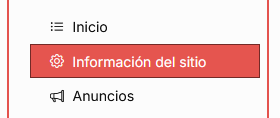 Image Added Image Added
|
| UI Step |
|---|
Debemos acceder a "Gestionar Grupos" del navegable superior:  Image Added Image Added
|
| UI Step |
|---|
Accederemos a "Crear autoinscribible".  Image Added Image Added
|
| UI Step |
|---|
Desde esta pestaña podremos crear un conjunto autoinscribible. Los conjuntos a los que se puede acceder consisten en grupos creados automáticamente a los que los usuarios pueden optar por unirse. Cada grupo de un conjunto comienza con el nombre del conjunto y termina con un número único. Cada persona puede unirse a un grupo por conjunto. Las opciones disponibles son:
- Definir el "Nombre del conjunto".
- "Número de grupos" que vamos a crear.
- El "Máximo de participantes por grupo". Un participante no puede unirse a un grupo si se ha superado el máximo. Un profesor puede superar el máximo y añadir al grupo todos los participantes que desee.
- Establecer, si se desea, una "Fecha de apertura" a partir de la cual el alumnado podrá inscribirse al grupo.
- Establecer, si se desea, una "Fecha de cierre" hasta la cual el alumnado podrá inscribirse al grupo.
- "Enviar correo a los miembros del sitio con información sobre el conjunto autoinscribible".
- "Generar o actualizar el recordatorio enviado 24 horas antes de fecha de cierre".
- Seleccionar la casilla de "Restringir participación a grupos específicos".
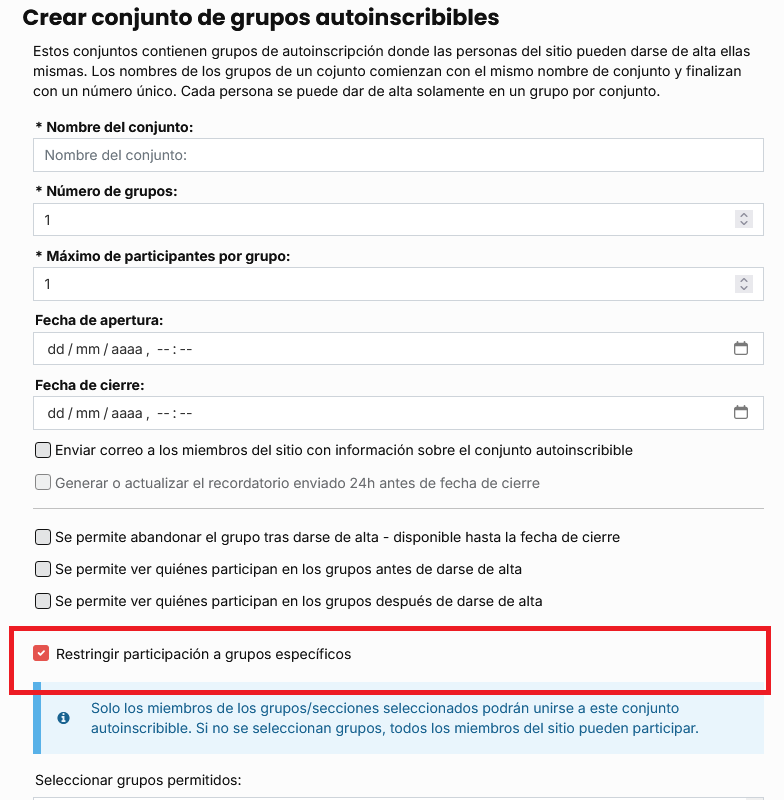 Image Added Image Added
|
|
Para más información sobre cómo debe unirse un estudiante a un grupo de estudiantes, acceda al siguiente enlace: Cómo se une un estudiante a un grupo autoinscribible.
...
| Incluir página |
|---|
| Pie de pagina |
|---|
| Pie de pagina |
|---|
|
...
