...
| Presentación de secundarios | ||
|---|---|---|
|
Contenido:
| Tabla de contenidos |
|---|
...
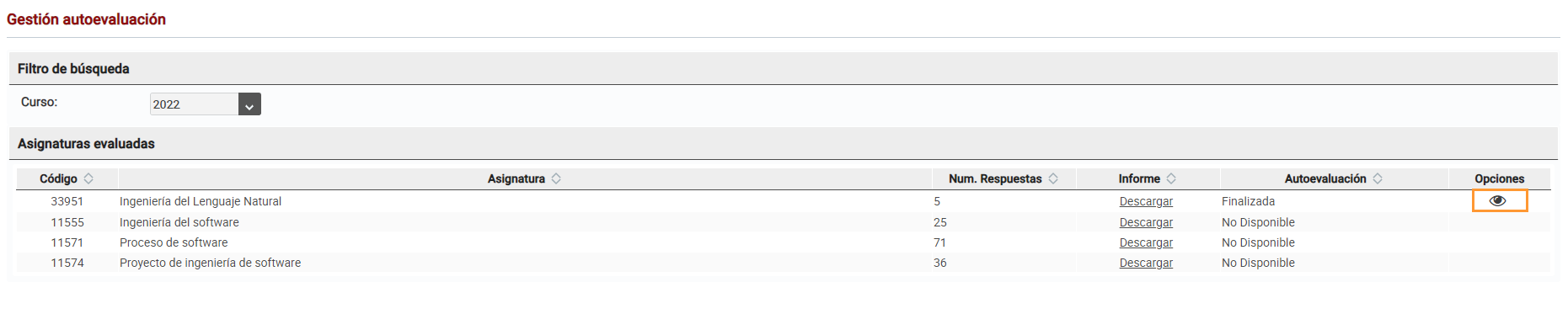
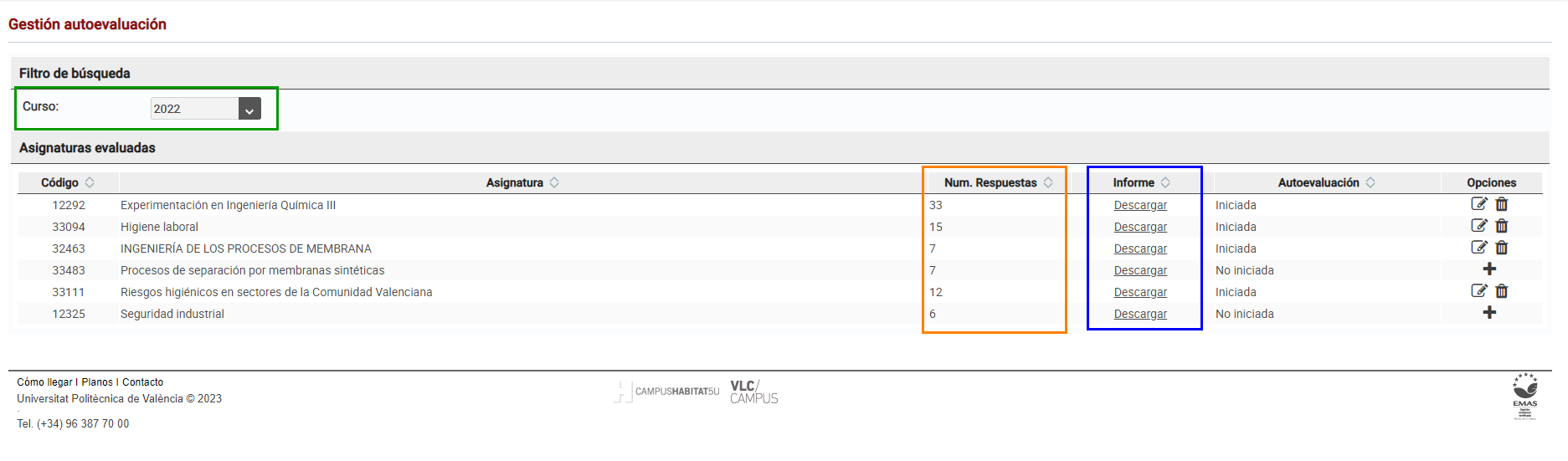
En esta pantalla se mostrará para el curso seleccionado en el desplegable, las asignaturaspara las que existen pases de encuestas de evaluación del profesorado para el profesor conectado en ese curso.
Si se accede cuando no hay pases generados, la tabla estará vacía.
Si se accede cuando hay pases generados y activados, se muestra la fila correspondiente, con el número de respuestas para los pases de la asignatura (0 si ningún pase no ha sido abierto todavía) y a medida que los alumnos respondan a las encuestas, la columna con el número de respuestas reflejará el valor correspondiente.
Cuando se procesen los resultados y se disponga del informe de asignatura-profesor, se podrá descargar mediante el enlace correspondiente.
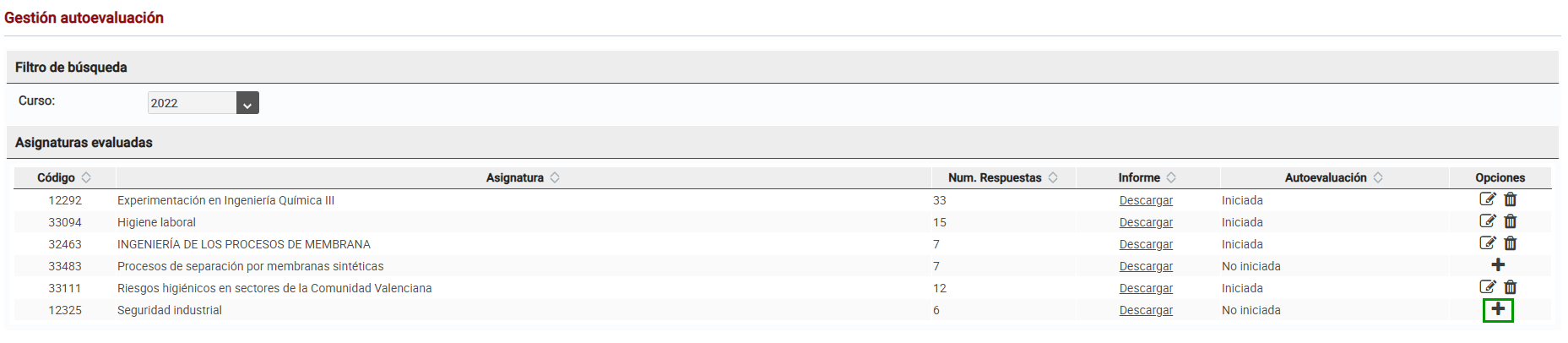
Dependiendo del estado de la autoevaluación, en algunos casos, se podrá crear, consultar, editar o eliminar la autoevaluación.
Crear autoevaluación
...
un listado de profesores y el resumen de sus autoevaluaciones en la primera tabla y, al pinchar en un profesor, el detalle de sus autoevaluaciones en la segunda tabla.

Filtros
Se puede filtrar por los siguientes campos:
Curso: La lista de cursos que se obtienen son los cursos para los que pueden existir autoevaluaciones
Plazo para presentar la autoevaluación: No es un filtro, es simplemente información sobre el plazo que existe para presentar la autoevaluación, esta información cambia dependiendo del curso seleccionado.
Profesor: Permite la búsqueda por DNI y por nombre-apellidos del profesor.
Cajas de selección: Permite filtrar por la situación en la que se encuentra la autoevaluación.
Con el botón Limpiar reestablecemos los filtros a los valores originales.
Con el botón Buscar buscamos las autoevaluaciones de los profesores que cumplen con los filtros.

Profesor
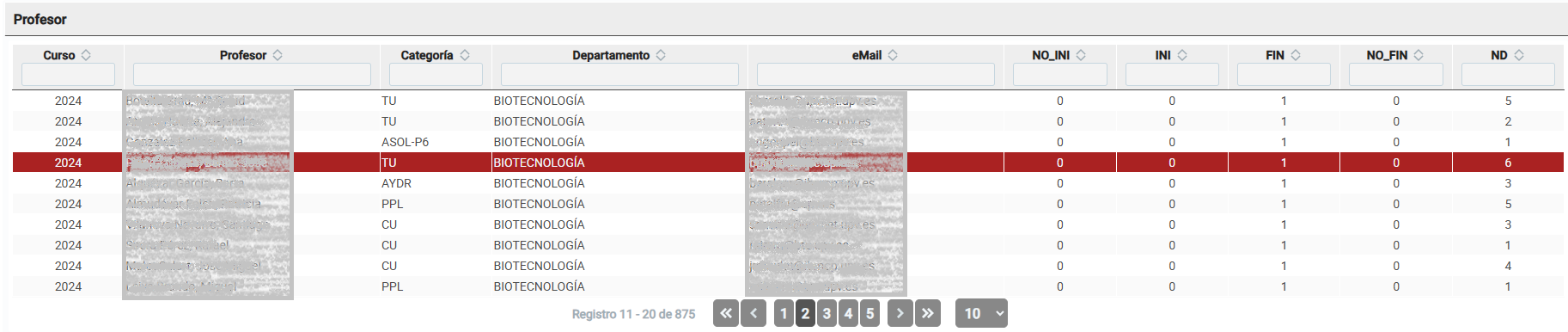
Se muestra un listado de profesores y el resumen de sus autoevaluaciones.
A continuación se puede ver una descripción de cada columna de la tabla:
Columna | Descripción |
Curso | Curso académico seleccionado en el filtro |
Profesor | Nombre del profesor |
Categoría | Categoría – dedicación del profesor |
Departamento | Departamento al que pertenece el profesor |
eMail corporativo | |
NO_INI | Número de autoevaluaciones en el estado “no iniciada” (en realidad serían asignaturas candidatas). No existe la autoevaluación. |
INI | Número de autoevaluaciones en el estado “iniciada” |
FIN | Número de autoevaluaciones en el estado “finalizada” o enviadas |
NO_FIN | Número de autoevaluaciones en el estado “no finalizada” |
ND | Número de autoevaluaciones en el estado “N/D” (en realidad serían asignaturas candidatas). No existe la autoevaluación |
Autoevaluaciones
Se muestra el detalle de las autoevaluaciones de un profesor.
Si pulsamos sobre el icono del ojo en la última columna de Opciones, nos permite consultar el formulario de la autoevaluación.

| Incluir página | ||||
|---|---|---|---|---|
|
...
Editar autoevaluación
Cuando el plazo de autoevaluación está activo y aún no se ha finalizado una autoevaluación en este curso, se pueden editar las autoevaluaciiones que se han iniciado, son aquellas que se encuentran en el estado Iniciada. Para ello, se debe presionar en el botón editar autoevaluación y pasará a la pantalla de la autoevaluación en modo edición.

Eliminar autoevaluación
Se podrán eliminar aquellas autoevaluaciones que se encuentren en estado iniciado o estado no finalizado, es decir, aquellas que se encuentran iniciadas pero no enviadas o bien, aquellas que estaban iniciadas, luego de finalizar una autoevaluación o que haya finalizado el plazo. Para ello, se debe presionar en el botón eliminar autoevaluación y luego de confirmar se eliminará la autoevaluación, esta acción NO es reversible.

Consultar autoevaluación
Se podrán consultar las autoevaluaciones que se encuentren en los estados Iniciada, Finalizada y No finalizada, es decir, las que se han enviado y aquellas que no se enviaron antes de terminar el plazo o que se habían iniciado además de la que se envió. Para ello, se debe presionar en el botón consultar evaluación, lo que llevará a la pantalla de la autoevaluación en modo consulta.