
| Tabla de contenidos |
|---|
Introducción
En este formulario el Servicio de Alumnado podrá gestionar las plazas de admisión para el curso futuro.
Pasos
Importar titulaciones
Opción para crear las titulaciones en el curso seleccionado, a partir de las del curso anterior. Para cambiar de curso hay que ir a utilidades >> cambio de convocatoria.
Crear titulación
Opción para crear nuevo registro, para aquellas titulaciones nuevas en este curso. Se abre la siguiente ventana flotante:

Una vez le asignemos un código de titulación UPV y si es PARS o no, con el siguiente botón ya se actualizarán las plazas memoria.
También sirve para introducir/modificar las plazas y resto de información:
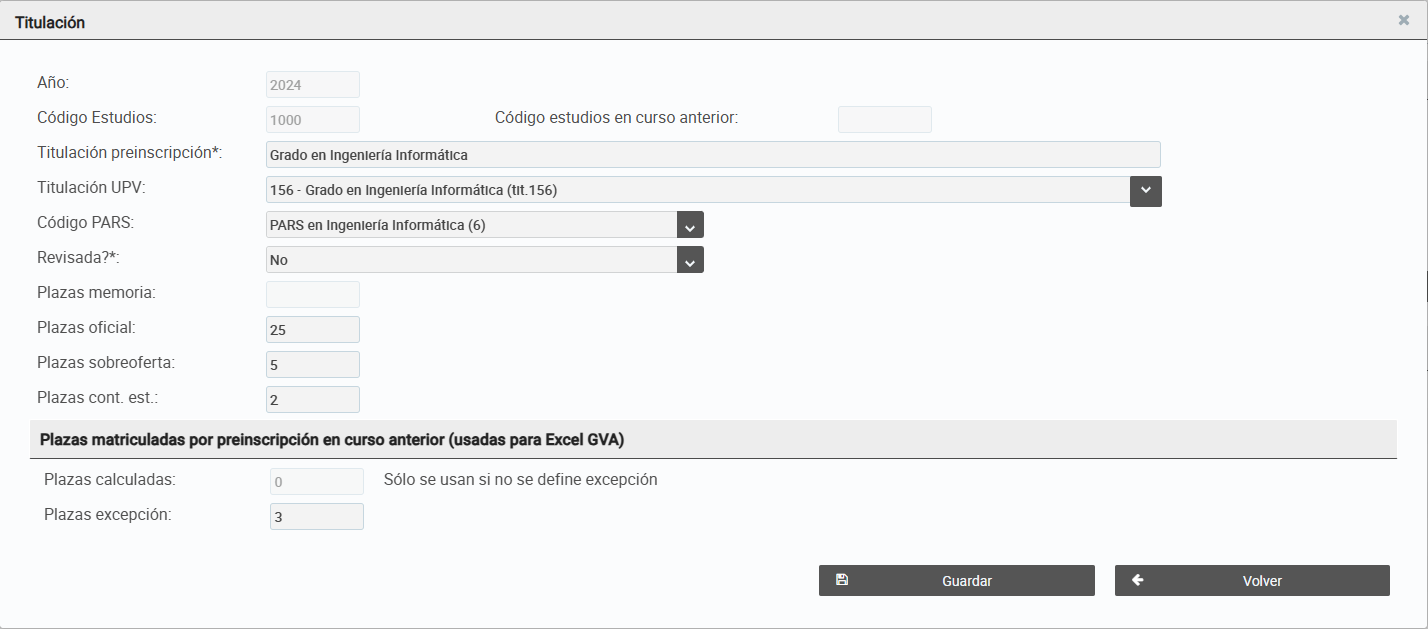
Una vez guardado se muestra en los resultados de búsqueda.
Actualizar plazas memoria
Opción para actualizar uno de los campos de plazas, a partir de la información de Verifica.
Cambio el código de titulación UPV
En estos casos haremos los siguientes pasos:
- Borrar el registro que corresponde a la titulación vieja. Por ej. en 2026 quitamos la 138. Si la titulación tenia PARS, habrá que borrar dos registros.
- Crear nueva titulación (opción en apartado anterior), asignando el nuevo código titulación UPV (p.e. en 2026 la 238). Si la titulación tiene PARS, habrá que crear dos titulaciones.
- Pulsar botón para actualizar plazas memoria (opción en apartado anterior)
- Si sabemos el código de preinscripción, cambiar el código generado >=1000 por el código preinscripción. Si la titulación tiene PARS, habrá que cambiar las dos titulaciones.
Manual de usuario
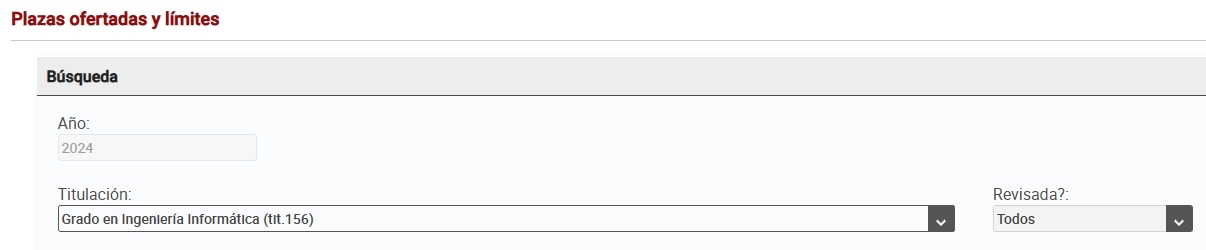
Filtro de la pantalla
Año se inicializa con el año de la convocatoria actual y no se puede modificar.
Se puede filtrar por:
Titulación
Revisada (Sí, No)
Resultados de la búsqueda
Al entrar en la pantalla aparecen los resultados automáticamente:

Las acciones que se pueden realizar son las siguientes:
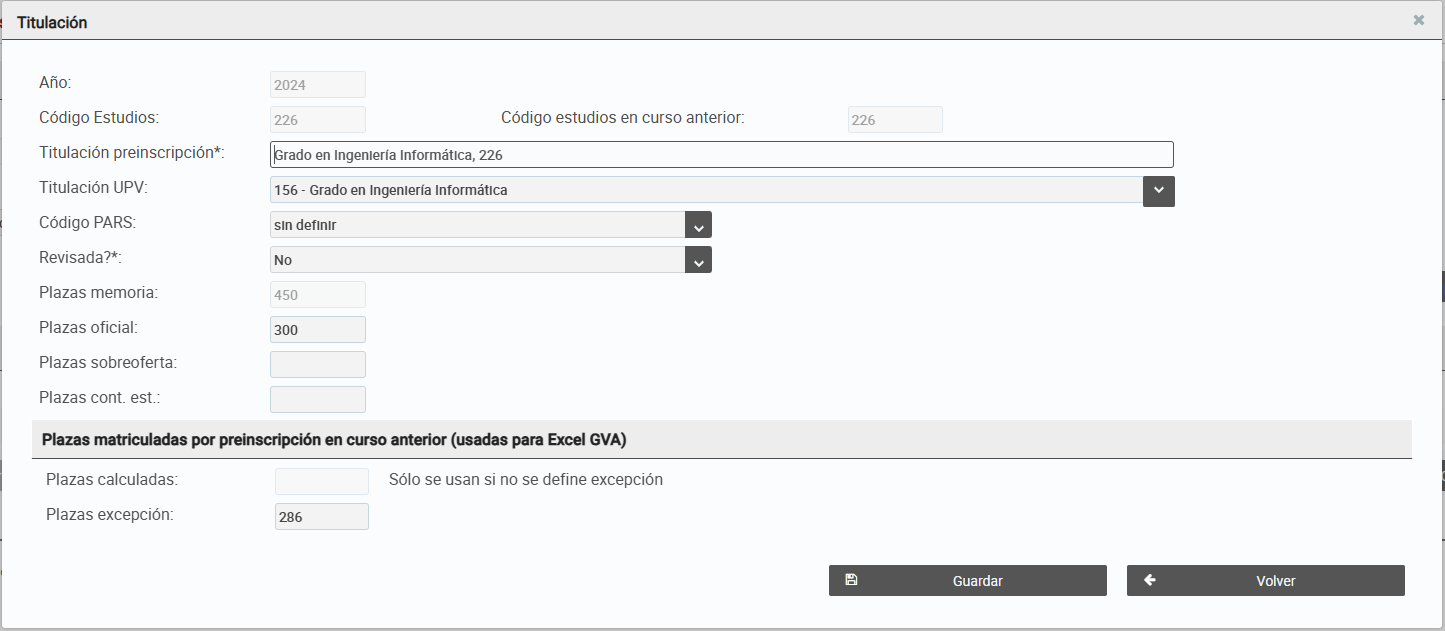
- Modificar el registro:
- Aparece la siguiente ventana flotante para modificar los datos:
Borrar el registro
Cambiar revisada de seleccionadas
Opción para cambiar el valor del campo revisada? (de No a Sí, o de Sí a No), para todos los registros seleccionados. Solo se permite si el filtro "Revisada?" es Sí o No.
Exportar excel para Consejo Gobierno
Opción para exportar a Excel para Consejo Gobierno
Exportar excel para GVA
Opción para exportar a Excel para GVA
| Incluir página | ||||
|---|---|---|---|---|
|