| Estado |
|---|
| subtle | true |
|---|
| colour | Red |
|---|
| title | Docente |
|---|
|
Se puede ocultar la carpeta dejando disponible el acceso a su contenido. ("Ocultar esta carpeta dejando disponible el acceso a su contenido"). Uno de los propósitos fundamentales de esta opción es que nos permite, por ejemplo, incluir en esta carpeta imágenes que posteriormente utilizaremos en los exámenes que creemos o documentos que adjuntar en un correo electrónico o anuncio, de tal modo que aunque en "Recursos" los estudiantes no podrán ver ni esta carpeta ni su contenido, en "Exámenes" estas imágenes serán vistas sin problemas o, siguiendo con el ejemplo, desde la aplicación de correo electrónico el contenido será accesible.
| UI Steps |
|---|
|
| UI Step |
|---|
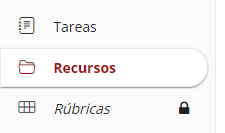
Primero accederemos a la herramienta "Recursos" en la barra lateral izquierda.
|
| UI Step |
|---|
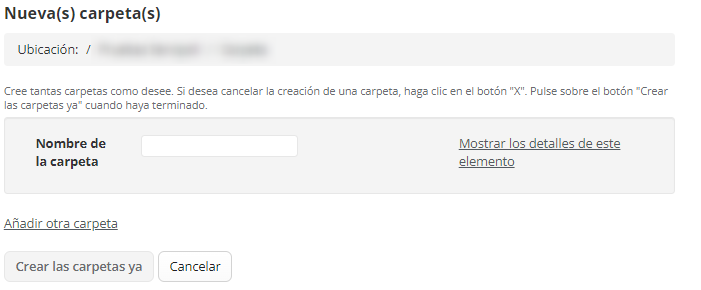
Si creamos la carpeta, pulsaremos la opción de "Añadir los detalles de este elemento".
|
| UI Step |
|---|
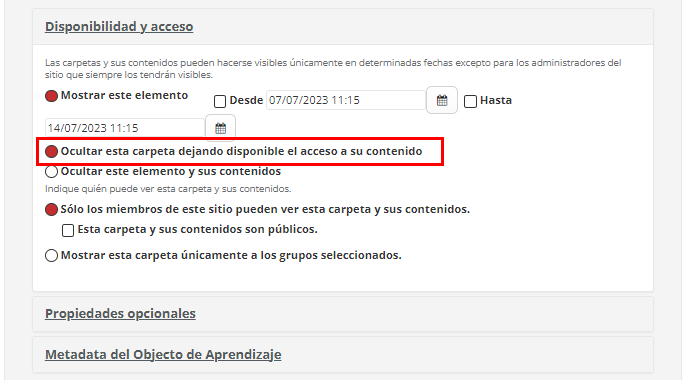
Iremos al desplegable de "Disponibilidad y acceso". Seleccionaremos la opción de "Ocultar esta carpeta dejando disponible el acceso a su contenido". Uno de los propósitos fundamentales de esta opción es que nos permite, por ejemplo, incluir en esta carpeta imágenes que posteriormente utilizaremos en los exámenes que creemos, de tal modo que aunque en "Recursos" los estudiantes no podrán ver ni esta carpeta ni su contenido, en "Exámenes" estas imágenes serán vistas sin problemas.
|
|
Además, si queremos que su contenido se muestre sin que se muestre la carpeta en "Recursos", deberemos hacer uso de "Lessons". Seguiremos los siguientes pasos:
| UI Steps |
|---|
|
| UI Step |
|---|
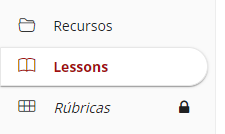
Accederemos al "Lessons" creado previamente, el cuál encontraremos en la barra lateral izquierda de la página principal con el nombre elegido. Para más información sobre cómo crear una página de Lessons, acceda al siguiente enlace: Crear un Lessons.
|
| UI Step |
|---|
Para añadir contenido, pulsaremos sobre "Añadir contenido" del menú superior de "Lessons". Pulsamos sobre "Añadir enlaces a contenido".

|
| UI Step |
|---|
A continuación, seleccionamos la carpeta que acabamos de ocultar. |
|
| Section |
|---|
| Section |
|---|
| Column |
|---|
|
| Panel |
|---|
| bgColor | #7c7c7c |
|---|
| borderWidth | 0 |
|---|
|  |
|
| Column |
|---|
|
| Panel |
|---|
| bgColor | #194d68 |
|---|
| borderStyle | none |
|---|
| 
|
|
|
| Section |
|---|
| Column |
|---|
| 
|
| Column |
|---|
|
| Sugerencia |
|---|
| Centro de Atención al Usuario del Área de Sistemas de Información y Comunicaciones Tel. 96 387 77 50 (Ext. UPV 77750)
Edificio 4H4 del Campus de Vera |
|
|
|
