
...
- Si es APTO (nota >= 5) => 4.5.4.2. Firma del acta
- SI es NO-APTO (nota < 5) => 4.5.4.3. Firma de informe No-Apto
Además de la nota y el voto particular, aparecerán dos secciones adicionales:
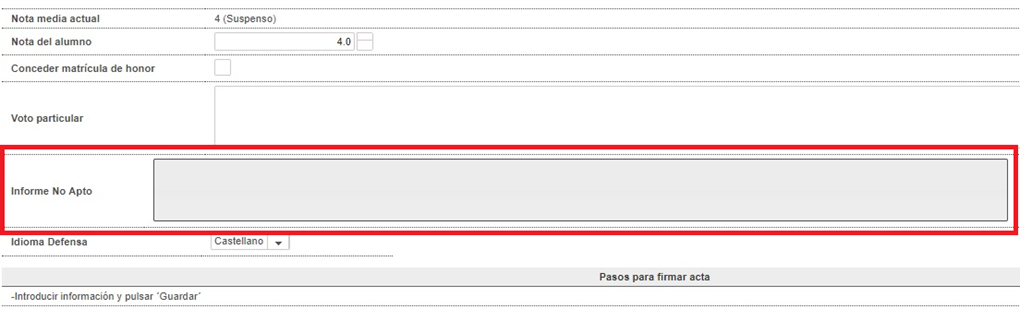
- Informe No Apto, en donde deberá motivarse la causa del NO APTO para que el estudiante pueda actuar en consecuencia y solicitar una nueva defensa.
Esta sección aparecerá cuando la nota del alumno sea menor de 5,00.
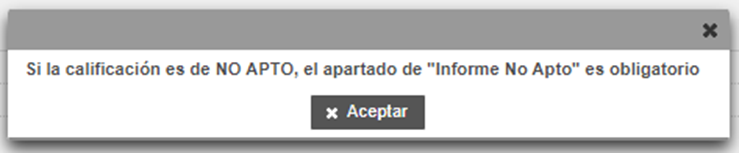
Antes de aparecer esta sección se mostrará el siguiente mensaje de advertencia:
Por otra parte, se habilitará el botón “Generar Informe de No Apto” en la botonera de la parte inferior, donde el secretario podrá imprimir un informe escrito y firmado, en el que se detallarán las modificaciones que deberá realizar el alumno para superar la defensa del TFG/TFM:
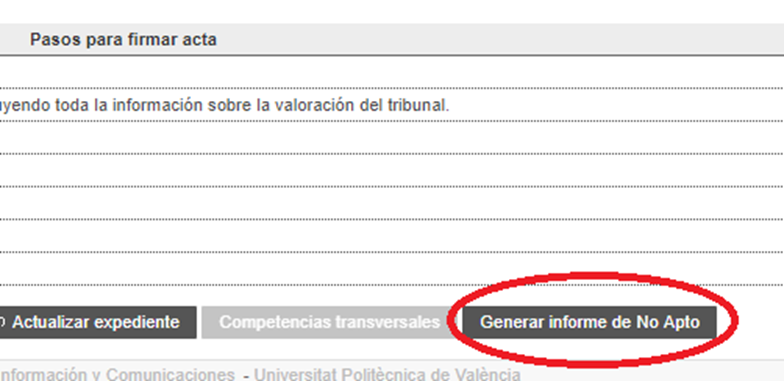
Figura 2 Generar informe de No Apto durante la defensa
Tras pulsar el botón, la aplicación muestra una ventana como la siguiente:
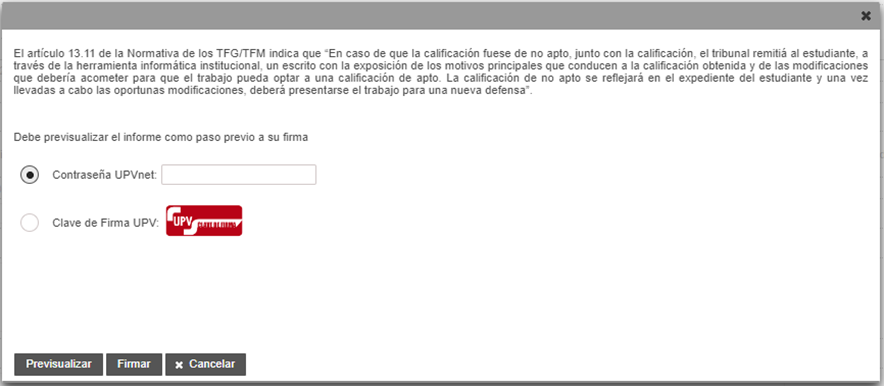
Figura 3 Firmar el informe de No Apto
Desde esta ventana, el Secretario puede previsualizar (botón “Previsualizar”) el informe de No apto, y firmarlo (botón “Firmar”).
El proceso de firma depende de la opción seleccionada para firmar:
- Si se selecciona “Contraseña UPVnet”, únicamente deberemos añadir la contraseña UpvNet del usuario y pulsar el botón “Firmar”.
- Si se selecciona “Clave de Firma UPV”, el proceso es similar al anterior solo que al pulsar el botón “Firmar” aparece una nueva ventana en donde el usuario deberá introducir la contraseña de “Clave de Firma UPV”.
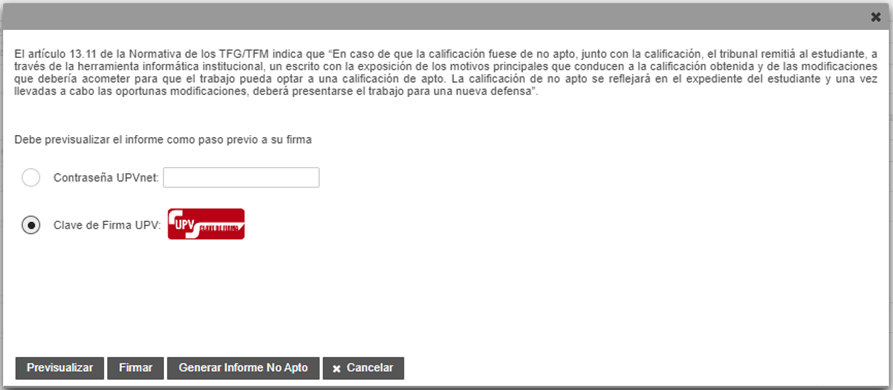
Figura 4 Firmar mediante Clave de firma UPV
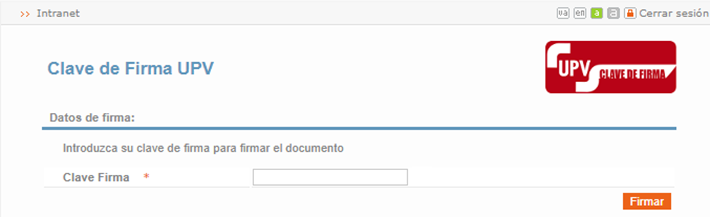
Figura 5 Ventana en donde introducir la clave de firma
Una vez introducida la contraseña y validada por el sistema, podremos generar el informe de No-apto pulsando el botón “Generar Informe No Apto” de la pantalla de firma.
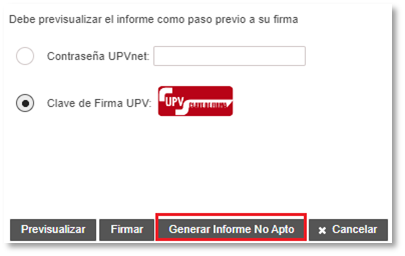
Figura 6 Botón Generar Informe No Apto
Una vez firmado el informe de No Apto, se subirá automáticamente al repositorio del alumno y éste será informado mediante un correo de notificación donde contendrá un enlace para descargar el informe.
A continuación, se muestra un ejemplo de informe de “No apto” emitido por el Tribunal:
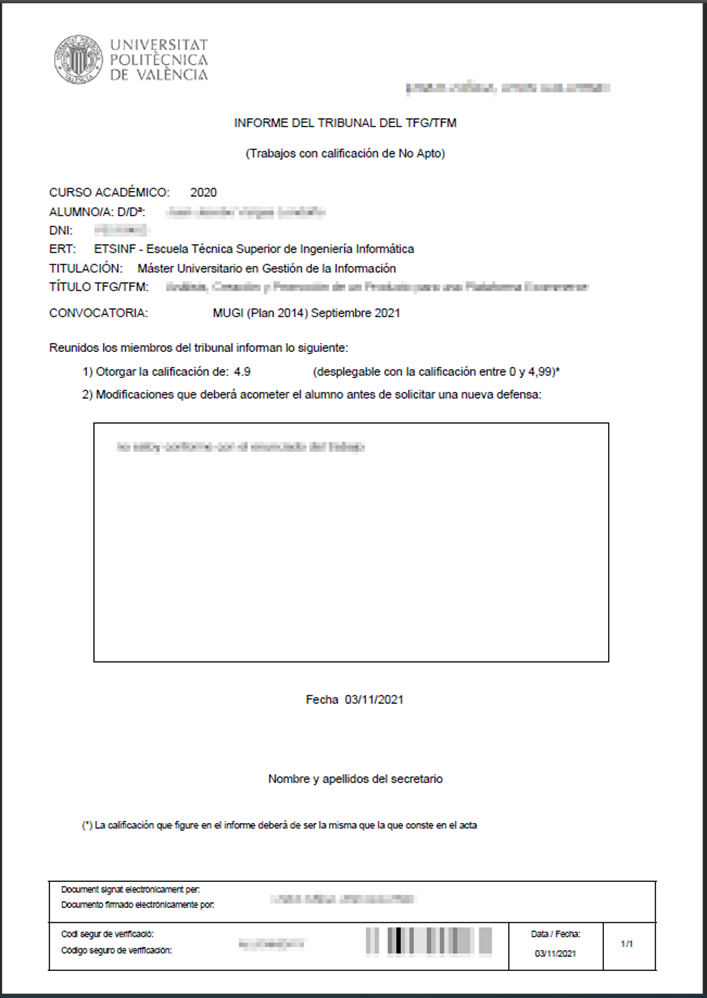
Figura 7 Muestra de informe No Apto
Adicionalmente, se le enviará un correo al alumno (a las direcciones institucional y externa, si existiera), indicando que el informe de NO APTO está disponible. Además, el informe de No Apto se llevará al repositorio documental del alumno.
- Modificaciones menores: Si el tribunal lo considera oportuno, e independientemente de la nota, el secretario puede introducir los cambios que el alumno debe realizar en su TFG/TFM. En este caso, no será necesario que el alumno solicite una nueva defensa, sino que tiene la posibilidad de adjuntar la documentación durante el número de días que haya definido la ERT. El procedimiento se explica en el siguiente apartado 4.5.4.1. Modificaciones menores durante la defensa
- En caso de que el alumno no se presentara a la defensa, el Tribunal deberá marcar la opción “No presentado” y no se generará el acta. A todos los efectos, las acciones a realizar en estos casos serán:
- si el alumno ha entregado antes un justificante o se ha producido alguna causa justificada que ha impedido el acto de defensa, la ERT podrá asignarle otra sesión de defensa de la misma convocatoria sin necesidad de que el alumno vuelva a realizar el depósito del trabajo.
- si no estuviera justificada la no realización de la defensa, el mismo Tribunal le notificará al alumno que deberá volver a solicitar defensa en próximas convocatorias y se eliminarán los ficheros del depósito.
...