
...
- Si se selecciona “Contraseña UPVnet”, únicamente deberemos añadir la contraseña UpvNet del usuario y pulsar el botón “Firmar”.
- Si se selecciona “Clave de Firma UPV” (figura 26), el proceso es similar al anterior solo que al pulsar el botón “Firmar” aparece una nueva ventana en donde el usuario deberá introducir la contraseña de “Clave de Firma UPV” (figura 27).
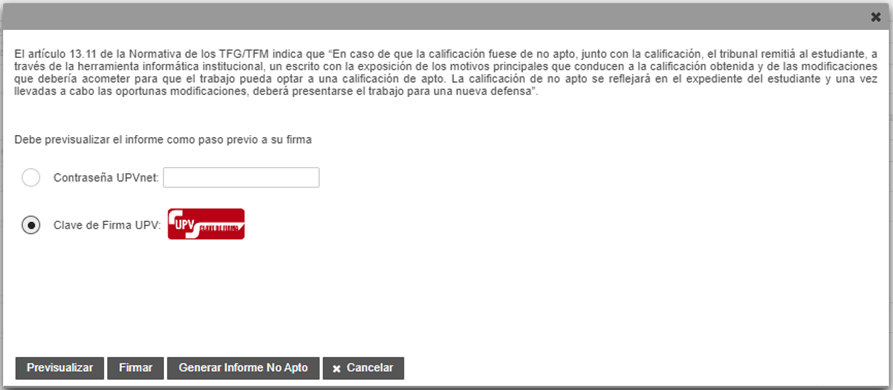
Figura 4 Firmar mediante Clave de firma UPV
...
Una vez introducida la contraseña y validada por el sistema, podremos generar el informe de No-apto pulsando el botón “Generar “Generar Informe No Apto” Apto” de la pantalla de firma.
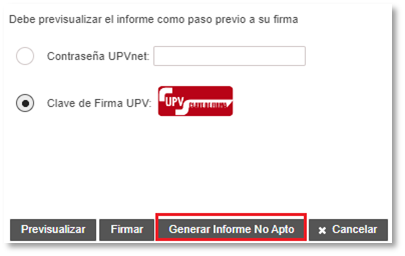
Figura 6 Botón Generar Informe No Apto
...
A continuación, se muestra un ejemplo de informe de “No apto” “No apto” emitido por el Tribunal:
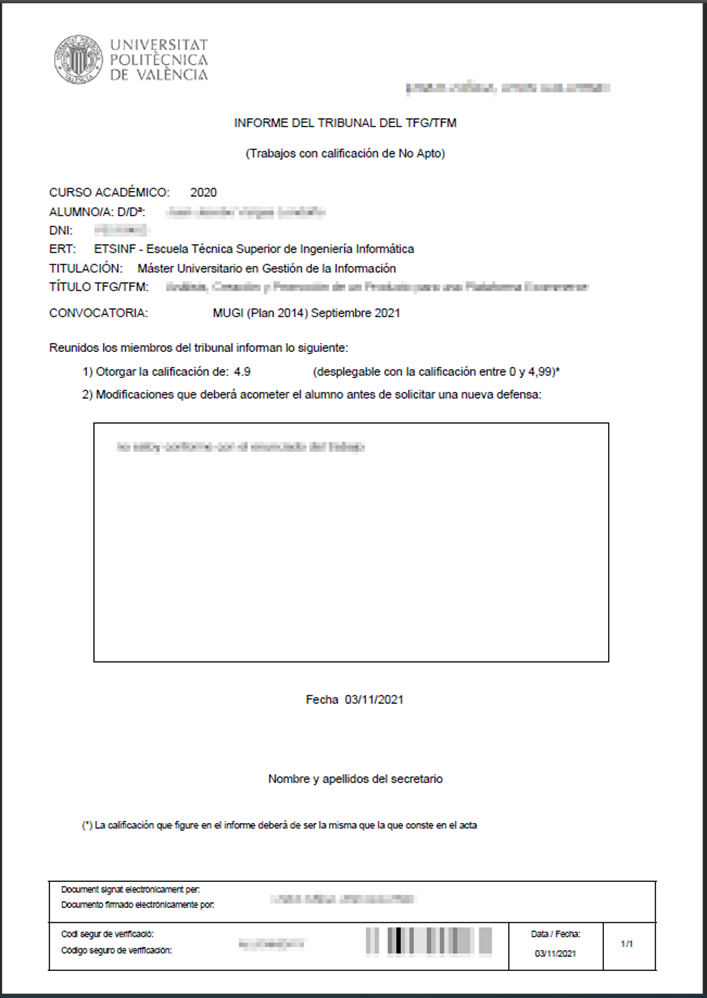
Figura 7 Muestra de informe No Apto
...