
...
- Cada fila de la tabla dispondrá de los siguientes enlaces:
- Ver: Abrirá una ventana emergente con los detalles del Trabajo/Grupo Temático correspondiente
- Eliminar preselección: Eliminará el Trabajo/Grupo Temático de la lista de preseleccionados. Este botón solo será visible en los trabajos que estén preseleccionados pero no solicitados por el alumno.
- Además, bajo esta tabla disponemos de un botón "Continuar":
- Botón Continuar: al pinchar este botón se muestra la pantalla de Selección de proyectos TFG/TFM, que se describe a continuación:en este apartado más adelante con título Solicitud de proyectos TFG/TFM.
- Cada fila de la tabla dispondrá de los siguientes enlaces:
Bloque de "Proyectos TFG/TFM disponibles en plazo de oferta"
...
Indicar que no existe un límite máximo de trabajos a preseleccionar por el alumno, pudiendo preseleccionarse todos los trabajos de un mismo plazo.
|
Solicitud de proyectos TFG/TFM
A esta pantalla llegamos una vez el alumno ha pulsado el botón "Continuar" de la ventana de preselección de trabajos.
En la pantalla de Solicitud de proyectos TFG/TFM aparecerán dos bloques, cada uno de ellos mostrará una lista de selección. En la parte de la izquierda aparecerán los Proyectos TFG/TFM preseleccionados, pero no solicitados, y en la derecha se mostrarán los Proyectos TFG/TFM solicitados. Los Proyectos TFG/TFM solicitados se pueden ordenar en base a las preferencias del alumno.
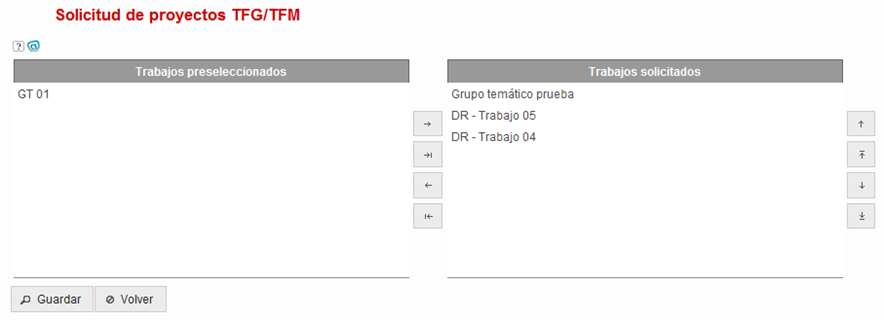
Figura 1 Lista de selección de proyectos TFG/TFM
Junto a las
A esta pantalla llegamos una vez pulsamos el botón "Continuar" de la pantalla anterior.
En la pantalla de Solicitud de proyectos TFG/TFM aparecerá una lista de selección. En la parte de la izquierda aparecerán los Proyectos TFG/TFM preseleccionados, pero no solicitados, y en la derecha se mostrarán los Proyectos TFG/TFM solicitados. Los Proyectos TFG/TFM solicitados se pueden ordenar en base a las preferencias del alumno.
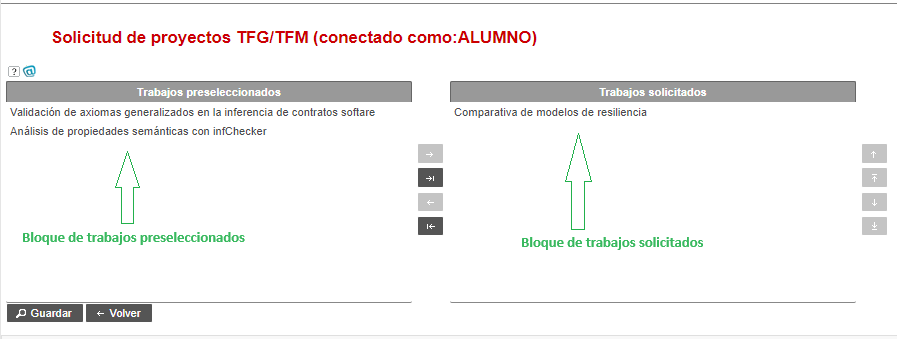
Figura 1 Lista de selección de proyectos TFG/TFM
Junto a las dos listas se dispondrá de los siguientes botones:
- Añadir
 : Si seleccionamos uno o varios trabajos de la lista de Trabajos preseleccionados, al pulsar el botón los cambiará a la lista de Trabajos solicitados
 - Añadir todos
 : Cambiará a la lista de Trabajos solicitados todos los trabajos de la lista de Trabajos preseleccionados
 - Quitar
 : Si seleccionamos uno o varios trabajos de la lista de Trabajos solicitados, al pulsar el botón los cambiará a la lista de Trabajos preseleccionados
 - Quitar todos
 : Cambiará a la lista de Trabajos preseleccionados todos los trabajos de la lista de Trabajos solicitados
 - Aumentar prioridad
 : Aumentará la prioridad del proyecto/s seleccionado/s
 - Poner primero
 : Pondrá el proyecto/s seleccionado/s al principio de la lista
 - Bajar prioridad
 : Bajará la prioridad del proyecto/s seleccionado/s
 - Poner último
 : Pondrá el proyecto/s seleccionado/s al final de la lista
Además, en esta página disponemos dos botones.
- Guardar: Guardará la lista de trabajos solicitados por el alumno en el orden especificado. Este paso es necesario si se desea participar en la asignación de trabajos en la oferta pública.
- Volver: Volverá a la pantalla de Preselección de proyectos TFG/TFM
IMPORTANTE!! Una vez establecido el orden de los trabajos seleccionados que aparecen en el bloque de la derecha, se debe Guardar la información obligatoriamente. De no hacerlo no se incluirán los trabajos en el proceso de asignación automática de la oferta.