
...
Algunas modificaciones son visibles dependiendo del perfil con el que entremos en Gregal, perfil Administrador o Gestor.
| Tabla de contenidos |
|---|
Pantalla visualización de los detalles del Gregal
...
Este campo también se modificará desde la transición [Editar] como el anterior.
Pestaña [Información Gestores]
Dentro de la ventana de visualización de los detalles del Gregal, en la zona Detalles de la comunicación nos encontramos con la pestaña [Información Gestores]. Si pulsamos sobre ella podemos visualizar información sobre el nivel en que se encuentra la incidencia y los gestores que hay asignados a cada nivel.
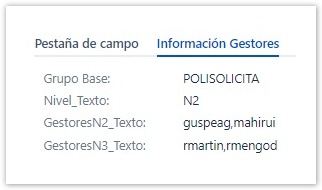
Nivel_Texo
- A1 = Operadores
- N2 = Nivel 2
- N3 = Nivel 3
GestoresN2_Texto
Lista de login, separados por comas, de los gestores asignados al Nivel 2.
GestoresN3_Texto
Lista de login, separados por comas, de los gestores asignados al Nivel 3.
Transición [Editar]
En la transición [Editar] se han realizado las siguientes modificaciones.
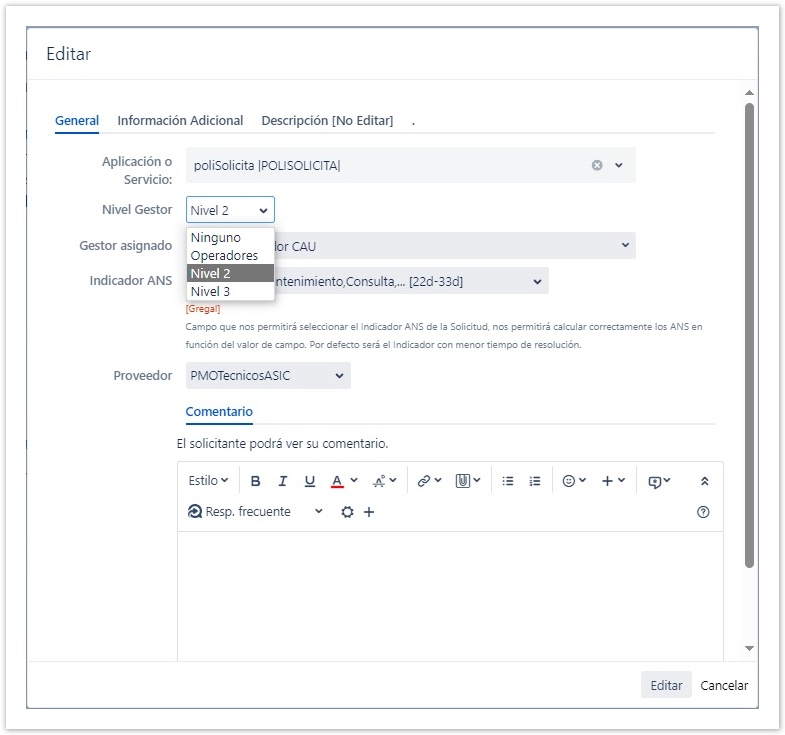
Estas modificaciones afectan a los siguientes campos
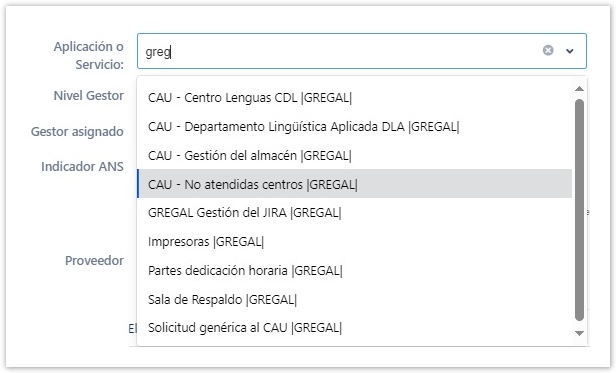
Aplicación o Servicio:
Sustituyendo al anterior campo Aplicación o Servicio, el funcionamiento es el mismo. Nos mostrará la Aplicación o Servicio en la que está clasificado el Gregal, al ir escribiendo sobre el campo nos irá mostrando los valores que coincidan con los caracteres introducidos. Pudiendo seleccionar el que corresponda con la clasificación que queramos darle al Gregal.
Nivel Gestor
Este campo es nuevo y sustituye la funcionalidad del anterior campo Grupo Gestor Filtrado. Este campo nos permitirá especificar el nivel de gestión al que queremos asignar el Gregal, los valores pueden ser: Operadores, Nivel 2 y Nivel 3.
Aunque aparece por defecto el valor (Vacio) = Ninguno, si seleccionáramos este automáticamente se cambiará al valor Operadores.
Si eligiéramos el valor Nivel 2 y no existiera ningún gestor asignado a este nivel, automáticamente se cambiará al valor Nivel 3.
***