
...
Según estos parámetros se generarán los slots de asignación que, posteriormente (en la pantalla de gestión de asignaciones que se verá más adelante), se asocian a los estudiantes.
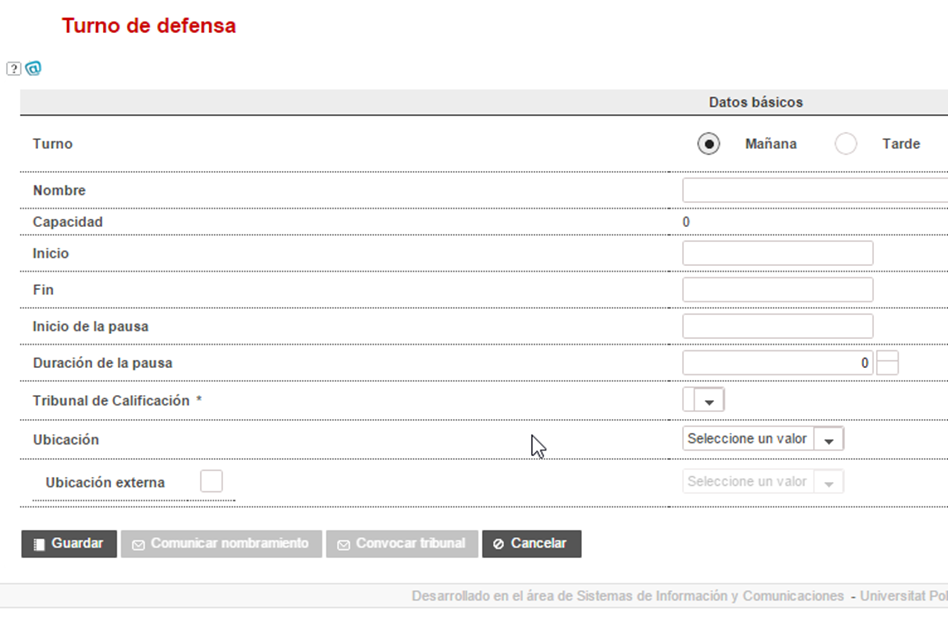
Figura 2 3 Turno de defensa
Una vez hayamos guardado el turno de defensa, tendremos opción de acceder a los botones Comunicar nombramiento y Convocar tribunal[1]. Los turnos de defensa aparecen en formato tabular y con el botón Generar sesiones se generan los slots para cada turno de defensa.

Figura 3 4 Acciones del turno de defensa
...
También podemos borrar el turno de defensa, o notificar la asignación a los alumnos y tutores de trabajos asignados al turno.

Figura 4 5 Botonera de la convocatoria de defensa
- Botonera (Figura):
Guardar como borrador: guarda la convocatoria en estado borrador. En este estado, la convocatoria de defensa permanece oculta a todos los usuarios excepto a la ERT.
...
- En la asignación manual se muestra una advertencia si se intenta asignar un tribunal que contiene al tutor.
- En la asignación automática, a cada alumno se le asigna el primer tribunal en el que no esté su tutor. Si hay alumnos que no se les ha podido asignar tribunal, al final del proceso se listan en un mensaje.
...
Un aspecto a resaltar es que únicamente aparecerán los datos de las solicitudes que hayan sido aprobadas por la ERT.
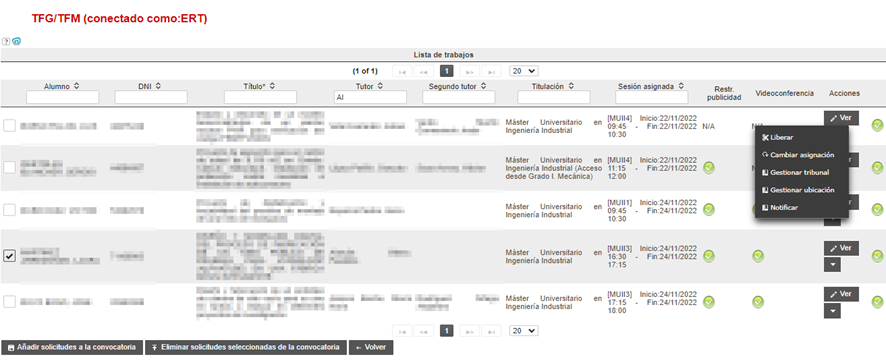
Figura 5 6 Trabajos asignados
Además, se dispone de los siguientes botones:
...
Al pinchar en el enlace Cambiar asignación, se va a la pantalla de cambio de asignación:
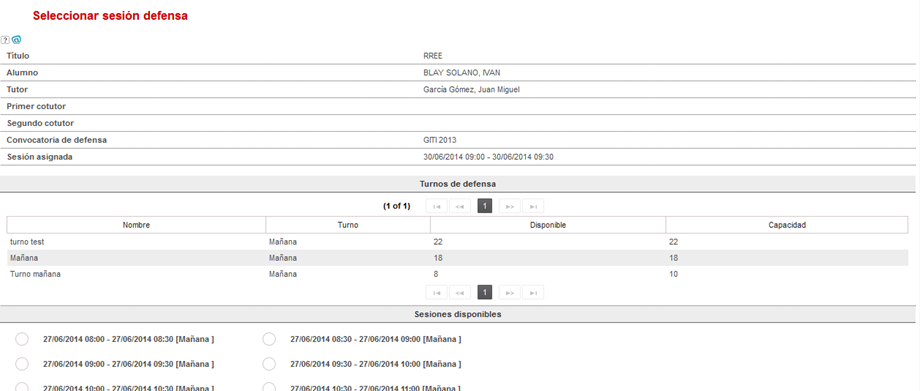
Figura 6 7 Cambiar asignación
Para cada una de las sesiones disponibles, se muestra la fecha y la hora y la ERT selecciona una de las sesiones disponibles para asignarla al trabajo cuya información se está visualizando. Pulsando en el botón de Asignar selección, la sesión queda efectivamente asignada al trabajo. Con Cancelar, se descartan todos los cambios.
Finalmente, al pinchar en Gestionar Tribunal, lleva la pantalla de gestión del tribunal para cada acto de defensa. Por defecto, el tribunal es el que se haya definido para el turno de defensa. Sin embargo, es posible modificarlo para cada acto defensa con el fin de reflejar cambios imprevistos. La pantalla de Gestión del Tribunal se explica más adelante (apartado Gestión de tribunales) y es la siguiente:
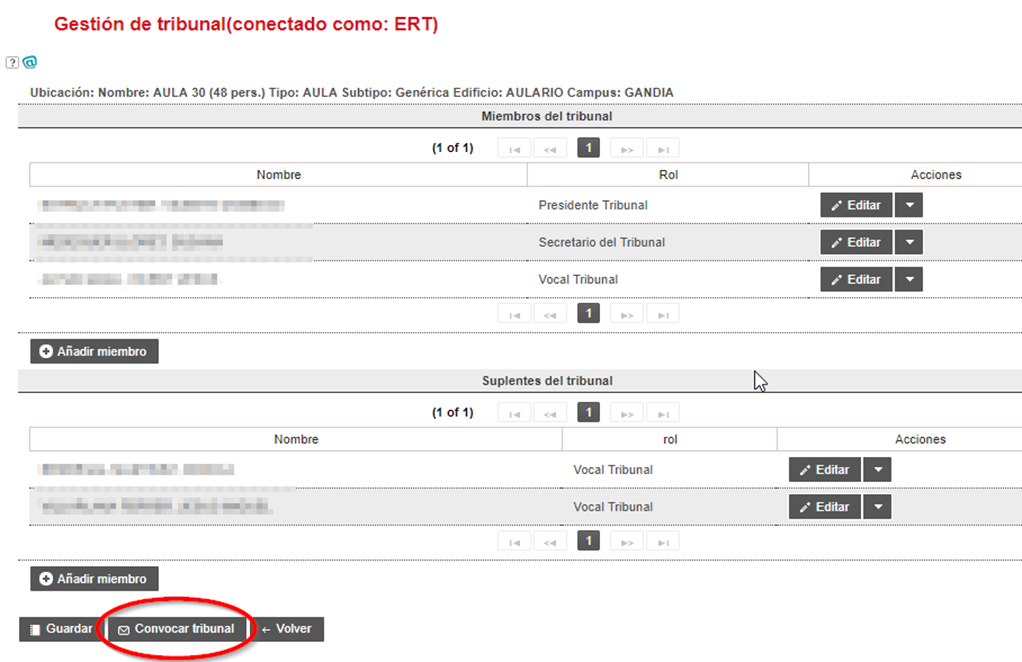
Figura 7 8 Gestionar tribunal
En este caso, además tenemos el botón Convocar tribunal que envía, si está habilitada, la notificación Convocatoria de tribunal de defensa para una sesión para esta sesión.
...