
Historial de página
| Incluir página | ||
|---|---|---|
|
...
| Estado | ||||||
|---|---|---|---|---|---|---|
|
...
|
...
|
...
| size | small |
|---|
...
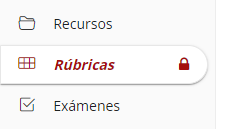
Primero accederemos a la herramienta "Rúbricas" en la barra lateral izquierda:
| UI Step |
|---|
Creamos una rúbrica. Para más información sobre cómo crear una rúbrica, pulsa en el siguiente enlace: Crear una rúbrica. |
...
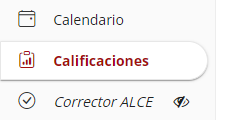
A continuación, accederemos a la herramienta "Calificaciones" en la barra lateral izquierda:
| UI Step |
|---|
Creamos un nuevo ítem de calificación. Para más información sobre cómo crear un ítem de calificación, pulsa en el siguiente enlace: Notas. |
...
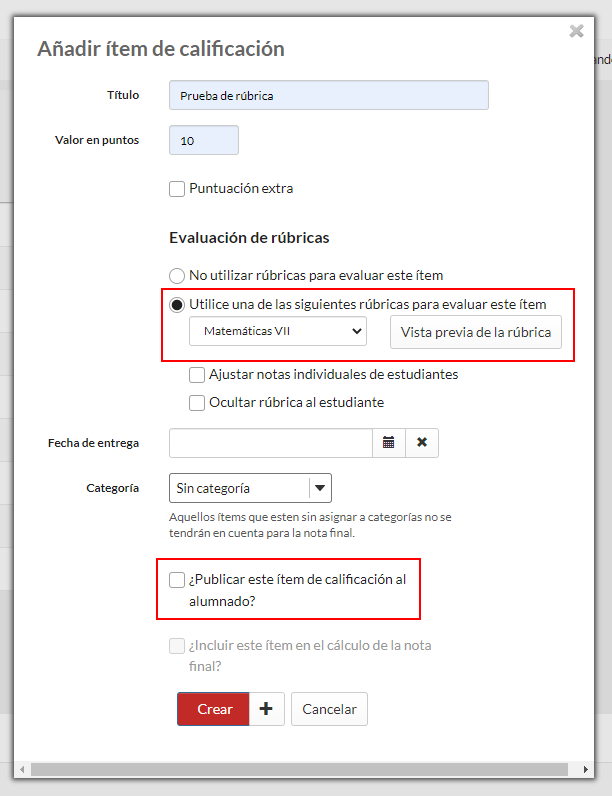
Activamos la evaluación por rúbrica en el ítem que estamos creando. Selecciona la rúbrica que quieras probar y dejar desmarcada la casilla "¿Publicar este ítem de calificación al alumnado?"
...
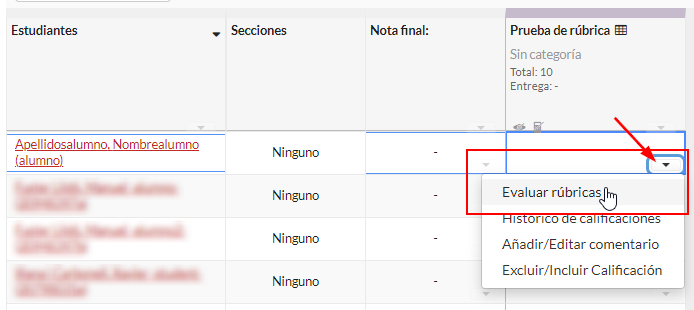
Calificamos a un alumno cualquiera. Para hacerlo mediante rúbrica, seleccionaremos la opción "Evaluar rúbricas" del menú desplegable. Es en este momento cuando podremos probar la rúbrica. La rúbrica cambiará a un estado de "bloqueado", por lo que no podremos hacer ningún cambio de puntuación sobre ella. A continuación veremos como desbloquearla.
...
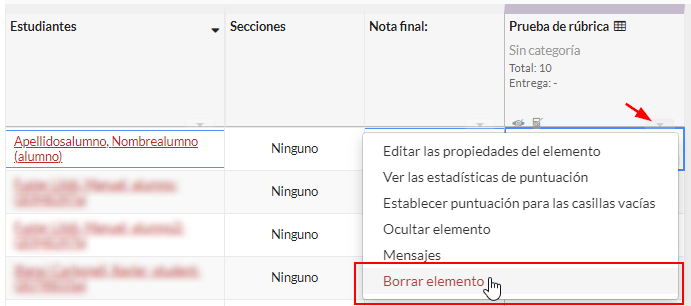
Una vez terminadas las pruebas deseadas, borramos el ítem de calificación. Para ello seleccionamos "Borrar elemento" del menú desplegable. Al hacer esto la rúbrica se desbloqueará, permitiendo otra vez cualquier cambio en ella.
...
| width | 50% |
|---|
| Panel | ||||
|---|---|---|---|---|
| ||||
 |
...
| width | 50% |
|---|
| Panel | ||||
|---|---|---|---|---|
| ||||
...
| Column | ||
|---|---|---|
| ||
|

...
| width | 90% |
|---|
...
| icon | false |
|---|
Centro de Atención al Usuario del Área de Sistemas de Información y Comunicaciones
...
Vista general
Herramientas de contenido