
Historial de página
| Incluir página | ||||
|---|---|---|---|---|
|
...
| Estado | ||||||
|---|---|---|---|---|---|---|
|
...
| size | small |
|---|
...
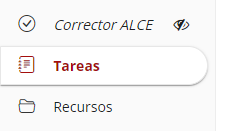
Primero accederemos a la herramienta "Tareas" en la barra lateral izquierda.
...
| borderColor | #000 |
|---|---|
| borderWidth | 1 |
...
| borderColor | #fff |
|---|---|
| borderWidth | 5 |
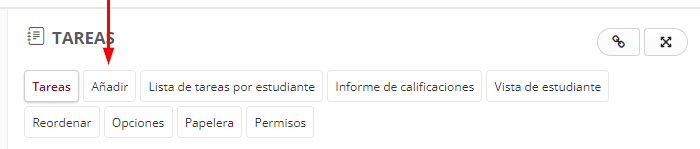
Crearemos una tarea, una vez dentro de la herramienta "Tareas", pulsando sobre "Añadir" del menú superior.
...
| borderColor | #fff |
|---|---|
| borderWidth | 5 |
O editaremos una tarea ya creada pulsando en "Revisar".

...
En el apartado de "Calificando":
...
También podemos:
- Seleccionar "Ajustar notas individuales de estudiantes" si queremos habilitar la opción de poder cambiar el número de puntos otorgados de forma automática en cada fila de la rúbrica.
- Si queremos que el estudiante no vea la corrección por rúbrica, seleccionaremos la opción "Ocultar rúbrica al alumnado". En el caso de activar también la opción de "Permitir que los estudiantes autoevaluen su tarea" o "Uso de evaluación por pares", los alumnos podrán ver la rúbrica únicamente en el momento de autoevaluarse o evaluar a sus compañeros.
...
| width | 50% |
|---|
| Panel | ||||
|---|---|---|---|---|
| ||||
 |
...
| width | 50% |
|---|
| Panel | ||||
|---|---|---|---|---|
| ||||
...
| Column | ||
|---|---|---|
| ||
|

...
| width | 90% |
|---|
...
| icon | false |
|---|
Centro de Atención al Usuario del Área de Sistemas de Información y Comunicaciones
...
Vista general
Herramientas de contenido