
Historial de página
| Incluir página | ||||
|---|---|---|---|---|
|
...
| Estado | ||||||
|---|---|---|---|---|---|---|
|
...
| Info |
|---|
La opción "Añadir contenido de estudiante" permite a los estudiantes o grupos de estudiantes crear sus propias páginas "Lessons" y al profesorado calificarlas. Estas páginas pueden incluir archivos adjuntos, como imágenes, documentos, comentarios que el docente puede evaluar o permitir la evaluación por pares. También se pueden usar rúbricas manuales, que no están vinculadas a la herramienta de Rúbricas. Deberemos crear sus criterios manualmente, son compatibles con la evaluación por pares y la autoevaluación. |
...
| size | small |
|---|
...
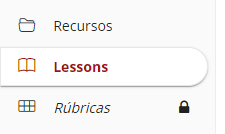
Accederemos al "Lessons" creado previamente, el cuál encontraremos en la barra lateral izquierda de la página principal con el nombre elegido. Para más información sobre cómo crear una página de Lessons, acceda al siguiente enlace: Crear un Lessons.
...
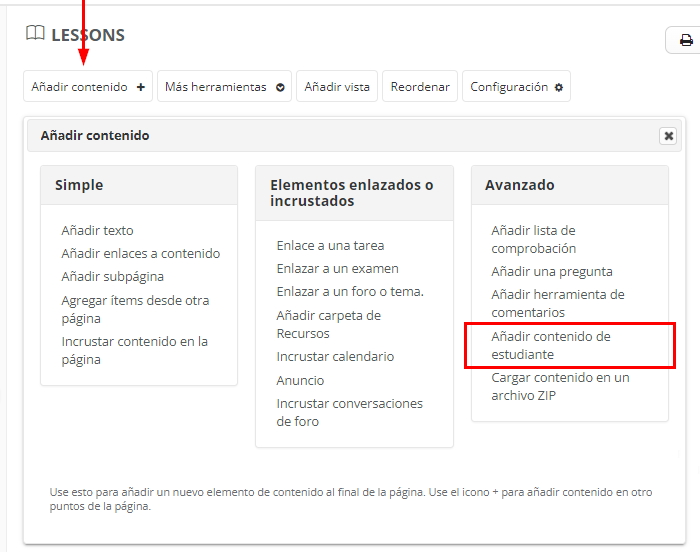
Para añadir contenido, pulsaremos sobre "Añadir contenido" del menú superior de "Lessons". Pulsamos sobre "Añadir contenido de estudiante".
...
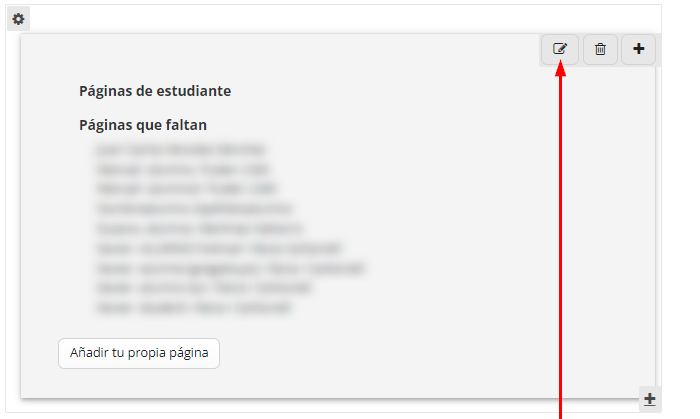
Al pulsar, se creará automáticamente la sección. Se compone de dos apartados:
- "Páginas de estudiante". Páginas que ya hayan sido creadas por el estudiante. Al estudiante, una vez entra a la herramienta "Lessons", le aparecerá un botón con la opción de crear su página llamado "Añadir tu propia página". Creada esta página, le aparecerá al profesorado en el apartado "Páginas de estudiante".
- "Páginas que faltan". Un listado de los estudiantes que aún no ha creado su propia página.
Editaremos la sección para configurarla.
...
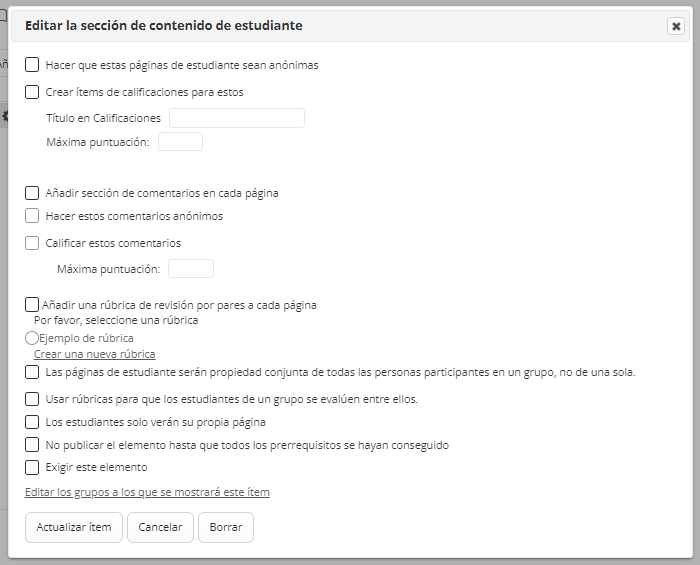
Las configuraciones aplicables son variadas.
...
...
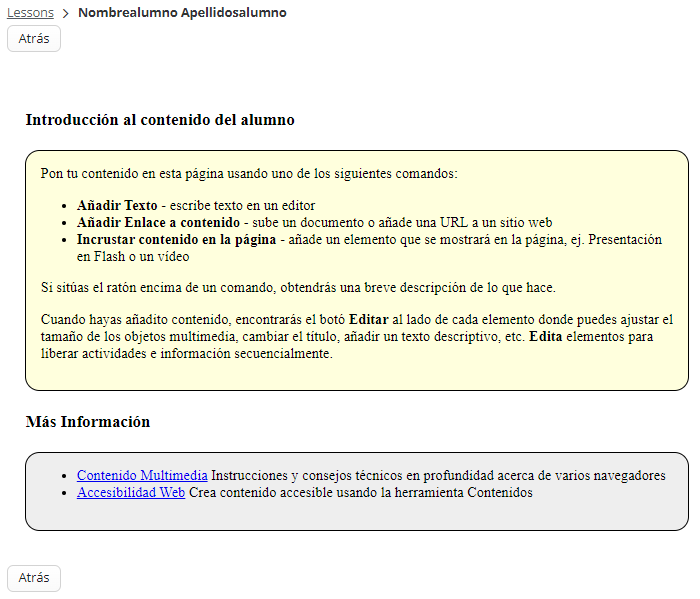
Si entramos a la página de un estudiante podremos ver el contenido que ha sido añadido.
...
Para más información sobre cómo calificar una página de contenido de estudiante, acceda al siguiente enlace: Cómo calificar una página de contenido de estudiante.
...
| width | 50% |
|---|
| Panel | ||||
|---|---|---|---|---|
| ||||
 |
...
| width | 50% |
|---|
| Panel | ||||
|---|---|---|---|---|
| ||||

...
| Column | ||
|---|---|---|
| ||
|

...
| width | 90% |
|---|
...
| icon | false |
|---|
Centro de Atención al Usuario del Área de Sistemas de Información y Comunicaciones
...
Vista general
Herramientas de contenido