
...
- Puerta no detectada
- No dispone de permisos de acceso
Puerta no detectada
Este mensaje (Figura 7) aparece cuando al intentar abrir una cerradura con el teléfono móvil, entre la cerradura y el teléfono no se puede realizar la comunicación.
...
Dentro del apartado Posición del elemento de seguridad pueden aparecer varias opciones entre las cuales están Monedero HCE (Host Card Emulation) o Monedero de SIM, (Figura 9). En algunos casos la opción Monedero de SIM no permite realizar la apertura. En estos casos seleccionar la opción Monedero HCE. Volver al menú de inicio de la app y volver a probar la apertura desde el paso 3).
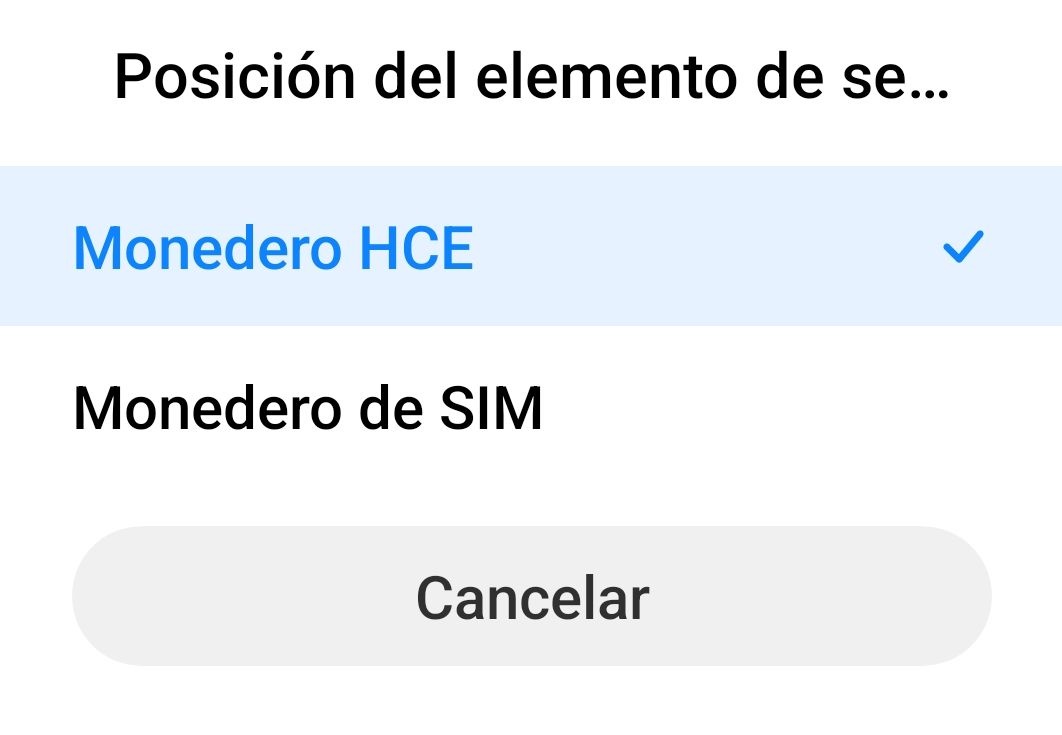
Figura 9 – Posición del elemento de seguridad
1) Comprobar que se dispone de conexión a internet, bien mediante acceso Wifi o bien mediante acceso con datos móviles de nuestro proveedor de servicios de internet.
2) Iniciar sesión en la app miUPV con nuestras credenciales de UPVNET. Esto nos lleva al menú principal de la app.
3) Una vez en el menú principal de la app, pulsar sobre la opción “Carnet” situada en la parte inferior de la pantalla (Figura 1)
Después de pulsar se muestra nuestro carnet UPV. Bajo el texto “Servicios UPV” aparecen 3 opciones. (Figura 2)
...
Si se sigue sin poder realizar la apertura, hay que ponerse en contacto con el Centro de Atención al Usuario (CAU) mediante un Gregal, o con el servicio de Salto en la UPV, enviando un correo a salto@upv.es.
No dispone de permisos de acceso
Este mensaje aparece cuando al intentar realizar la apertura, no se dispone de permisos de acceso en la cerradura que se desea abrir o cerrar. (Figura 10)
Debe ponerse en contacto con el responsable de los espacios a los cuales se quiere acceder para verificar y en su caso solicitar los permisos de apertura. Una vez se dispone de los permisos de acceso, hay que repetir todos los Pasos para realizar la apertura.
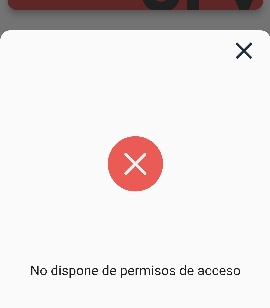
Figura 10 – Sin permisos de acceso