| Section |
|---|
| Estado |
|---|
| subtle | true |
|---|
| colour | Red |
|---|
| title | Docente |
|---|
|
|
| Info |
|---|
La herramienta de Cita previa nos permite crear reuniones de distinta índole para atender a los participantes/estudiantes de nuestro sitio/asignatura. Para más información, consulta el apartado de Cita Previa. |
| Panel |
|---|
| borderColor | #D5D0D0 |
|---|
| bgColor | #FAF5F5 |
|---|
| borderWidth | 1 |
|---|
| borderStyle | solid |
|---|
|
¡Recuerda! Si no aparece la herramienta en la barra lateral deberás activarla desde Información del sitio, para ver cómo pulsa en el siguiente enlace: Editar herramientas. |
| UI Steps |
|---|
|
| UI Step |
|---|
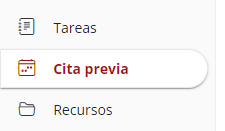
Primero accederemos a la herramienta "Cita previa" en la barra lateral izquierda:
|
| UI Step |
|---|
Dentro de "Cita previa", nos dirigimos a la sección "Añadir" para crearla:

|
| UI Step |
|---|
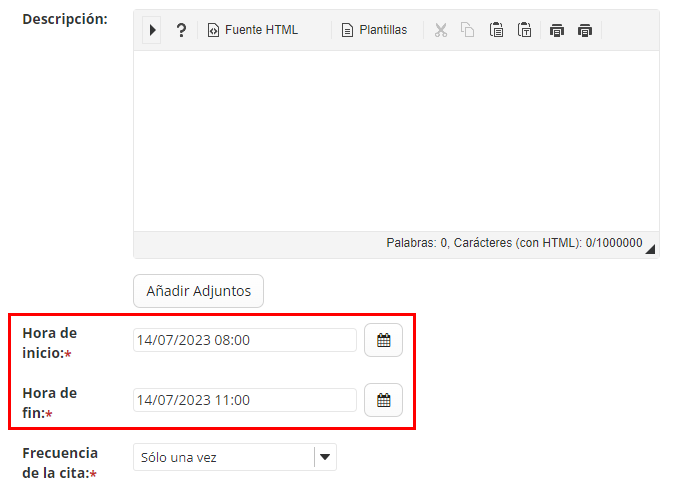
A continuación, vamos a crear una cita previa nueva. Vamos a suponer que el profesor tiene una revisión de examen a la que quiere que el alumnado se apunte, y para gestionar mejor el tiempo de 3 horas en total, cada estudiante dispondría de 15 minutos.
| Panel |
|---|
| borderColor | #000000 |
|---|
| borderWidth | 1 |
|---|
|
| Panel |
|---|
| borderColor | #ffffff |
|---|
| borderWidth | 10 |
|---|
|
| UI Steps |
|---|
|
| UI Step |
|---|
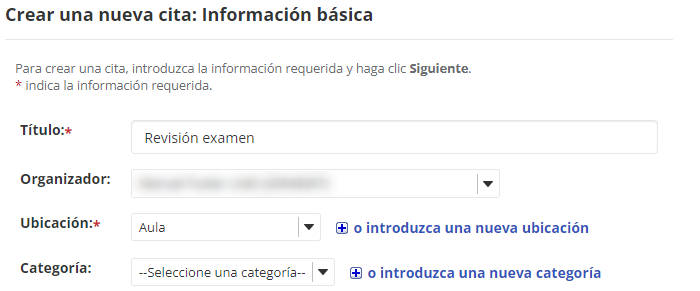
Completamos la información básica: título de la cita, el lugar donde se celebrará la cita, la descripción de la cita, etc.
| Section |
|---|
|
| Section |
|---|
|
| Section |
|---|
|
|
| UI Step |
|---|
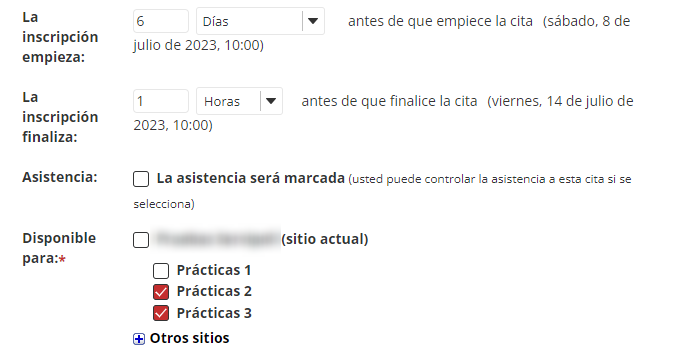
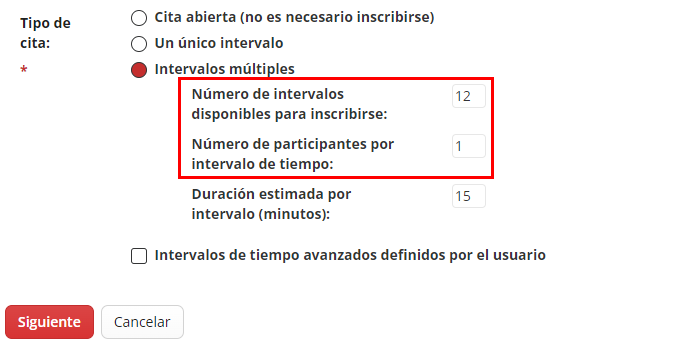
Y ahora viene, quizá, lo más importante. Tipos de reunión: - Abierta: no hace falta inscripción porque cada estudiante podría ir a la hora que quisiera.
- Intervalo simple: Es necesario inscripción. Podemos especificar el número máximo de estudiantes que se pueden inscribir y el alumnado podría ir a cualquier hora. Ya que aunque se inscriban la franja horaria a la que deben asistir no queda definida.
- Intervalos múltiples: Esta es la que más se puede personalizar. Podemos especificar el número de plazas disponibles y el número de participantes por intervalo de tiempo. Según estos parámetros y teniendo en cuenta la duración de la cita el programa calcularía la duración de cada una
- Intervalo de tiempo: el tiempo que tendría cada estudiante, por ejemplo, para revisar su examen. Además el alumno podrá elegir la franja horaria que desea para asistir a la cita.
| Section |
|---|
|
En nuestro caso, queremos crear una cita que ocupe nuestro tiempo de 3 horas en total, así lo marcamos en "hora de inicio" (8:00am) y "hora de fin" (11:00am). Para ello creamos una cita de tipo "intervalos múltiples"; cada estudiante dispondría de 15 minutos, por lo que tendremos 12 intervalos de 15 min. |
| UI Step |
|---|
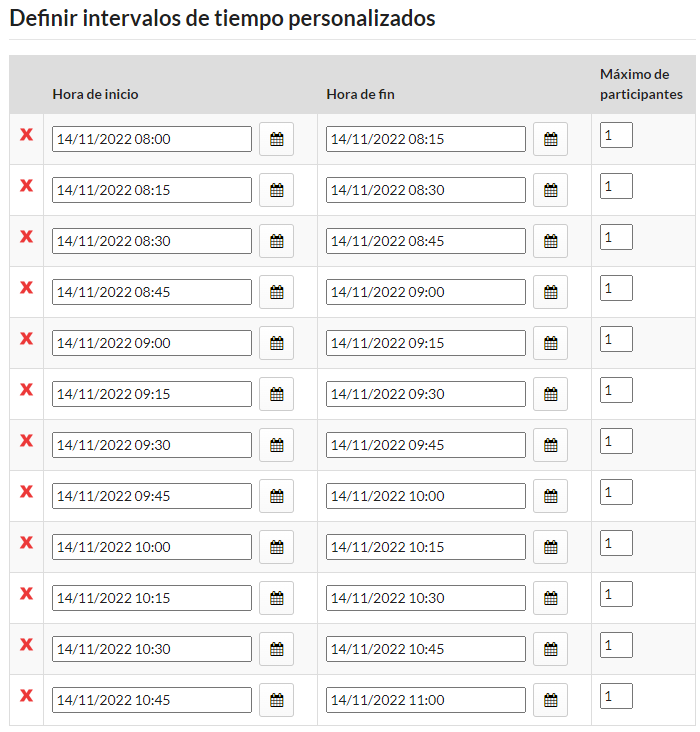
En "intervalo de tiempo personalizado" podemos apreciar mejor como se ha producido el desglosamiento:
|
|
|
|
|
|
| Panel |
|---|
|
| Section |
|---|
| Column |
|---|
|
| Panel |
|---|
| bgColor | #7c7c7c |
|---|
| borderStyle | none |
|---|
|  |
|
| Column |
|---|
|
| Panel |
|---|
| bgColor | #194d68 |
|---|
| borderStyle | none |
|---|
| 
|
|
|
| Section |
|---|
| Column |
|---|
| 
|
| Column |
|---|
|
| Sugerencia |
|---|
| Centro de Atención al Usuario del Área de Sistemas de Información y Comunicaciones Tel. 96 387 77 50 (Ext. UPV 77750)
Edificio 4H4 del Campus de Vera |
|
|
|
