
...
Una vez dada de alta una o varias unidades familiares, debemos seleccionar previamente la familia que vamos utilizar para realizar la inscripción en la actividad, para ello la seleccionaremos desde el desplegable Seleccione familia. Automáticamente se actualizarán los datos familiares de la familia seleccionada. Antes de pasar al siguiente paso es necesario revisar y completar todos aquellos campos que son obligatorios:
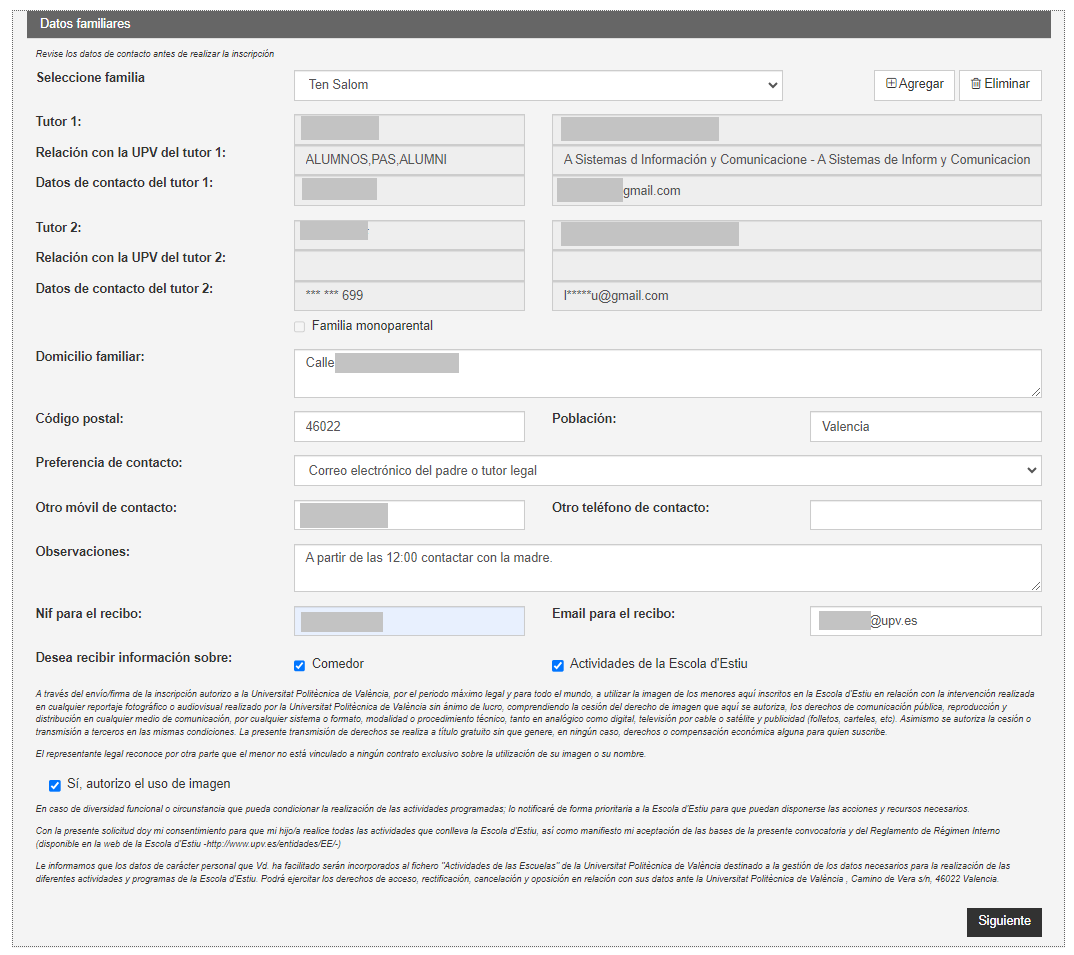
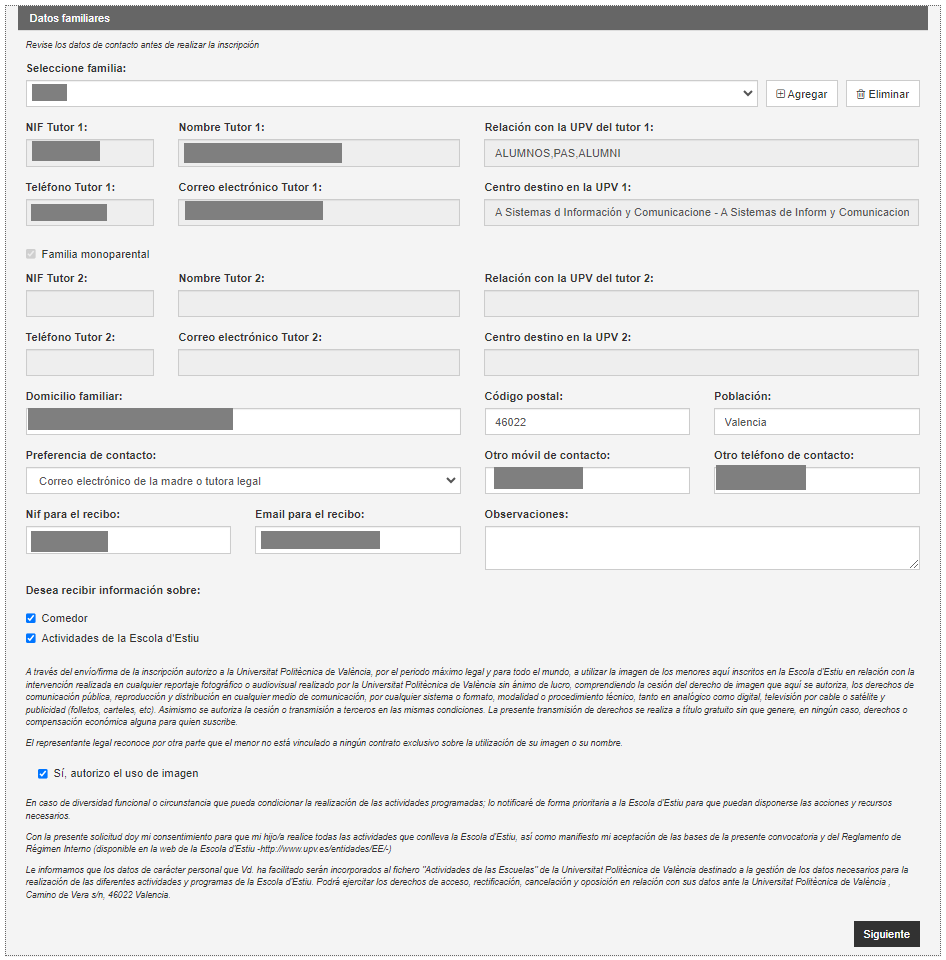
- Datos del primer progenitor o tutor: En este apartado podemos consultar los datos del primer progenitor o tutor (que siempre es el usuario identificado actualmente):
- Tutor: Nº de documento, nombre y apellidos.
- Relación con la UPV: Se indica los colectivos a los que pertenece, así como la unidad y centro destino en el caso de los empleados. Si no tiene ninguna relación con la UPV estos campos aparecen en blanco.
Datos de contacto: Teléfono y email de contacto.
Info title Importante Estos datos son de consulta. Si queremos actualizar nuestros datos de contacto debemos realizarlo desde el Portal de formación > Datos personales del CFP
- Datos del segundo progenitor o tutor: En este apartado podemos consultar los datos del segundo progenitor o tutor. En el caso de familias monoparentales estos campos aparecen en blanco.
- Tutor: Nº de documento, nombre y apellidos.
- Relación con la UPV: Se indica los colectivos a los que pertenece, así como la unidad y centro destino en el caso de los empleados. Si no tiene ninguna relación con la UPV estos campos aparecen en blanco.
Datos de contacto: Teléfono y email de contacto.
Info title Importante Estos datos son de consulta. El segundo progenitor debe actualizar los datos de contacto el mismo, iniciado sesión en el Portal de formación y accediendo al menú Datos personales del CFP.
- Familia monoparental: En el caso de tratarse de una familia monoparental, tendremos marcado este check. Esta opción es sólo de consulta, no se permite cambiar el tipo de familia. Si queremos modificar esta opción debemos crear una nueva familia, de forma que este cambio solo afectará a las nuevas inscripciones que se realicen con la nueva familia.
- Domicilio familiar, código postal y población: Si hemos modificado el domicilio familiar podemos cambiarlo desde esta pantalla.
- Preferencia de contacto: Sí queremos cambiar la preferencia de contacto para todas las actividades de la Escola d'Estiu, podemos realizarlo modificando esta opción.
- Otro móvil / teléfono de contacto (opcional): Podemos incluir hasta dos teléfonos de contacto adicionales en el supuesto de que los monitores no pudieran ponerse en contacto con ninguno de los progenitores o tutores. Es recomendable indicar aquí el teléfono de algún familiar.
- Observaciones (opcional): En este apartado podemos indicar observaciones de contacto adicionales.
- Nif / Email para el recibo: En este apartado debemos indicar el NIF y el correo electrónico que queremos utilizar para la emisión de los recibos. Puede ser el mismo de uno de los progenitores o bien, otro distinto.
- Recibir información sobre comedor / actividades de la Escola d'Estiu: Si no queremos recibir información sobre el comedor y/o otras actividades de la Escola d'Estiu debemos desmarcar estas casillas.
- Autorizo el uso de imagen: Al marcar esta casilla se autoriza el uso de imágenes de los menores que participan en las actividades en cualquier reportaje fotográfico o audiovisual en las condiciones que se indica en dicho apartado.
Una vez revisados y actualizados todos los campos del formulario, pulsaremos sobre Siguiente para continuar el proceso de matrícula.
Descendientes y tutorizados:
En la siguiente pantalla, tendremos que añadir un listado de los descendientes o tutorizados de la unidad familiar. Posteriormente podremos seleccionar cuáles de ellos queremos inscribir en la actividad. Si el menor no tiene indicado el documento de identidad o el telefono lo podremos actualizar en esta pantalla. En caso de error en los datos podemos eliminar el descendiente y volverlo a añadir con la opción Eliminar:
| Info | ||
|---|---|---|
| ||
Si algún hermano del menor estudia en la UPV es recomendable darlo de alta como descendiente para poder ponernos en contacto con él en caso de urgencia. |
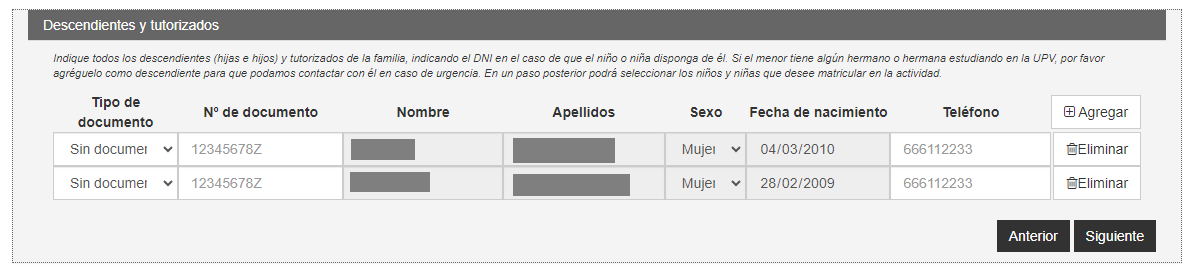
Para agregar un nuevo descendiente o tutorizado pulsaremos sobre Agregar y rellenaremos los siguientes datos:
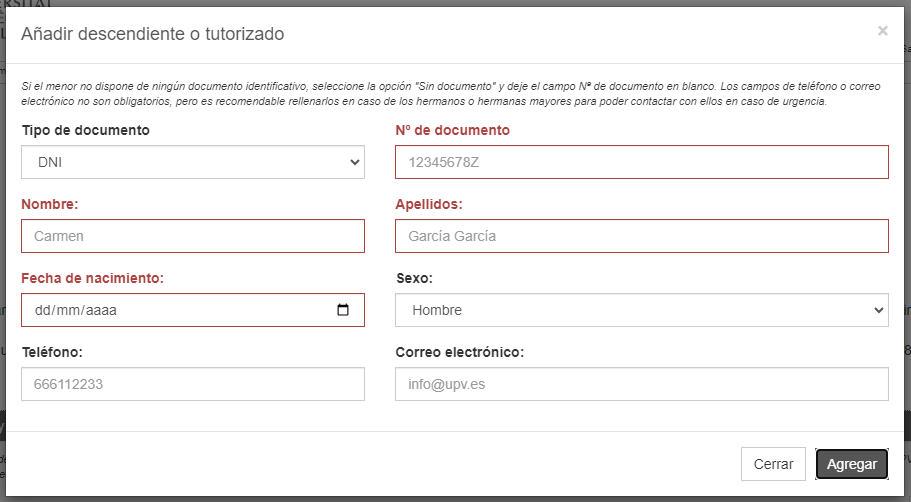
- Tipo de documento y Nº de documento: En el caso de que el menor disponga de un documento identificativo: NIF, pasaporte, NIE, etc, debemos seleccionar el tipo de documento e indicar el nº. Si no dispone todavía de él, debemos elegir la opción de SIN DOCUMENTO.
- Nombre y apellidos: Nombre y apellidos del menor
- Fecha de nacimiento:
- Otro móvil / teléfono de contacto (opcional): Podemos incluir hasta dos teléfonos de contacto adicionales en el supuesto de que los monitores no pudieran ponerse en contacto con ninguno de los progenitores o tutores. Es recomendable indicar aquí el teléfono de algún familiar.
- Observaciones (opcional): En este apartado podemos indicar observaciones de contacto adicionales.
- Nif / Email para el recibo: En este apartado debemos indicar el NIF y el correo electrónico que queremos utilizar para la emisión de los recibos. Puede ser el mismo de uno de los progenitores o bien, otro distinto.
- Recibir información sobre comedor / actividades de la Escola d'Estiu: Si no queremos recibir información sobre el comedor y/o otras actividades de la Escola d'Estiu debemos desmarcar estas casillas.
- Autorizo el uso de imagen: Al marcar esta casilla se autoriza el uso de imágenes de los menores que participan en las actividades en cualquier reportaje fotográfico o audiovisual en las condiciones que se indica en dicho apartado.
Autorizados:
En la siguiente pantalla, debemos autorizar a aquellas personas que vayan a recoger a los menores de las actividades de la Escola d'Estiu y sean distintos a los progenitores o tutores de la unidad familiar, por ejemplo los abuelos, tíos, amigos, etc. Podemos añadir todos los autorizados que queramos utilizando el botón de Agregar:
...