Subpáginas:
| Presentación de secundarios |
|---|
Contenido:
| Tabla de contenidos |
|---|
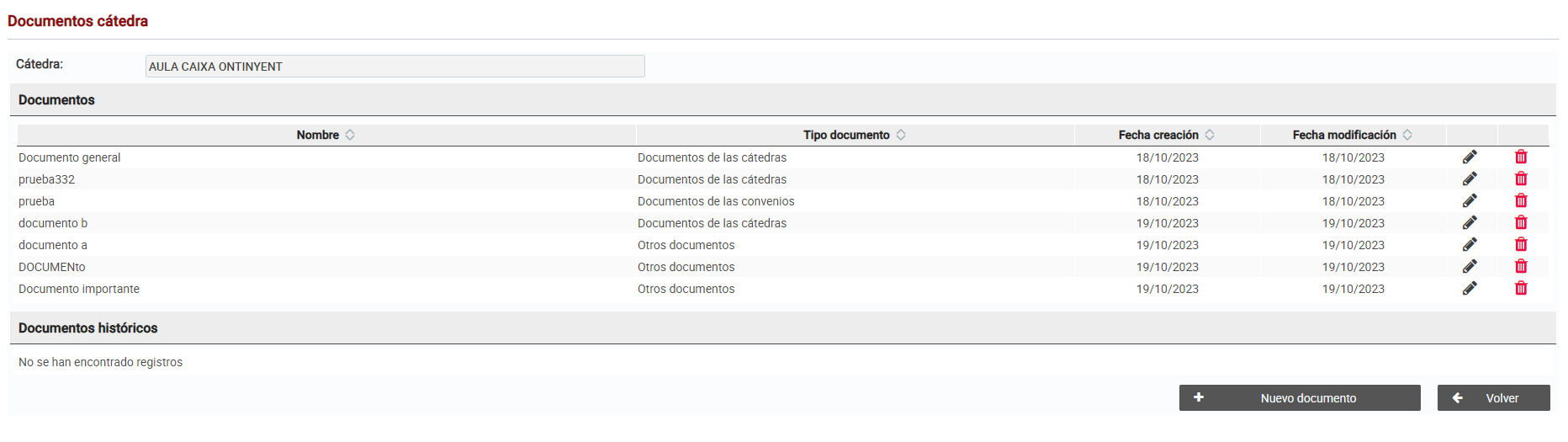
En esta pantalla se mostrarán los documentos activos e inactivos. Dependiendo de desde donde se haya llamado se mostrarán más o menos documentos.
Si se llama desde Catedra, se mostrarán los documentos de la cátedra, pero también los documentos de los convenios asociados a la cátedra y los documentos de los contactos upv y contactos de empresa de dichos convenios.
Si se llama desde el Convenio, se mostrarán los documentos del convenio y los documentos de los contactos upv y contactos de empresa del convenio.
Si se llama desde un contacto, tanto para los contactos de empresa como para los contactos UPV solo se mostrarán los documentos propios, para el convenio al que pertenecen.
En el titulo de la página se distingue qué llamada es, por ejemplo para las cátedras se muestra lo siguiente:
Nuevo documento
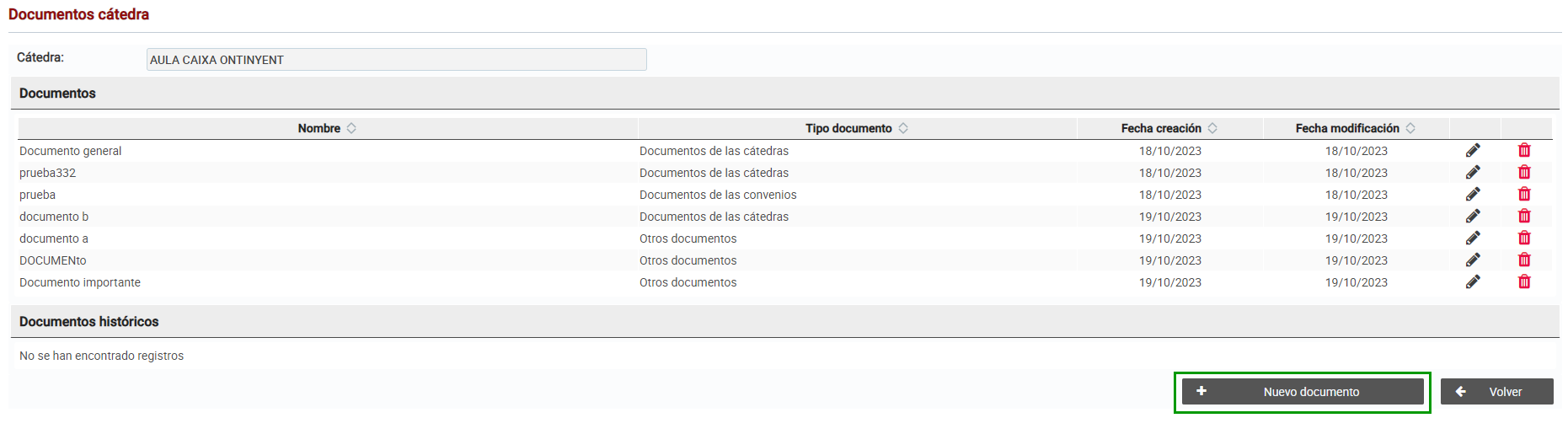
Los documentos se asociarán a quien haya llamado el listado, es decir, si por ejemplo se están viendo los documentos de la cátedra, cuando se añada un nuevo documento, este pertenecerá a los documentos de la cátedra.
Para añadir un nuevo documento, se debe presionar en el botón Nuevo documento y se abrirá la ventana de alta y edición de documentos.
Editar documento
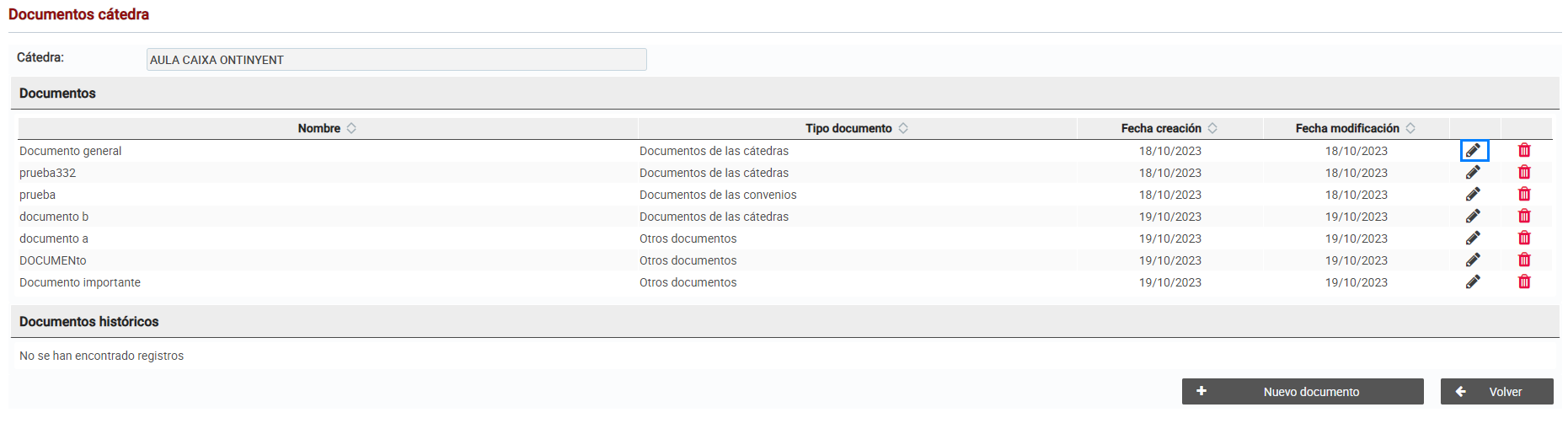
Se pueden editar los documentos, para ello se debe presionar en el ícono de edición del documento correspondiente o también se puede hacer doble click en la fila del documento y se abrirá la ventana de alta y edición de documentos.
Eliminar documento
Para eliminar un documento, se debe presionar el ícono de la papelera del documento correspondiente.
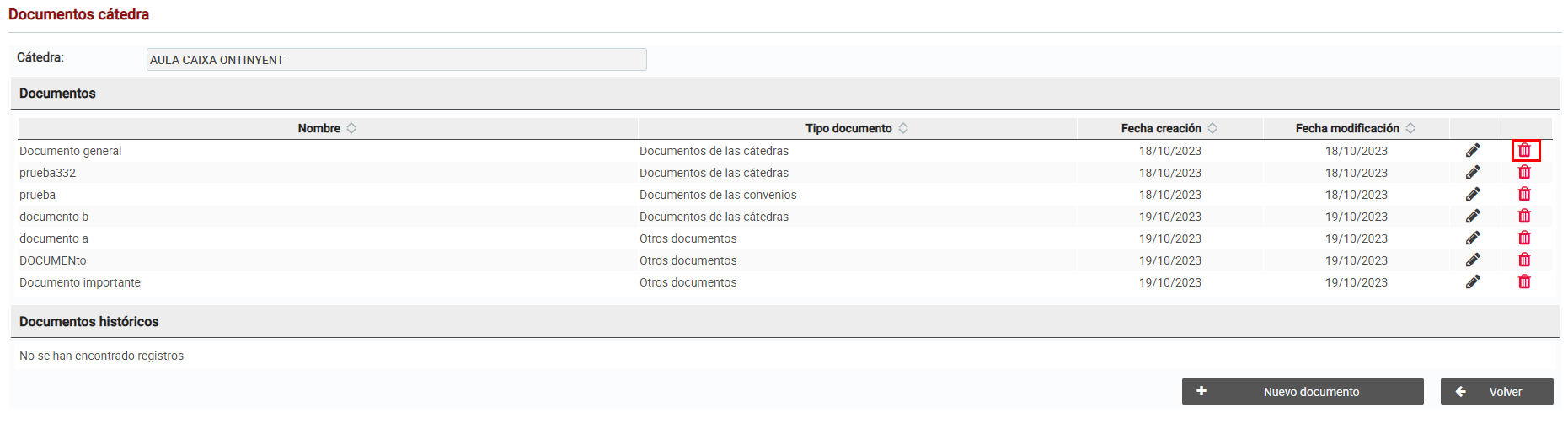
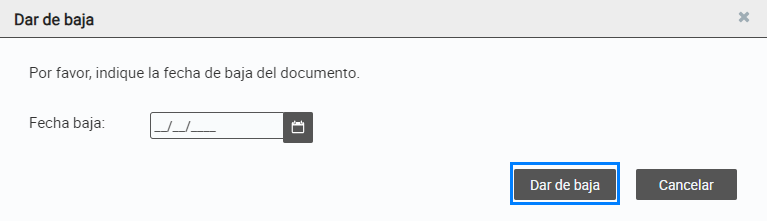
Los documentos del histórico solo pueden borrarse de forma permanente. Cuando es un documento activo al momento de borrar un documento, hay dos opciones,se puede hacer un borrado permanente, para ello hay que presionar el botón de Borrado permanente y confirmar la acción, o se puede dar de baja el documento, es decir, se indica que el documento ya no está activo pero se mantiene el registro, para ello se debe presionar en la opción Dar de baja.
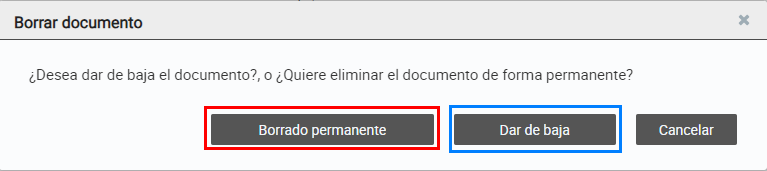
En el caso de dar de baja, se debe seleccionar una fecha y luego volver a presionar el botón de Dar de baja.