...
| Section |
|---|
| Estado |
|---|
| subtle | true |
|---|
| colour | Blue |
|---|
| title | Alumnado |
|---|
|
|
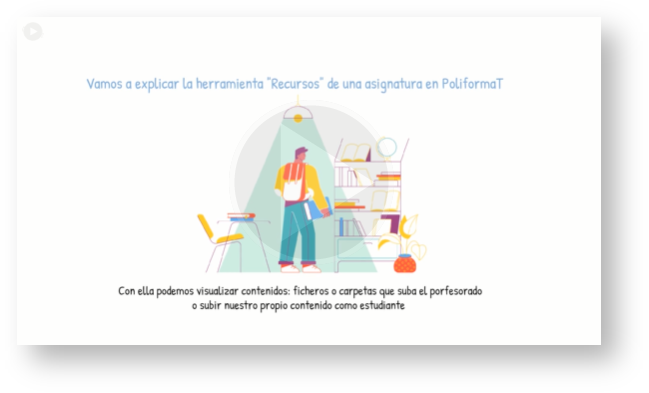 Image Removed
| Info |
|---|
La herramienta de "Recursos" es un espacio de gestión de ficheros y carpetas. Encontramos esta herramienta en dos tipos de espacios en poliformat: - En el espacio "Mi poliformaT". Este espacio es personal (privado y únicamente para ti), por lo que en esta herramienta "Recursos" dentro de "Mi poliformaT" se nos permite subir ficheros, generar carpetas y guardar contenido de nuestras asignaturas/sitios.
- Dentro de cada asignatura/sitio en poliformaT, tenemos acceso a los ficheros subidos por el profesorado en "Recursos". Podemos descargar los documentos que el profesorado nos cuelga en esta herramienta.
A continuación repasaremos algunas de las posibilidades que esta herramienta ofrece, tanto en "Recursos" de nuestras asignaturas/sitios y los "Recursos" perteneciente a "Mi poliformaT". |
| Section |
|---|
| Column |
|---|
|
| Panel |
|---|
| bgColor | #1650af |
|---|
| borderWidth | 0 |
|---|
|
|
|
| Column |
|---|
| Si deseas conocer más sobre el funcionamiento de esta herramienta, te interesará el siguiente video: Image Added |
|
| Section |
|---|
|
| UI Tabs |
|---|
| UI Tab |
|---|
title | Recursos asignaturas/sitios |
|---|
|
|
| UI Steps |
|---|
|
| UI Step |
|---|
Accederemos a la herramienta "Recursos" desde la barra lateral: 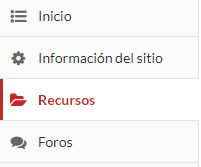 Image Removed Image Removed
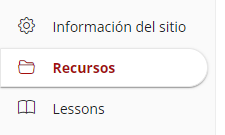 Image Added Image Added
|
| UI Step |
|---|
| UI Tabs |
|---|
| UI Tab |
|---|
| Accedemos por defecto a esta ventana en la cual podremos visualizar los archivos existentes. | Info |
|---|
| title | Recursos de Mi Poliformat |
|---|
| En "Recursos" del espacio "Mi poliformaT" podremos ubicar nuestros archivos como si se tratase de un espacio personal de almacenamiento. Su funcionamiento es muy parecido al de "Espacio compartido", por lo que puedes obtener más información sobre cómo cargar archivos en Espacio compartido. |
| UI Steps |
|---|
|
| UI Step |
|---|
Podremos navegar entre nuestros ficheros y acceder a ellos pulsando sobre el título de estos.
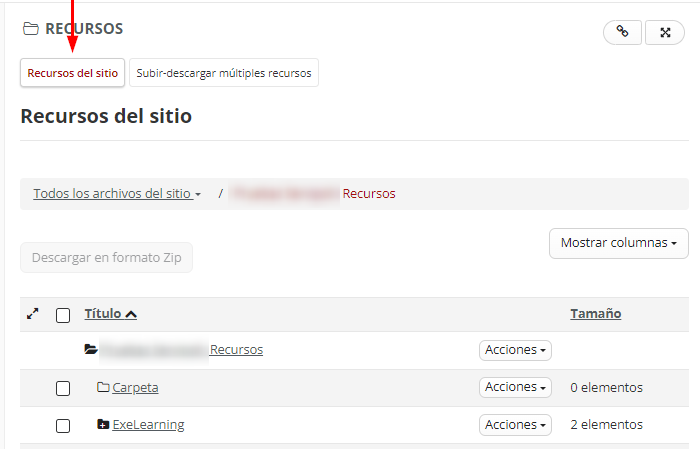 Image Added Image Added
|
| UI Step |
|---|
Desde el menú de acciones podremos ver las propiedades de los archivos y carpetas. |
| UI Step |
|---|
Si queremos descargar varios archivos a la vez, podemos seleccionar los archivos deseados (pulsando la casilla que se encuentra a la izquierda de cada uno) y |
|
| Una vez dentro de la herramienta podremos visualizar los distintos elementos, como por ejemplo: · Carpetas con mas ficheros dentro (1) · Ficheros (2) · Imágenes (3) · Ficheros comprimidos (4) 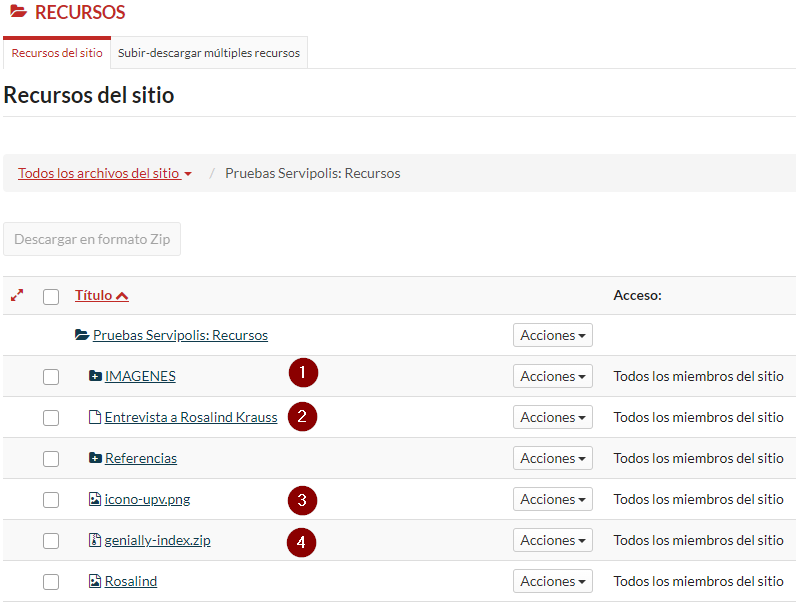 Image Removed Image Removed
| UI Step |
|---|
| Panel |
|---|
| bgColor | #e9f0f7 |
|---|
| size | small |
|---|
| borderWidth | 0 |
|---|
| Para descargar cualquier elemento/s de la lista: | Panel |
|---|
| | Debemos pinchar en el elemento y descargarlo directamente, o bien si queremos descargar varios elementos a la vez, podemos seleccionar aquellos elementos que deseemos descargar y seguidamente pulsar sobre "Descargar en formato Zip" .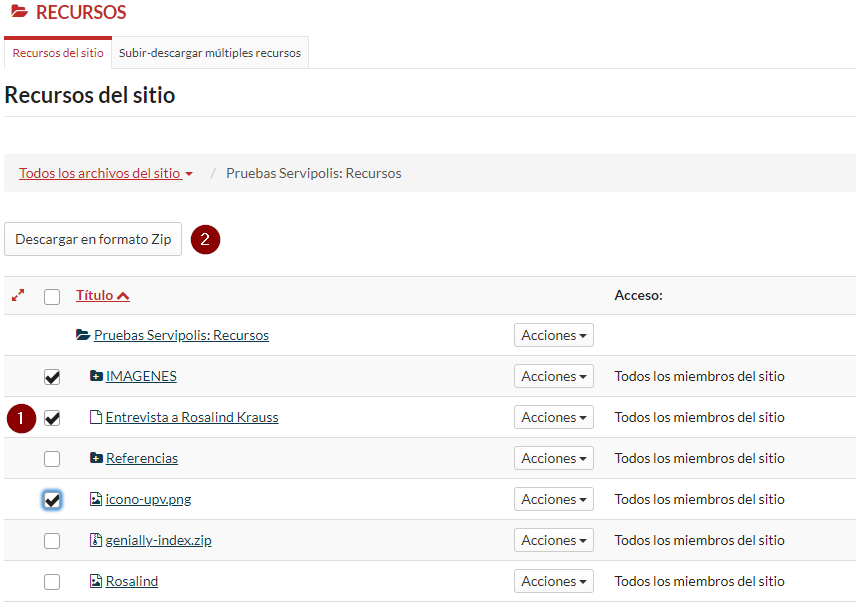 Image Removed Image Removed |
|
|
| UI Tab |
|---|
| Panel |
|---|
| Se nos abrirá una ventana en la cual nos muestra los elementos seleccionados, finalmente deberemos de pulsar el botos de "Descargar" para poder obtenerlos. Se descarga con extensión .zip 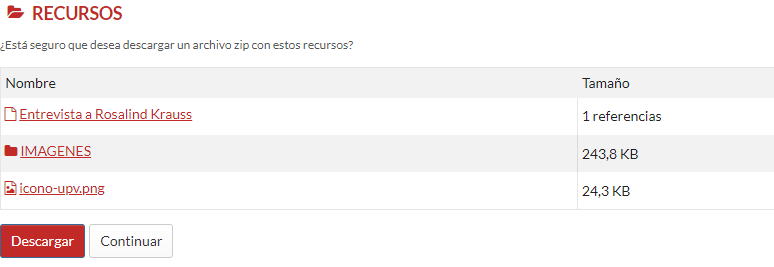 Image Removed Image Removed
|
| | UI Tab |
|---|
| title | Subir-descargar múltiples recursos |
|---|
| En esta pestaña podremos subir y descargar múltiples recursos por medio de un sistema "WebDav". Este permite la movilidad de ficheros y directorios entre un servidor web y nuestro equipo. El proceso de configuración de este es diferente para cada sistema operativo.
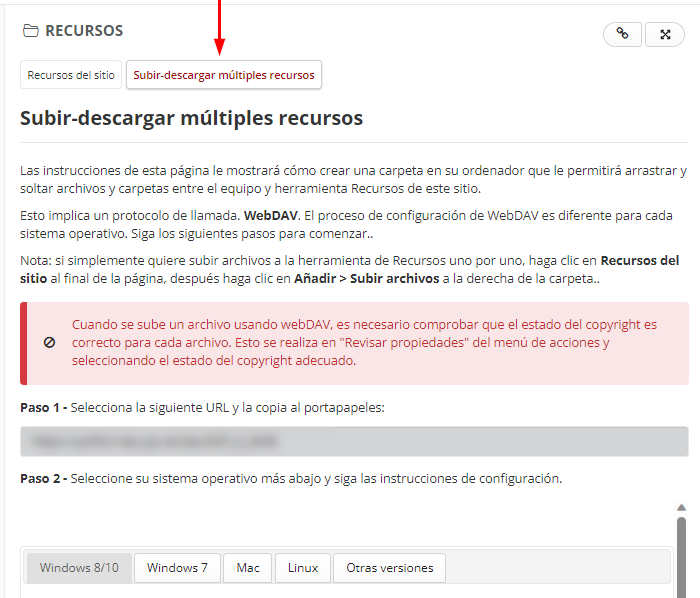 Image Added Image Added
|
|
| title | Recursos Mi poliformaT
| Para esta opción nos iremos al apartado de "Mi poliformaT" y clicaremos en la herramienta "Recursos" desde la barra lateral 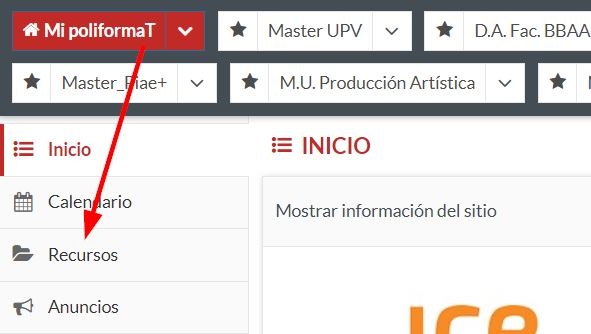 Image Removed Image Removed
| Copiamos la URL del "Paso-1". |
|
Una vez dentro de la herramienta podremos visualizar las carpetas y documentos que hayamos subido. Si clicamos en el botón de "Acciones", llegamos a un desplegable que nos permite gestionar la herramienta a nuestro gusto. (Solo tenemos esta opción desde Seguimos las instrucciones del "Paso-2". |
|
|
|
|
|---|
|
| Panel |
|---|
| borderColor | #000 |
|---|
| borderWidth | 1 |
|---|
| borderStyle | solid |
|---|
|
| Panel |
|---|
| borderColor | #fff |
|---|
| borderWidth | 10 |
|---|
| borderStyle | solid |
|---|
| Podemos copiar los recursos de nuestras asignaturas a "Recursos" de "Mi poliformaT", opción que nos permitirá colgar nuevo material (como apuntes) que solo veremos nosotros así como editar los archivos existentes. | Sugerencia |
|---|
Esta acción de copiar el contenido te permite almacenar toda aquella información relevante de tus asignaturas/sitios durante los años de formación universitaria una vez finalizados tus permisos a estos espacios. |
| UI Steps |
|---|
|
| UI Step |
|---|
Para esta opción, accederemos al espacio "Mi poliformaT".
 Image Added Image Added
|
| UI Step |
|---|
Accederemos a la herramienta "Recursos" desde la barra lateral:
Image Added |
| UI Step |
|---|
Pulsaremos | ya que es en nuestro espacio personal y privado donde dispondremos de estos permisos). Alguna de las acciones que podemos realizar son: - Podemos subir ficheros, documentación que nos interese tener a mano durante el curso . Acciones > Subir fichero(s) > Arrastre y suelte ficheros desde su escritorio a la caja para subirlos.
- Crear carpetas y gestionar la ordenación de este espacio.
- Copiar el contenido desde otro de mis sitios: esta opción nos permite hacer una transferencia de los recursos de una asignatura a nuestros propios recursos, de esta manera, seguiremos teniendo esta información una vez la asignatura haya finalizado.
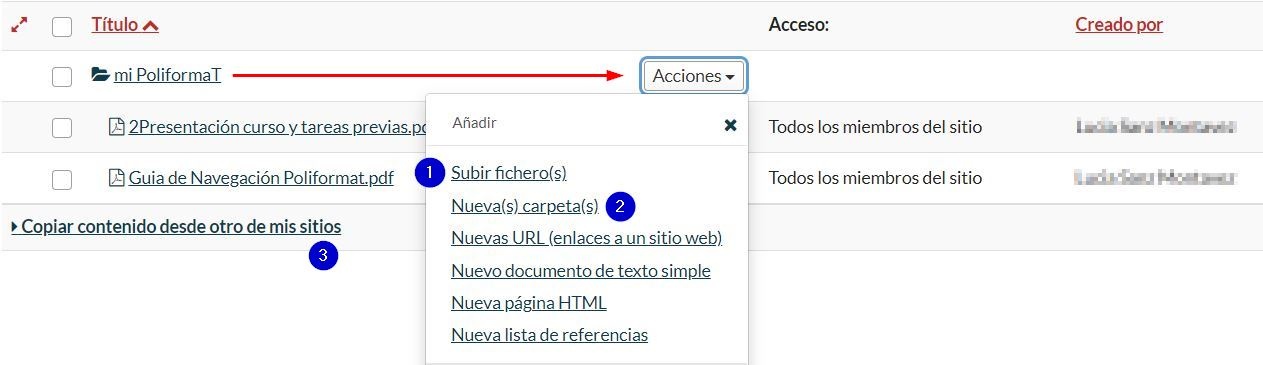 Image Removed Image Removed
| UI Step |
|---|
| Panel |
|---|
| | bgColor | #e9f0f7 |
|---|
| size | small |
|---|
| borderWidth | 0 |
|---|
| title | Copiar contenido desde otro de mis sitios |
|---|
| | Panel |
|---|
| Para copiar contenido: pulsaremos el desplegable "Copiar contenido desde otro de mis sitios" Marcamos y marcamos la casilla del sitio/asignatura cuyos recursos queremos copiar Pulsaremos "Copiar" y luego "Pegar" en el sitio de destino dentro de "Recursos" de "mi PoliformaT"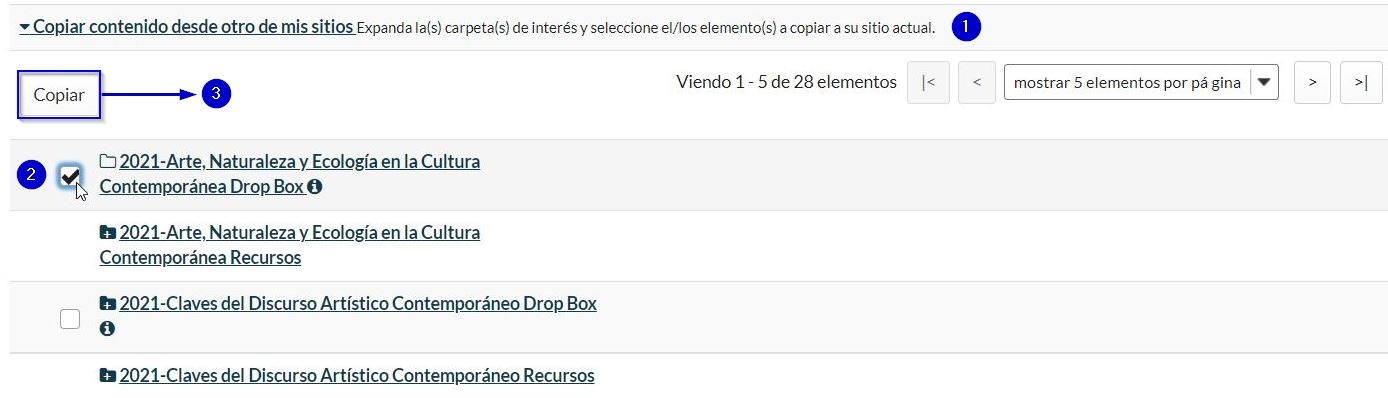 Image Removed Image Removed
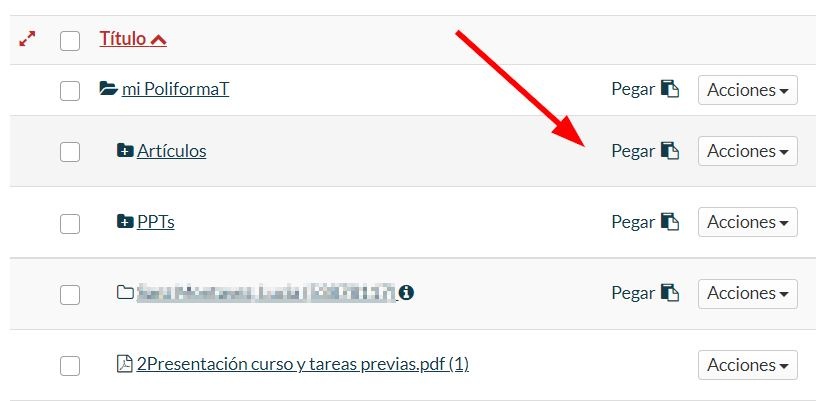 Image Removed Image Removed| Sugerencia |
|---|
Esta acción de copiar el contenido te permite almacenar toda aquella información relevante de tus asignaturas/sitios durante los años de formación universitaria una vez finalizados tus permisos a estos espacios. |
de aquellos recursos que queremos copiar. Pulsaremos en "Copiar".
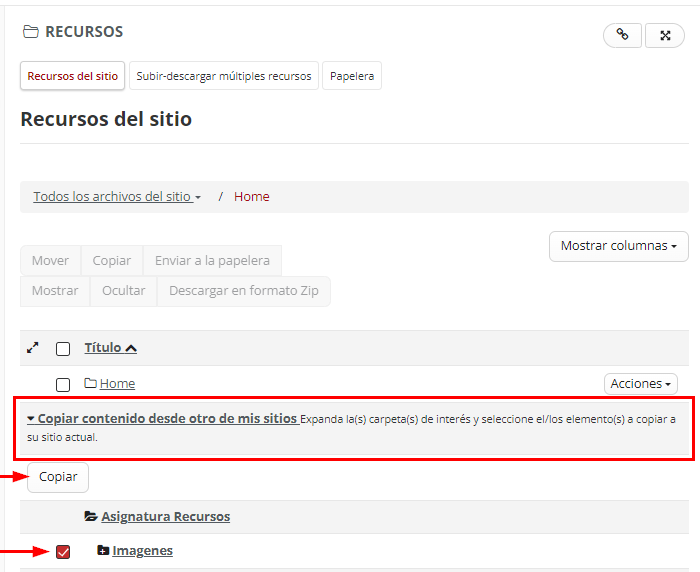 Image Added Image Added
| UI Step |
|---|
Lo pegaremos donde deseemos dentro de nuestros "Recursos".
 Image Added Image Added
|
|
|
|
| Section |
|---|
|
| Panel |
|---|
|
 Image Removed Image Removed Image Removed Image Removed
| Section |
|---|
| Column |
|---|
| 
|
| Column |
|---|
|
| Sugerencia |
|---|
| Centro de Atención al Usuario del Área de Sistemas de Información y Comunicaciones Tel. 96 387 77 50 (Ext. UPV 77750)
Edificio 4H4 del Campus de Vera |
|
|
|
...