...
| UI Steps |
|---|
|
| UI Step |
|---|
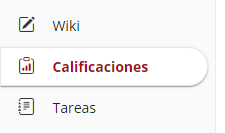
Para acceder a la herramienta "Espacio compartido" nos dirigiremos a la barra lateral izquierda:
|
| UI Step |
|---|
| UI Tabs |
|---|
| UI Tab |
|---|
| title | Lista de carpetas personales |
|---|
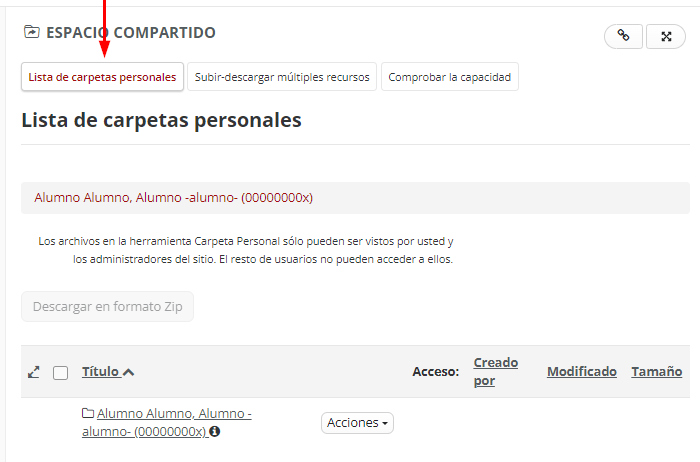
| Accedemos por defecto a este espacio en el cual podremos crear carpetas y añadir/subir archivos, así mismo como visualizar los existentes.
| UI Steps |
|---|
|
| UI Step |
|---|
Podremos navegar entre nuestros ficheros y acceder a ellos pulsando sobre el título de estos.
|
| UI Step |
|---|
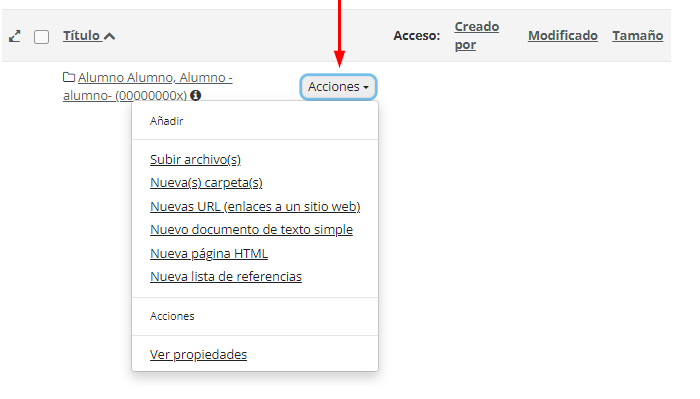
Para poder añadir nuevos ficheros, sobre la carpeta que queramos hacerlo, pulsaremos el menú "Acciones". - "Añadir". Donde podemos encontrar diversas opciones mediante las cuales poder subir nuestros ficheros o carpetas.
- "Acciones". En la cual vamos a poder realizar diversas interacciones con los ficheros subidos.
|
|
|
| UI Tab |
|---|
| title | Subir-descargar múltiples recursos |
|---|
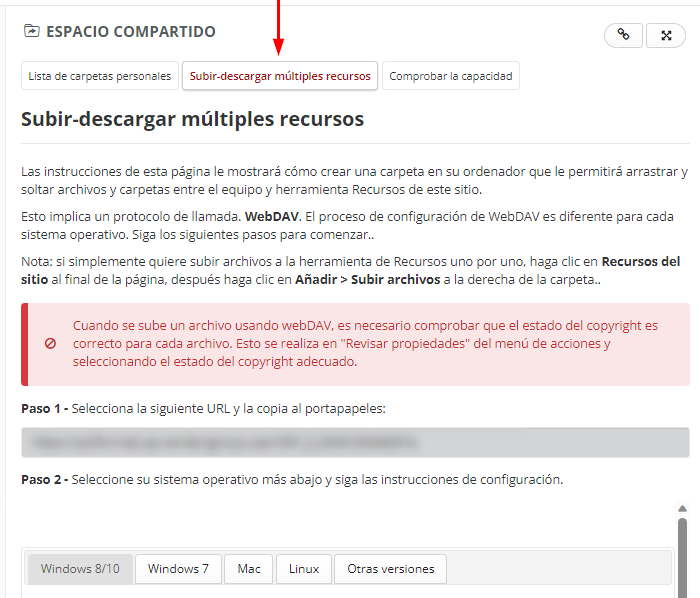
| En esta pestaña podremos subir y descargar múltiples recursos por medio de un sistema "WebDav". Este permite la movilidad de ficheros y directorios entre un servidor web y nuestro equipo. El proceso de configuración de este es diferente para cada sistema operativo.
| UI Steps |
|---|
|
| UI Step |
|---|
Copiamos la URL del "Paso-1". |
| UI Step |
|---|
Seguimos las instrucciones del "Paso-2". |
|
|
| UI Tab |
|---|
| title | Comprobar la capacidad |
|---|
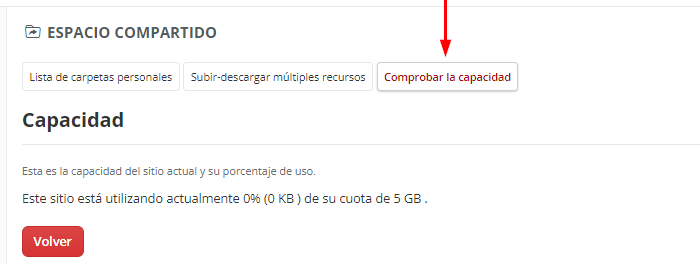
| Esta pestaña nos da información acerca de cuánto espacio hemos ocupado y el porcentaje que ocupa en nuestro espacio compartido, así como nuestro almacenamiento total. | Info |
|---|
En una asignatura, el espacio total se comparte entre todos los usuarios que lo componen. |
|
|
|
|
...
