| Section |
|---|
| Estado |
|---|
| subtle | true |
|---|
| colour | Red |
|---|
| title | Docente |
|---|
|
|
...
| Info |
|---|
La opción '"Añadir contenido de estudiante'" permite a los estudiantes o grupos de estudiantes crear sus propias páginas 'Lesson' "Lessons" y al profesorado calificarlas. Éstas Estas páginas pueden incluir archivos adjuntos, como imágenes, documentos, comentarios que el docente puede evaluar o permitir la evaluación por pares. También se pueden usar rúbricas manuales, que no están vinculadas a la herramienta de Rúbricas. Deberemos Deberemos crear sus criterios manualmente, son compatibles con la evaluación por pares y la autoevaluación. |
| Panel |
|---|
| bgColor | #FAF5F5 |
|---|
| borderWidth | 0 |
|---|
|
¡Recuerda! Si no aparece la herramienta en la barra lateral deberás activarla desde Información del sitio, para ver cómo pulsa en el siguiente enlace: Editar herramientas |
| UI Steps |
|---|
|
| UI Step |
|---|
Accederemos a la herramienta 'Lessons' desde al "Lessons" creado previamente, el cuál encontraremos en la barra lateral izquierda : 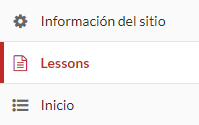 Image Removed Image Removed
| | UI Step |
|---|
de la página principal con el nombre elegido. Para más información sobre cómo crear una página de Lessons, acceda al siguiente enlace: Crear un Lessons.
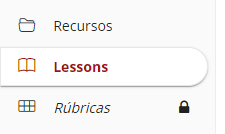 Image Added Image Added
La página principal de Lessons se compone de una barra superior como la siguiente: 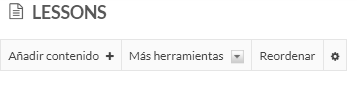 Image Removed Image Removed
|
| UI Step |
|---|
En caso de no tener ningún tipo de contenido creado, visualizaremos una página con instrucciones sobre cómo usar la herramienta: 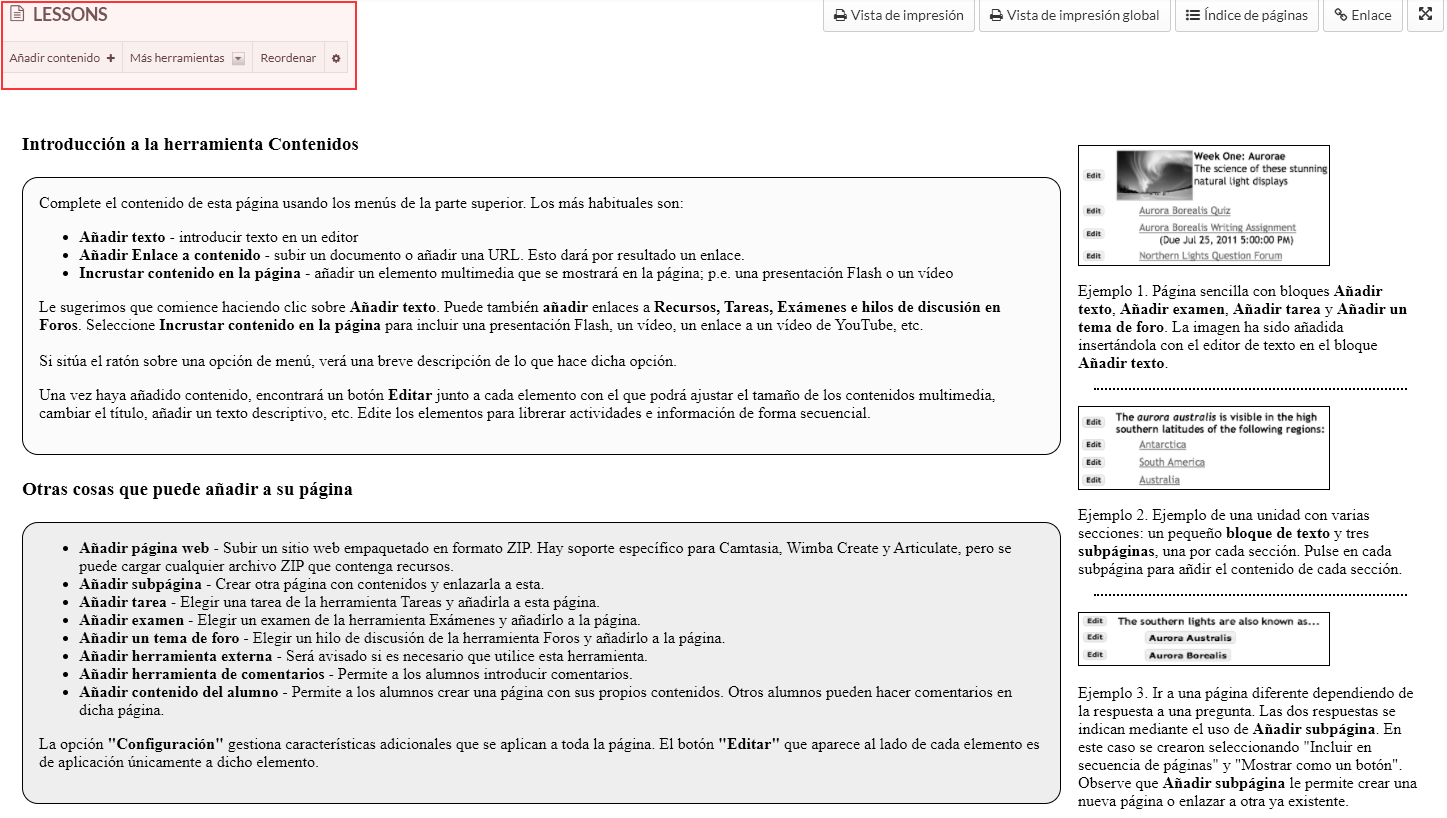 Image Removed Image Removed
| UI Step |
|---|
Pulsaremos en la barra superior en 'Añadir contenido' > 'Para añadir contenido, pulsaremos sobre "Añadir contenido" del menú superior de "Lessons". Pulsamos sobre "Añadir contenido de estudiante'".
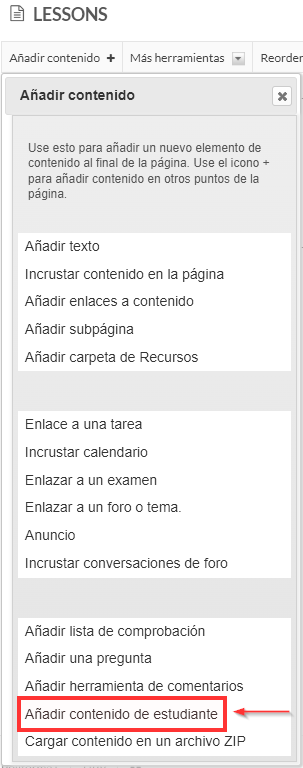 Image Removed Image Removed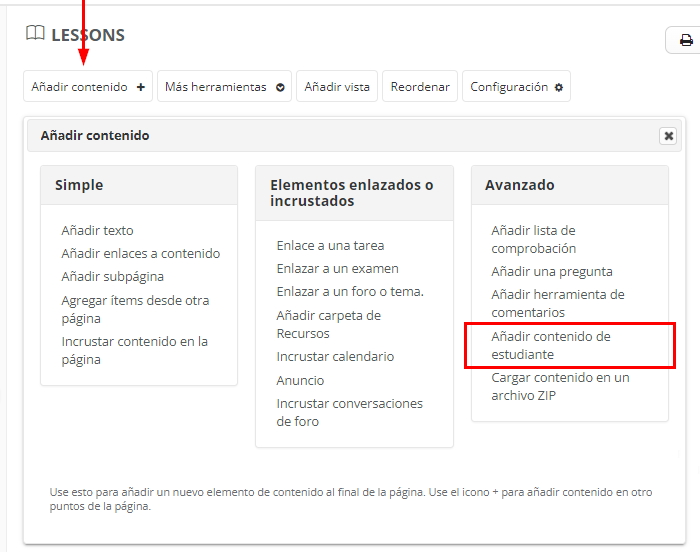 Image Added Image Added
|
| UI Step |
|---|
Una vez creada la sección podremos editar el contenido de estudiante para ver las distintas opciones de configuración: 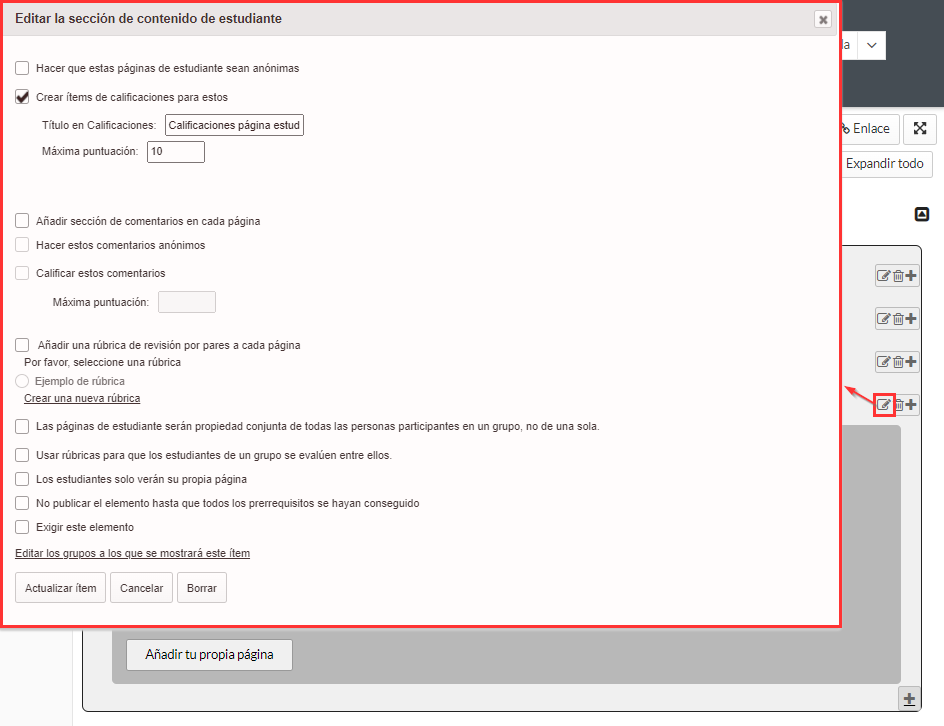 Image Removed Image Removed
| Nota |
|---|
Recomendamos nombrar el título en caso de querer enviarlo a 'Calificaciones'. Nota: Si el elemento "contenido para estudiante" se encuentra dentro de una subpágina y este está vinculado a un ítem de calificación, antes de borrar la subpágina y para que el ítem de calificaciones también se elimine, deberemos desmarcar la opción de enviar a calificaciones. |
| UI Step |
|---|
'Contenido de estudiantes' se Al pulsar, se creará automáticamente la sección. Se compone de dos apartados: '', páginas - ". Páginas que ya hayan sido creadas por el
alumnado - estudiante. Al estudiante, una vez entra a la herramienta
''- ", le aparecerá un botón con la opción de crear su página
llamado '- llamado "Añadir tu propia página
' Creada - Creada esta página, le aparecerá al profesorado en el apartado
''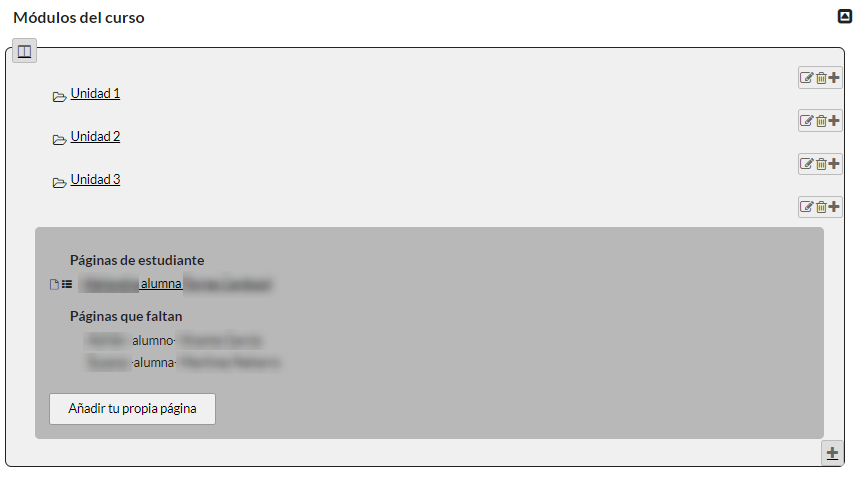 Image Removed Image Removed
- 'Páginas que faltan', donde el estudiante ". Un listado de los estudiantes que aún no ha creado su propia página.
Editaremos la sección para configurarla.
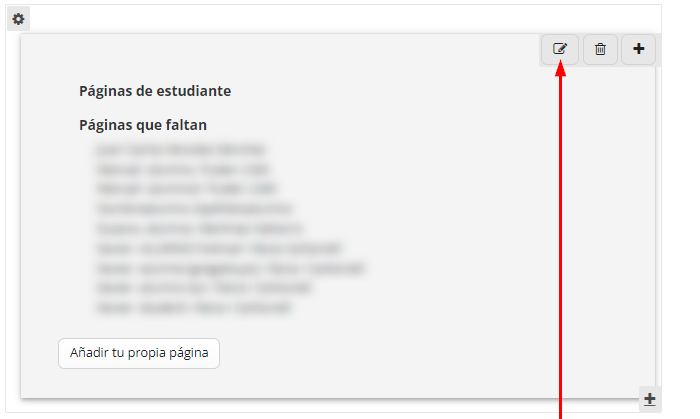 Image Added Image Added
|
| UI Step |
|---|
Las configuraciones aplicables son variadas. | Nota |
|---|
Si el elemento "Contenido de estudiante"se encuentra dentro de una subpágina y este está vinculado a un ítem de calificación, antes de borrar la subpágina y para que el ítem de calificaciones también se elimine, deberemos desmarcar la opción de enviar a calificaciones. |
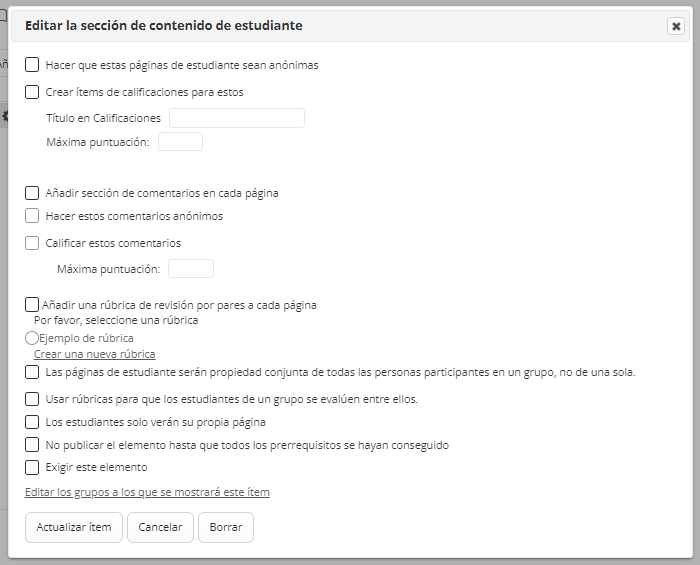 Image Added Image Added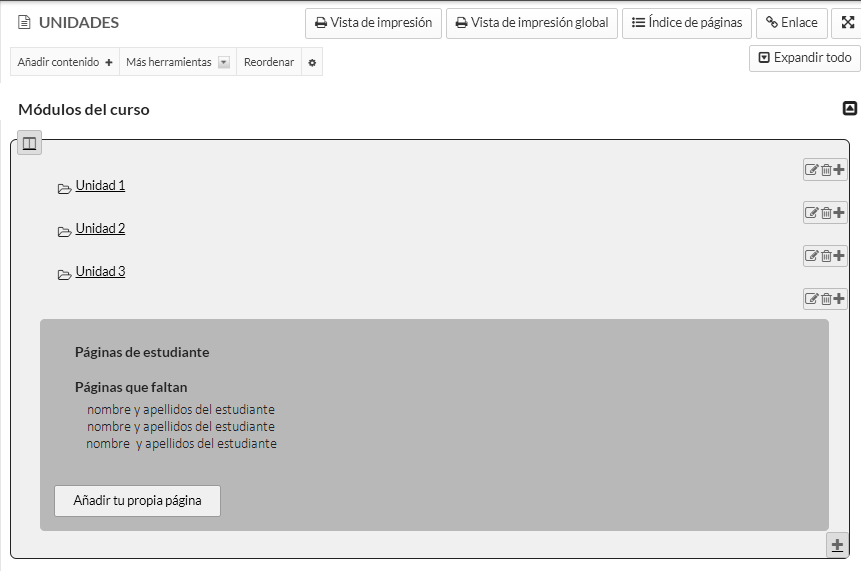 Image Removed Image Removed
|
| UI Step |
|---|
Si entramos a la página del de un estudiante podremos ver el contenido que ha sido añadido.
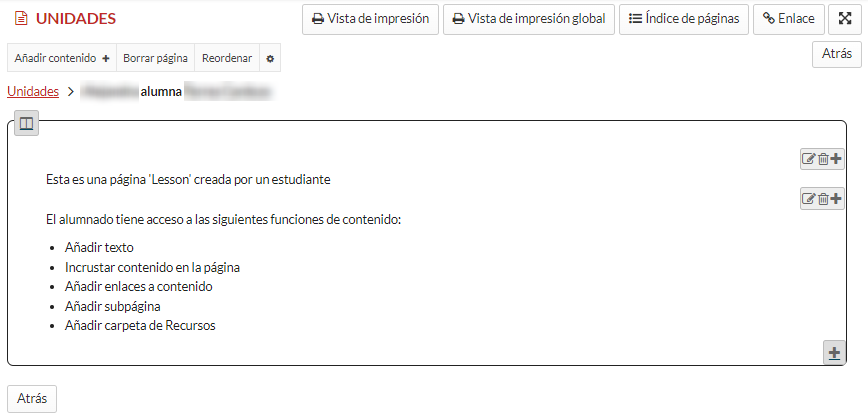 Image Removed Image Removed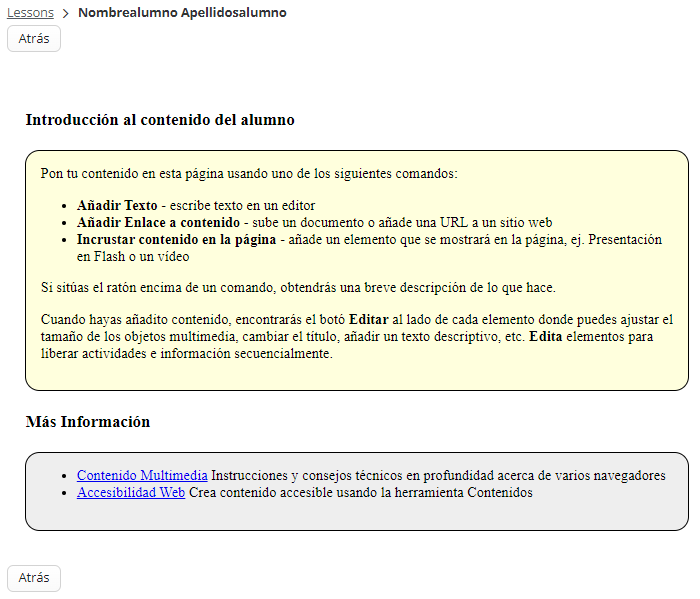 Image Added Image Added
| | Panel |
|---|
| bgColor | #e9f0f7 |
|---|
| borderWidth | 0 |
|---|
| ¿Cómo
|
Para más información sobre cómo calificar una página de contenido de estudiante, acceda al siguiente enlace: Cómo calificar una página de contenido de estudiante.
| Section |
|---|
|
?| UI Steps |
|---|
|
| UI Step |
|---|
Como hemos visto en el paso anterior, accedemos a editar la sección de contenido de estudiante. Tenemos la opción de que las páginas sean anónimas, nombrar la sección de contenido, asignar una puntuación máxima, añadir comentarios y calificarlos, además de la posibilidad de utilizar rúbricas (manuales).
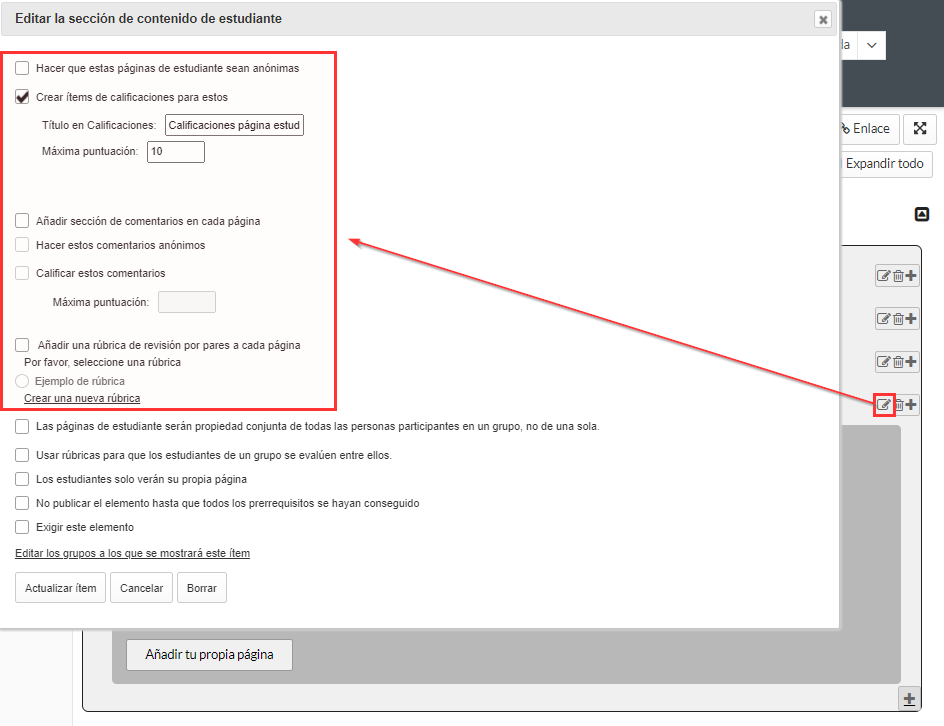 Image Removed
Una vez hemos terminado de configurarla pulsaremos en 'Actualizar Ítem'
| UI Step |
|---|
Nos dirigimos a la herramienta 'Calificaciones' en la barra lateral izquierda. Si no aparece la herramienta en la barra lateral deberás activarla desde Información del sitio, para ver cómo pulsa en el siguiente enlace: Editar herramientas.
Aquí veremos que se ha creado automáticamente un ítem de calificación con el nombre que le hemos otorgado:
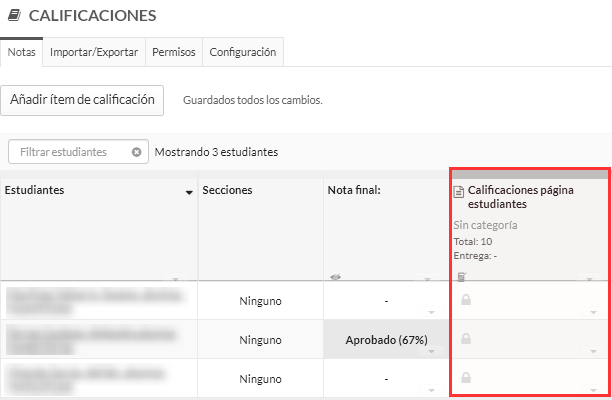 Image Removed
| UI Step |
|---|
Si regresamos, nuevamente, a la herramienta 'Lessons' y accedemos a la página del estudiante que deseemos calificar, nos aparecerá en la esquina superior derecha el espacio donde añadir la nota:
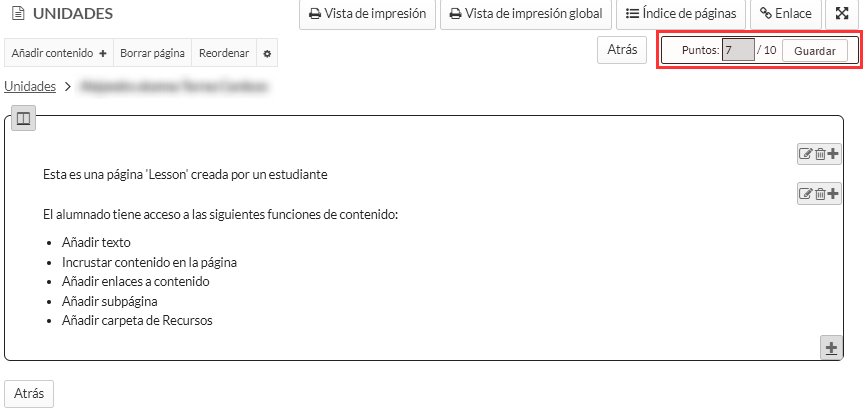 Image Removed
Una vez añadimos la calificación pulsaremos 'Guardar'. Así lo visualizaremos desde 'Calificaciones':
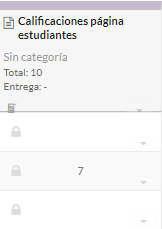 Image Removed
| Panel |
|---|
|
 Image Removed Image Removed Image Removed Image Removed
| Section |
|---|
| Column |
|---|
| 
|
| Column |
|---|
|
| Sugerencia |
|---|
| Centro de Atención al Usuario del Área de Sistemas de Información y Comunicaciones Tel. 96 387 77 50 (Ext. UPV 77750)
Edificio 4H4 del Campus de Vera |
|
|
|
...