...
| UI Steps |
|---|
|
| UI Step |
|---|
Primero añadiremos una pregunta (Añadir una pregunta). Es muy importante marcar "Exigir este elemento" en el proceso de creación (o posteriormente editando las propiedades). Esta opción definirá la pregunta como "prerrequisito", por lo que hasta que no sea completada no aparecerá el texto. Guardamos.
 Image Removed Image Removed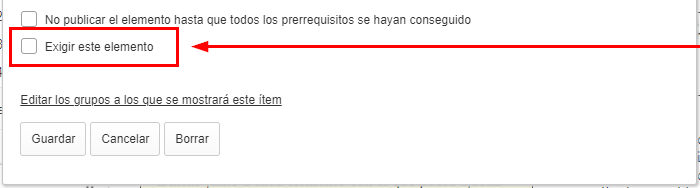 Image Added Image Added
|
| UI Step |
|---|
Después añadiremos cualquier tipo de contenido deseado. Para el ejemplo añadiremos un texto (Añadir texto). Debemos asegurarnos de que la opción "No publicar el elemento hasta que todos los prerrequisitos se hayan conseguido" esté marcada. Esta opción nos permite ocultar el texto hasta que se cumpla el prerrequisito (una pregunta en nuestro ejemplo). Guardaremos los cambios.
 Image Removed Image Removed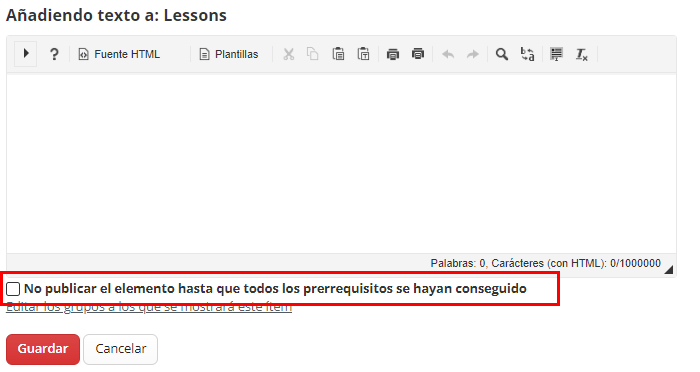 Image Added Image Added
|
| UI Step |
|---|
Una vez guardado lo visualizaríamos de la siguiente manera:
 Image Removed Image Removed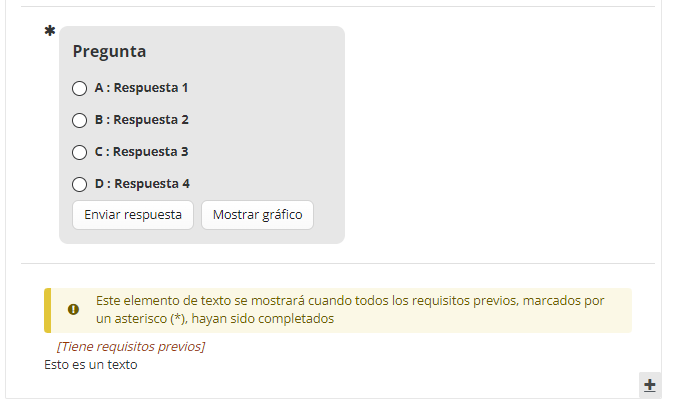 Image Added Image Added
|
|
| Section |
|---|
Se visualizaría de la siguiente manera para los estudiantes.
| UI Steps |
|---|
|
| UI Step |
|---|
 Image Removed Image Removed Image Added Image Added
|
| UI Step |
|---|
Una vez contestada la pregunta y pulsa sobre "Enviar respuesta" se habría completado el prerrequisito establecido, por lo que puede acceder al contenido siguiente.
 Image Removed Image Removed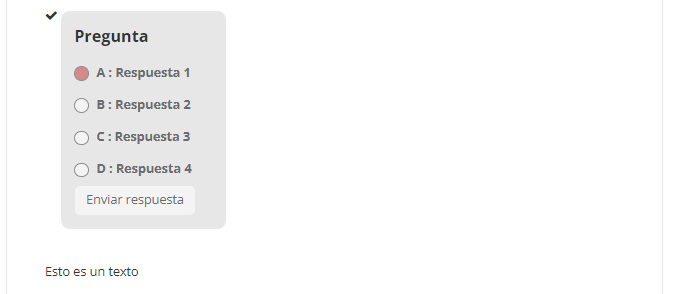 Image Added Image Added
|
|
|
| Section |
|---|
| Section |
|---|
| Column |
|---|
|
| Panel |
|---|
| bgColor | #7c7c7c |
|---|
| borderWidth | 0 |
|---|
|  |
|
| Column |
|---|
|
| Panel |
|---|
| bgColor | #194d68 |
|---|
| borderStyle | none |
|---|
| 
|
|
|
| Section |
|---|
| Column |
|---|
| 
|
| Column |
|---|
|
| Sugerencia |
|---|
| Centro de Atención al Usuario del Área de Sistemas de Información y Comunicaciones Tel. 96 387 77 50 (Ext. UPV 77750)
Edificio 4H4 del Campus de Vera |
|
|
|
...
