...
| UI Steps |
|---|
|
| UI Step |
|---|
Primero accederemos a la herramienta "Exámenes" en la barra lateral izquierda.
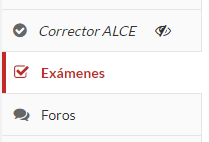 Image Removed Image Removed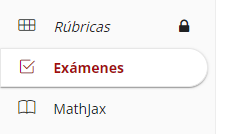 Image Added Image Added
|
| UI Step |
|---|
A continuación accedemos Podemos acceder a la configuración del de un examen . Podemos acceder durante el proceso de la creación del mismo o cuando ya esta creado. - Durante la creación de un examen, accedemos a la configuración desde el menú superior:
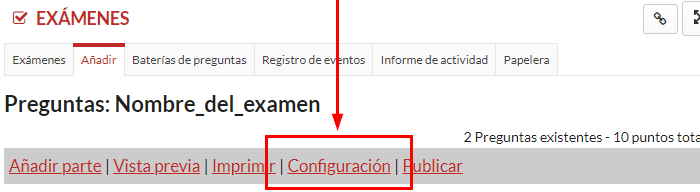 Image Removed Image Removed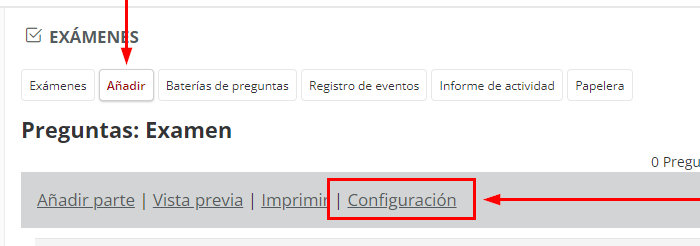 Image Added Image Added
- Cuando el examen ya esta creado, en "Exámenes" dentro de la herramienta de "Exámenes", donde vemos un listado de todos nuestros exámenes, accederemos a la configuración desde el menú de acciones:
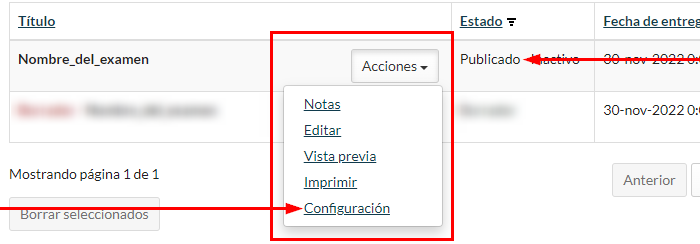 Image Removed Image Removed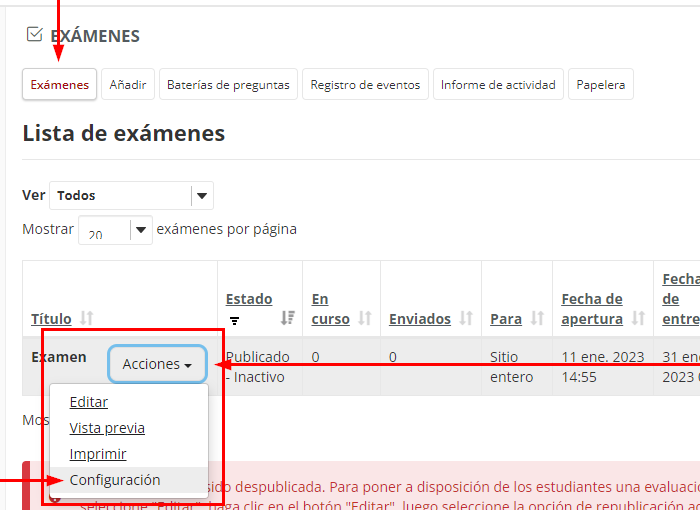 Image Added Image Added
|
| UI Step |
|---|
Dentro de la configuración, nos situaremos al desplegable "Excepciones al tiempo límite y a la fecha de entrega". |
| UI Step |
|---|
Elegiremos a qué usuario o a qué grupo aplicar la excepción: - "Excepción de usuario". Elegiremos esta opción si deseamos crear una excepción únicamente para un estudiante. El estudiante será seleccionado manualmente dentro del listado de participantes de la asignatura.
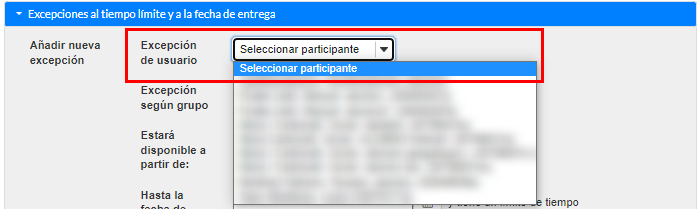 Image Removed Image Removed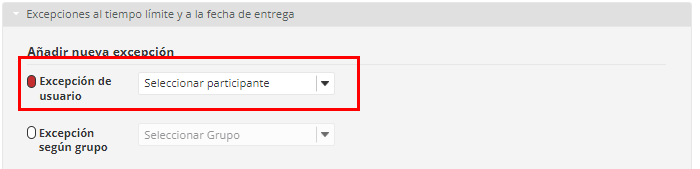 Image Added Image Added
- "Excepción de grupo" Elegiremos esta opción si deseamos crear una excepción para todo un grupo. Seleccionaremos el grupo desde el desplegable.
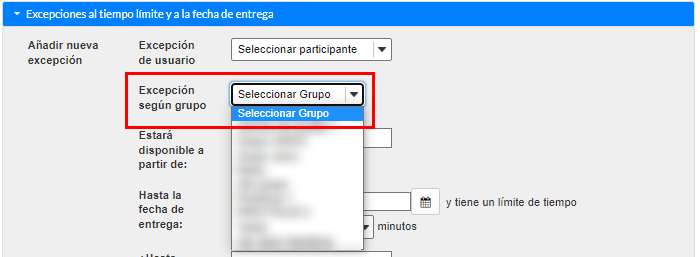 Image Removed Image Removed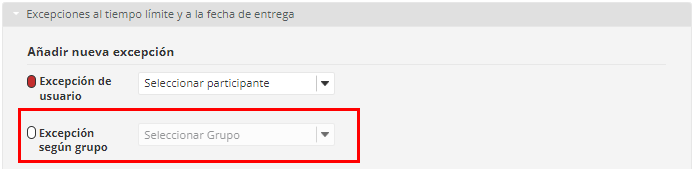 Image Added Image Added
|
| UI Step |
|---|
Gestionaremos las fechas de envío y disponibilidad desde los siguientes apartados: - "Estará disponible a partir de". Fecha y hora desde la que el examen estará disponible para los estudiantes.
- "Hasta la fecha de entrega". Fecha y hora de cierre, dejará de admitir envíos por el alumnado (al menos que se seleccione la siguiente opción).
- "¿Hasta cuando serán aceptados los envíos posteriores a la fecha de entrega?". Seguirá admitiendo los envios hasta la fecha y hora que determinemos, pero se marcará el examen entregado como tarde. Más tarde de esta fecha no se aceptarán envíos.
| Info |
|---|
Si desea temporizar el examen especifíquelo aquí ya que con un valor de 0 el examen no tendrá límite. |
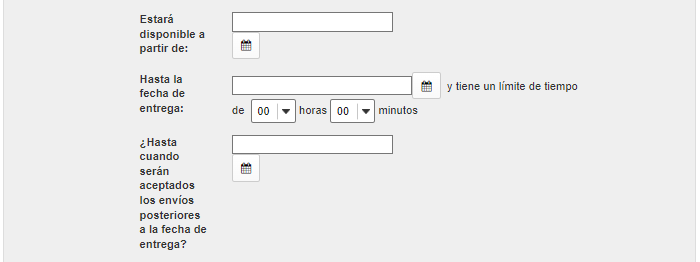 Image Removed Image Removed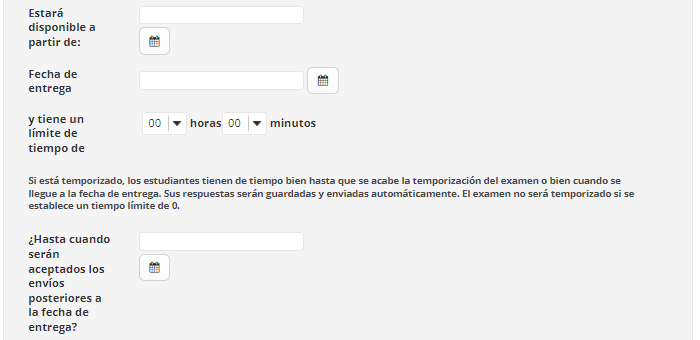 Image Added Image Added
|
| UI Step |
|---|
Al terminar, pulsaremos en "Añadir una excepción" para guardar la configuración. Podremos editar posteriormente la configuración si así lo deseamos.
 Image Removed Image Removed Image Added Image Added
|
|
| Section |
|---|
| Section |
|---|
| Column |
|---|
|
| Panel |
|---|
| bgColor | #7c7c7c |
|---|
| borderWidth | 0 |
|---|
|  |
|
| Column |
|---|
|
| Panel |
|---|
| bgColor | #194d68 |
|---|
| borderStyle | none |
|---|
| 
|
|
|
| Section |
|---|
| Column |
|---|
| 
|
| Column |
|---|
|
| Sugerencia |
|---|
| Centro de Atención al Usuario del Área de Sistemas de Información y Comunicaciones Tel. 96 387 77 50 (Ext. UPV 77750)
Edificio 4H4 del Campus de Vera |
|
|
|
...
