...
Desde esta pestaña accedemos a la vista de modo estudiante, por lo que podremos visualizarlo igual que lo harían los estudiantes:.
 Image Added
| UI Steps |
|---|
|
| UI Step |
|---|
Para acceder a la vista previa de un examen, pulsaremos sobre "Vista previa" del menú superior de edición de un examen.  Image Removed Image Removed
| | UI Step |
|---|
Para empezar el examen, pulsaremos en "Empezar examen".
 Image Removed Image Removed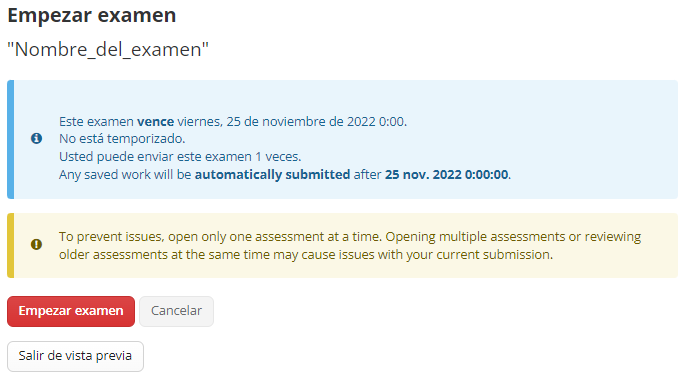 Image Added Image Added
|
| UI Step |
|---|
Para terminar el examen y salir de la vista, pulsaremos en "TerminadoSalir de vista previa". |
|
| Section |
|---|
| Section |
|---|
| Column |
|---|
|
| Panel |
|---|
| bgColor | #7c7c7c |
|---|
| borderWidth | 0 |
|---|
|  |
|
| Column |
|---|
|
| Panel |
|---|
| bgColor | #194d68 |
|---|
| borderStyle | none |
|---|
| 
|
|
|
| Section |
|---|
| Column |
|---|
| 
|
| Column |
|---|
|
| Sugerencia |
|---|
| Centro de Atención al Usuario del Área de Sistemas de Información y Comunicaciones Tel. 96 387 77 50 (Ext. UPV 77750)
Edificio 4H4 del Campus de Vera |
|
|
|
...
