...
| UI Steps |
|---|
|
| UI Step |
|---|
Accederemos al "Lessons" creado previamente, el cuál encontraremos en la barra lateral izquierda de la página principal con el nombre elegido. Para más información sobre cómo crear una página de Lessons, acceda al siguiente enlace: Crear un Lessons.
 Image Removed Image Removed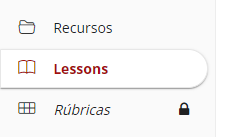 Image Added Image Added
|
| UI Step |
|---|
Para añadir una nueva sección, accederemos a la pestaña de Reordenar ítems.  Image Removed Image Removed
| | UI Step |
|---|
pulsaremos sobre "Añadir vista" del menú superior de "Lessons".
 Image Added Image Added
|
| UI Step |
|---|
Podremos moldear una sección de nuestra página desde "Plantillas de sección" o bien añadir una nueva sección prediseñada desde "Plantillas". Ambas opciones añadirán una sección al final de la página.
 Image Added Image Added
| UI Tabs |
|---|
| UI Tab |
|---|
| title | Plantillas de sección |
|---|
|
| UI Steps |
|---|
|
| UI Step |
|---|
Estableceremos un "Título de sección".
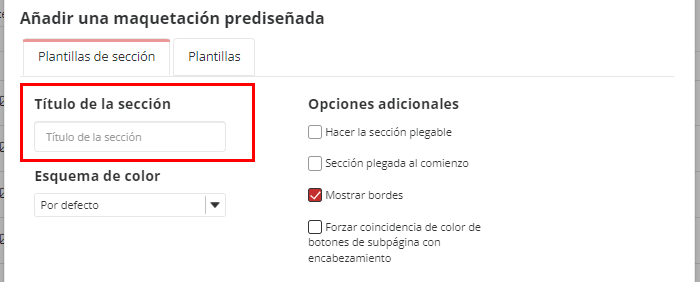 Image Added Image Added
|
| UI Step |
|---|
De desearlo, estableceremos un "Esquema de color" para que nuestra página se muestre con una gama de colores distinta a la preestablecida por defecto.
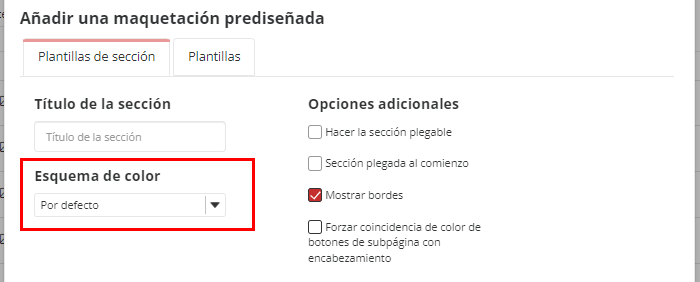 Image Added Image Added
|
| UI Step |
|---|
Podremos establecer varias "Opciones adicionales": - "Hacer la sección plegable". Esta opción convertirá la sección en un desplegable, de tal forma que pueda ser plegado o desplegado a gusto del alumnado. Deberemos haber puesto un título a la sección para que esta opción esté disponible.
- "Sección plegada al comienzo". En caso de haber establecido la sección como plegable, podremos elegir que por defecto aparezca plegada.
- "Mostrar bordes". Para que la sección esté encerrada mediante unos bordes.
- "Forzar coincidencia de color de botones de subpágina con encabezamiento". Con esta opción, los botones que creemos tomarán el color del encabezado.
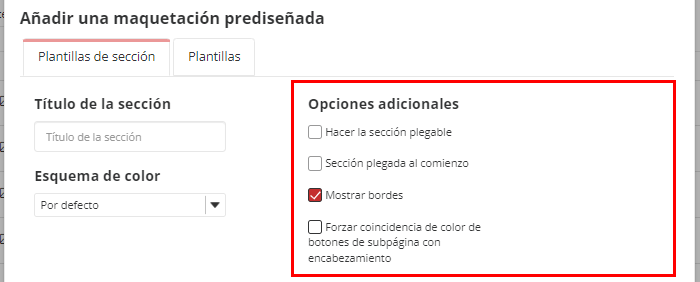 Image Added Image Added
|
| UI Step |
|---|
Por último, deberemos indicar el número de columnas a mostrar y su distribución.
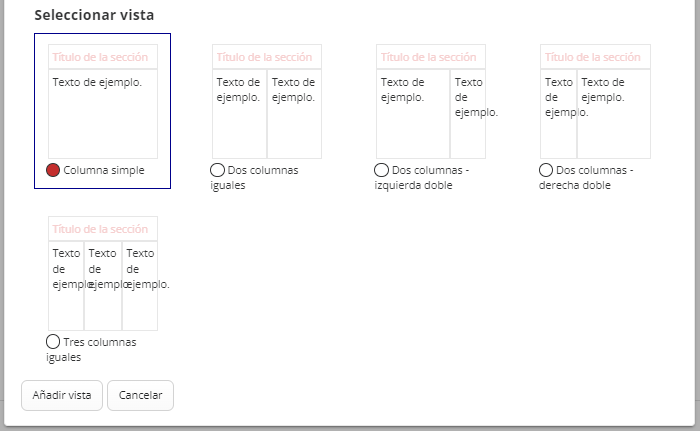 Image Added Image Added
|
| UI Step |
|---|
Pulsaremos en "Añadir vista" para cargar la sección. |
|
|
| UI Tab |
|---|
|
| UI Steps |
|---|
|
| UI Step |
|---|
Las plantillas permiten a los docentes añadir rápidamente secciones personalizadas a su sitio. Siempre se añadirán al final de la página. Tan solo deberemos elegir una opción de la lista "Elija una plantilla".
 Image Added Image Added
|
| UI Step |
|---|
Al pulsar en una opción, se desplegará una vista previa de la plantilla y opciones de configuración si corresponde. |
| UI Step |
|---|
Pulsaremos en "Añadir vista" para cargar la plantilla. |
|
|
|
|
| UI Step |
|---|
Tras esto, ya tendríamos nuestra sección creada. | Info |
|---|
Podemos mover el contenido actual de la página dentro de la sección creada desde Reordenar ítems. |
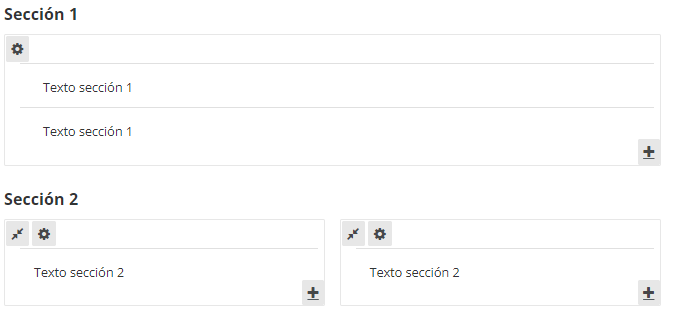 Image Added Image Added
| Desplazamos el primer ítem que aparece en la lista hasta la posición dónde queremos que empiece la nueva sección.  Image Removed Image Removed
| UI Step |
|---|
Para editar la sección, pulsaremos en el icono "Propiedades de las columnas", situado en la parte superior izquierda en cada elemento de nuestra "Lessons".  Image Removed Image Removed
| UI Step |
|---|
Nos aparecerá una ventana donde podremos modificar su visualización. Nombraremos la sección, en nuestro caso la llamaremos "Módulos del curso". Dentro de las opciones podemos elegir si el contenido puede ser colapsable o no, en caso de serlo si el contenido se mostrará colapsado al entrar ("Inicio cerrado"). También podemos optar por el color de fondo, la cantidad y los márgenes de las columnas. Pulsaremos "Guardar" para efectuar los cambios.  Image Removed Image Removed
|
|
| Section |
|---|
| Section |
|---|
| Column |
|---|
|
| Panel |
|---|
| bgColor | #7c7c7c |
|---|
| borderWidth | 0 |
|---|
|  |
|
| Column |
|---|
|
| Panel |
|---|
| bgColor | #194d68 |
|---|
| borderStyle | none |
|---|
| 
|
|
|
| Section |
|---|
| Column |
|---|
| 
|
| Column |
|---|
|
| Sugerencia |
|---|
| Centro de Atención al Usuario del Área de Sistemas de Información y Comunicaciones Tel. 96 387 77 50 (Ext. UPV 77750)
Edificio 4H4 del Campus de Vera |
|
|
|
...
