...
| UI Expand |
|---|
|
| UI Expand |
|---|
|
| Panel |
|---|
| borderColor | #000000 |
|---|
| borderWidth | 1 |
|---|
|
| Panel |
|---|
| borderColor | #FFFFFF |
|---|
| borderWidth | 5 |
|---|
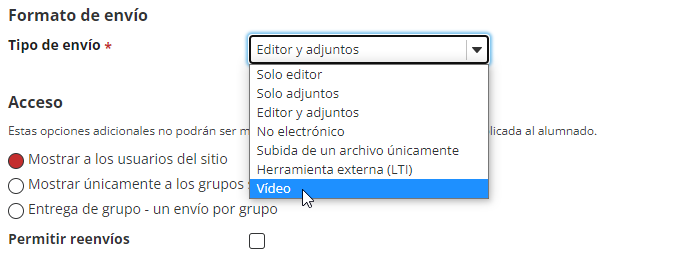
| Nueva función para enviar vídeos en el apartado de tareas. Permite a los alumnos enviar videos adjuntos a sus tareas sin necesidad de utilizar una app externa. Para habilitar esta función, al añadir una nueva tarea seleccionamos "Vídeo" en "Tipo de envío".
| Info |
|---|
| title | Proceso de creación de una tarea de vídeo. |
|---|
|
|
|
|
|
| UI Expand |
|---|
| title | Nuevo calificador para poner las calificaciones. |
|---|
|
| Panel |
|---|
| borderColor | #000000 |
|---|
| borderWidth | 1 |
|---|
|
| Panel |
|---|
| borderColor | #FFFFFF |
|---|
| borderWidth | 5 |
|---|
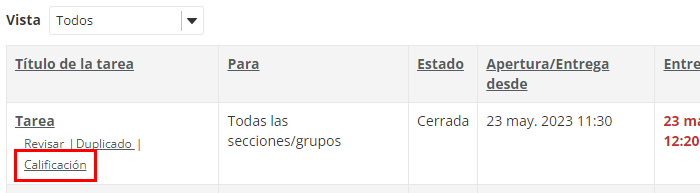
| Se ha rediseñado la pestaña de Calificación Tareas. Ahora se muestra una vista previa de los documentos adjuntos a la tares mientras se califica la tarea. Si lo deseamos, podemos volver en cualquier momento a la anterior vista de calificaciones.
| UI Tabs |
|---|
| UI Tab |
|---|
| title | Activar/Desactivar nueva vista |
|---|
| Si queremos activar (o desactivar) la nueva vista, tan solo hemos de marcar (o desmarcar) la casilla de "Usar el nuevo calificador para poner las calificaciones" la cual encontraremos en la pestaña de Calificación Tareas.
| Info |
|---|
| title | 1 - Activar/Desactivar "Usar el nuevo calificador para poner las calificaciones". |
|---|
|
|
| Info |
|---|
| title | 2 - Activar/Desactivar "Usar el nuevo calificador para poner las calificaciones". |
|---|
|

|
|
| UI Tab |
|---|
| La herramienta presenta varios cambios:
| UI Expand |
|---|
| title | Se permite buscar por nombre a los estudiantes sin salir de la vista. |
|---|
|
| Panel |
|---|
| borderColor | #000000 |
|---|
| borderWidth | 1 |
|---|
|
| Panel |
|---|
| borderColor | #FFFFFF |
|---|
| borderWidth | 5 |
|---|
| Ahora, en la ventana de corrección de un estudiante, hay disponible un desplegable con la lista de estudiantes. De esta forma, podremos cambiar de estudiante sin necesidad de tener que volver a la lista de estudiantes. A su lado tenemos los ya conocidos botones para navegar entre la anterior y posterior entrega. Por encima de este desplegable tenemos un enlace que nos llevará la lista de estudiantes.
| Info |
|---|
| title | Nuevo desplegable con la lista de estudiantes. |
|---|
|

|
|
|
|
| UI Expand |
|---|
| title | Nueva posición del campo de texto para añadir comentarios y añadir adjuntos. |
|---|
|
| Panel |
|---|
| borderColor | #000000 |
|---|
| borderWidth | 1 |
|---|
|
| Panel |
|---|
| borderColor | #FFFFFF |
|---|
| borderWidth | 5 |
|---|
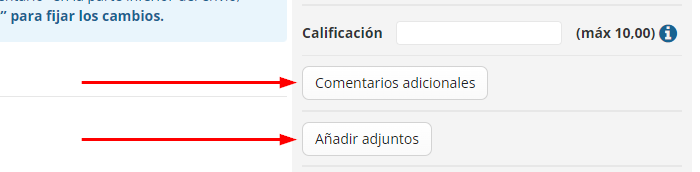
| El campo de añadir comentarios ahora aparece plegado para ocupar menos espacio. Si queremos añadir un comentario a la entrega de algun estudiante, pulsaremos sobre "Comentarios adicionales" y los añadiremos sobre el cuadro de texto que aparecerá en pantalla. Para adjuntar algun documento a la corrección, pulsaremos sobre "Añadir adjuntos", botón que se encuentra justo debajo de "Comentarios adicionales".
| Info |
|---|
| title | Posición de "Comentarios adicionales" y "Añadir adjuntos". |
|---|
|
|
|
|
|
| UI Expand |
|---|
| title | Nueva vista de los elementos adjuntos. |
|---|
|
| Panel |
|---|
| borderColor | #000000 |
|---|
| borderWidth | 1 |
|---|
|
| Panel |
|---|
| borderColor | #FFFFFF |
|---|
| borderWidth | 5 |
|---|
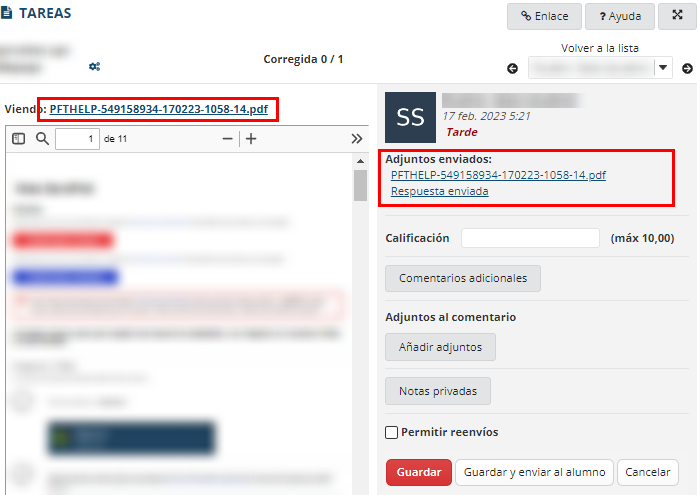
| Justo debajo del nombre del estudiante e información sobre la fecha de envío aparecen enlaces con los elementos adjuntos enviados y, de haberla, la respuesta de texto. Al pulsar sobre ellos se abrirán a la izquierda de la pantalla. Si queremos descargar el adjunto, podemos hacerlo pulsando sobre el enlace que aparece encima de la vista previa de este, junto al texto de "Viendo".
| Info |
|---|
| title | Panel de vista previa. |
|---|
|
|
|
|
|
| UI Expand |
|---|
|
| Panel |
|---|
| borderColor | #000000 |
|---|
| borderWidth | 1 |
|---|
|
| Panel |
|---|
| borderColor | #FFFFFF |
|---|
| borderWidth | 5 |
|---|
| Si la entrega es con corrección por rúbrica, debajo del campo de "Calificación" aparecerá un icono que, al pulsar sobre este, nos mostrará en pantalla la rúbrica para la calificación de la tarea.
| Info |
|---|
| title | Uso de la rúbrica en calificación de tareas. |
|---|
|

|
|
|
|
| UI Expand |
|---|
| title | Nuevas propiedades de filtro. |
|---|
|
| Panel |
|---|
| borderColor | #000000 |
|---|
| borderWidth | 1 |
|---|
|
| Panel |
|---|
| borderColor | #FFFFFF |
|---|
| borderWidth | 5 |
|---|
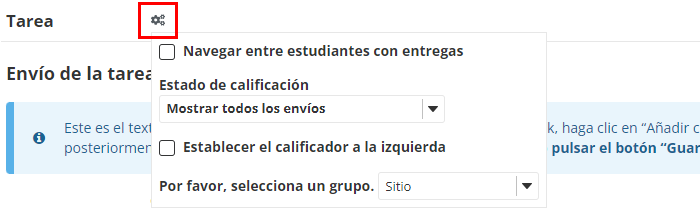
| La opción de "Navegar entre estudiantes con entregas" se ha puesto dentro de un nuevo botón que encontraremos al lado del nombre de la tarea. Además, se añade la opción de mostrar solo envíos si calificar y mostrar solo los envíos de los miembros de un grupo seleccionado. Además, se puede cambiar a qué lado queremos situar el calificador.
| Info |
|---|
| title | Menú de propiedades. |
|---|
|
|
|
|
|
| UI Expand |
|---|
|
| Panel |
|---|
| borderColor | #000000 |
|---|
| borderWidth | 1 |
|---|
|
| Panel |
|---|
| borderColor | #FFFFFF |
|---|
| borderWidth | 5 |
|---|
| Ahora tenemos la opción de añadir "Notas privadas", anotaciones que solo veremos nosotros como docentes.
| Info |
|---|
|

|
|
|
|
|
|
|
|
|
|
| UI Expand |
|---|
|
| UI Expand |
|---|
| title | Programar exámenes a alumnos concretos. |
|---|
|
| Panel |
|---|
| borderColor | #000000 |
|---|
| borderWidth | 1 |
|---|
|
|
|
| UI Expand |
|---|
| title | Safe Exam Browser sustituye a Respondus LockDown Browser. |
|---|
|
| Panel |
|---|
| borderColor | #000000 |
|---|
| borderWidth | 1 |
|---|
|
| Panel |
|---|
| borderColor | #FFFFFF |
|---|
| borderWidth | 5 |
|---|
| Safe Exam Browser (SEB) es un entorno de navegador web para realizar evaluaciones electrónicas de forma segura. El software convierte temporalmente cualquier computadora en una estación de trabajo segura. Controla el acceso a recursos como funciones del sistema, otros sitios web y aplicaciones, y evita que se utilicen recursos no autorizados durante un examen. Acceda al siguiente enlace para saber más sobre Safe Exam Browser: Qué es Safe Exam Browser (SEB). |
|
|
|
| Section |
|---|
Navega por la siguiente lista para aprender a utilizar las últimas novedades añadidas: |
...