...
| Section |
|---|
Al acceder a la web de Turnitin directamente, tras identificarnos nos mostrará una pantalla inicial como la siguiente: Image Removed. Image Removed. Para añadir ficheros para su comprobación lo que haremos es crearnos una clase ficticia y un ejercicio ficticio. Esta organización de Turnitin es similar a la que disponemos en poliformaT con los Sites y las Tareas. Esta definición es necesaria para poder subir trabajos, pero sólo hay que realizarlo una vez.
 Image Added Image Added
|
| Panel |
|---|
| borderColor | #000 |
|---|
| borderWidth | 1 |
|---|
| borderStyle | solid |
|---|
|
| Panel |
|---|
| borderColor | #fff |
|---|
| borderWidth | 10 |
|---|
| borderStyle | solid |
|---|
| Cómo añadir una clase: |
| AÑADIR UNA CLASE |
| UI Step |
|---|
Pulsaremos sobre el botón |
|
“Agregar Clase” y nos mostrará: Image Removed Image Removed
| | UI Step |
|---|
"Agregar clase". Pondremos un nombre a la clase y completaremos el resto de campos como queramos, incluyendo la fecha de fin. La contraseña de Inscripción es necesaria en la creación de la clase pero no la utilizaremos de momento por lo que se puede poner cualquiera.
 Image Added Image Added
|
| UI Step |
|---|
Al pulsar en "Enviar" nos mostrará un mensaje de confirmación como el siguiente: |
|
 Image Removed Image Removed
 Image Added Image Added
|
| UI Step |
|---|
La nueva clase aparecerá en el listado de clases de la cuenta UPV |
|
 Image Removed Image Removed.
 Image Added Image Added
|
| UI Step |
|---|
Si pulsamos en la clase creada nos mostrará la pantalla de gestión de trabajos donde podremos crear un nuevo ejercicio. |
|
 Image Added Image Added
|
|
|
|
| Panel |
|---|
| borderColor | #000 |
|---|
| borderWidth | 1 |
|---|
| borderStyle | solid |
|---|
|
| Panel |
|---|
| borderColor | #fff |
|---|
| borderWidth | 10 |
|---|
| borderStyle | solid |
|---|
| Cómo añadir un ejercicio: Image Removed Image Removed |
| AÑADIR NUEVO EJERCICIO |
| UI Step |
|---|
Al pulsar en "Agregar un ejercicio" dentro de la clase que acabamos de crear, nos mostrará la ficha con los datos de creación donde podemos indicar un nombre y las fechas de inicio y fin. |
|
 Image Removed Image Removed
“Configuración Opcional” "Configuración Opcional" permite otras configuraciones más detalladas de la misma manera que hacemos en |
|
poliformaTPoliformaT, pero que no son necesarias si sólo queremos subir otros trabajos.
 Image Added Image Added
|
| UI Step |
|---|
Una vez creado veremos la lista de trabajos de nuestra clase ficticia. Podemos pulsar en "Ver" para desplegar la lista de ficheros asociados con este ejercicio. |
|
 Image Removed Image Removed
 Image Added Image Added
|
| UI Step |
|---|
Y desde aquí podemos subir cualquier fichero para su revisión desde |
|
“Entregar archivo” Image Removed Image Removed
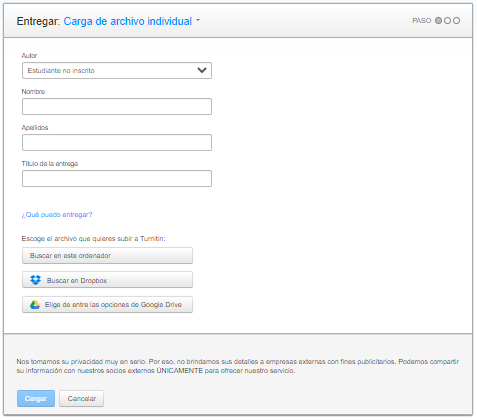 Image Removed Image Removed"Entregar archivo".
 Image Added Image Added
|
| UI Step |
|---|
Seguiremos los pasos para subirlo.
 Image Added Image Added
|
| UI Step |
|---|
Una vez subido el fichero nos pedirá confirmación. |
|
 Image Removed Image Removed
 Image Added Image Added
|
| UI Step |
|---|
Entonces el trabajo ya aparecerá en el listado de entregas del ejercicio. En la columna "Similitud" aparecerá el icono para acceder el informe de revisión una vez esté disponible. Pinchando sobre él nos abrirá en otra pantalla el informe de revisión. |
|
 Image Removed Image Removed
 Image Added Image Added
|
|
|
|
| Section |
|---|
|
panel |  Image Removed Image Removed Image Removed Image Removed
| Section |
|---|
| Column |
|---|
| 
|
| Column |
|---|
|
| Sugerencia |
|---|
| Centro de Atención al Usuario del Área de Sistemas de Información y Comunicaciones Tel. 96 387 77 50 (Ext. UPV 77750)
Edificio 4H4 del Campus de Vera |
|
|
|
...


