...
| Panel |
|---|
| bgColor | #FAF5F5 |
|---|
| borderWidth | 0 |
|---|
|
¡Recuerda! Si no aparece la herramienta en la barra lateral deberás activarla desde Información del sitio, para ver cómo pulsa en el siguiente enlace: Editar herramientas |
| UI Steps |
|---|
|
| UI Step |
|---|
Nos dirigimos Primero accederemos a la tarea 'herramienta "Tareas'" en la barra lateral izquierda: 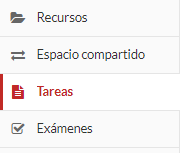 Image Removed Image Removed
| | UI Step |
|---|
Vamos a tareas y creamos o revisamos una tarea:  Image Removed Image Removed| UI Step |
|---|
A continuación, tan sólo debemos marcar la casilla "Permitir que los estudiantes autoevaluen su tarea"  Image Removed Image Removed
| Panel |
|---|
| borderColor | #EAEBB2 |
|---|
| bgColor | #FEFFBD |
|---|
| borderWidth | 1 |
|---|
| borderStyle | solid |
|---|
| Tendremos la posibilidad de seleccionar si el estudiante debe rellenar obligatoriamente toda la rúbrica, sólo un ítem o puede, por el contraraio, tener la posibilidad de dejar la rúbrica en blanco al enviar la tarea si así lo desea. |
| UI Step |
|---|
El alumnado lo vería de la siguiente manera:  Image Removed Image Removed
Al enviar la tarea el/la estudiante deberá autoevaluarse, esta calificación sólo la podrá ver el docente y no se tendrá en cuenta en ningún aspecto. Hasta que el docente no califique la tarea no saldrá en calificaciones. .Primro acedems"" izquiera.
 Image Added Image Added
|
|
| Section |
|---|
|
| Panel |
|---|
|
 Image Removed Image Removed Image Removed Image Removed
| Section |
|---|
| Column |
|---|
| 
|
| Column |
|---|
|
| Sugerencia |
|---|
| Centro de Atención al Usuario del Área de Sistemas de Información y Comunicaciones Tel. 96 387 77 50 (Ext. UPV 77750)
Edificio 4H4 del Campus de Vera |
|
|
|
...


