...
| Panel |
|---|
| bgColor | #FAF5F5 |
|---|
| borderWidth | 0 |
|---|
|
¡Recuerda! Si no aparece la herramienta en la barra lateral deberás activarla desde Información del sitio, para ver cómo pulsa en el siguiente enlace: Editar herramientas |
| UI Steps |
|---|
|
| UI Step |
|---|
Nos dirigimos Primero accederemos a la tarea 'herramienta "Tareas'" en la barra lateral izquierda: .
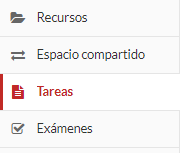 Image Removed Image Removed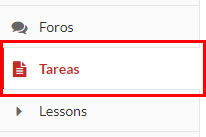 Image Added Image Added
|
| UI Step |
|---|
Calificamos Accedemos a calificar la tarea que deseemos:deseada, pulsando sobre "Calificación".
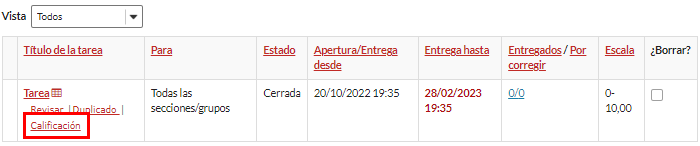 Image Added Image Added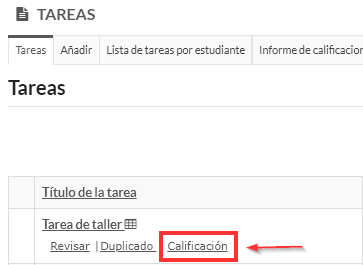 Image Removed Image Removed
|
| UI Step |
|---|
A continuación se nos mostrará una lista con todos los alumnos. Pulsaremos sobre aquel que deseemos evaluar. 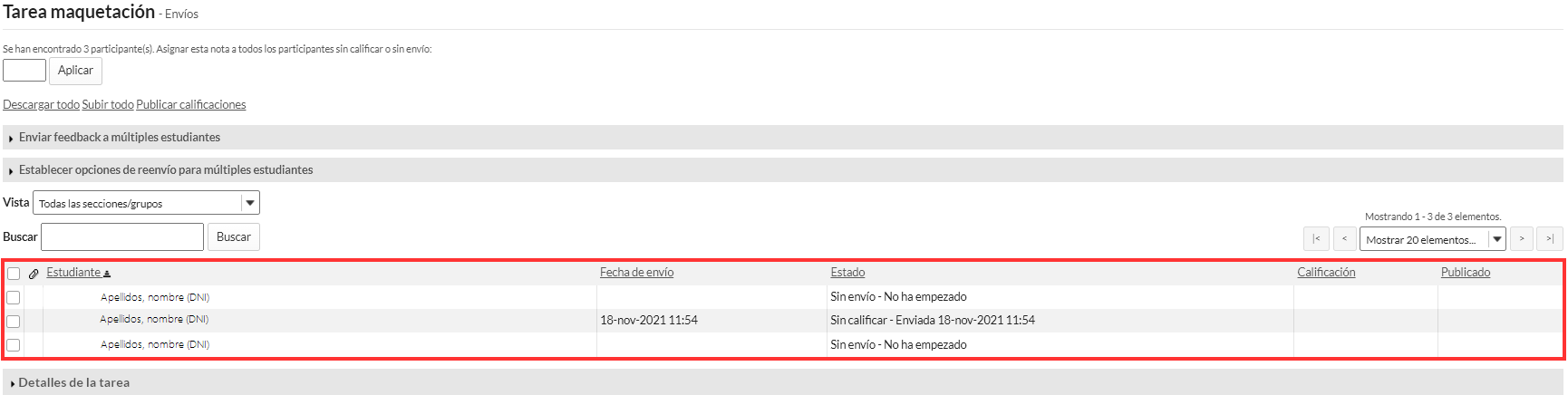 Image Removed Image Removed
|
| UI Step |
|---|
Nos dirigirá a un página con dos apartados:' ': - ". Visualizamos el envío de la tarea del alumno. Además,
además - podremos escribir comentarios.
'': - ". En caso de que la tarea fuera
auto evaluable - autoevaluable, nos aparecerá
un - una rúbrica calificada por el alumno. Sin embargo, la calificación final será asignada por el profesorado, para ello la rúbrica a calificar estará debajo de la
auto evaluación - autoevaluación del alumno.
auto evaluable- autoevaluable, simplemente aparecerá la rubrica a calificar por el profesorado.
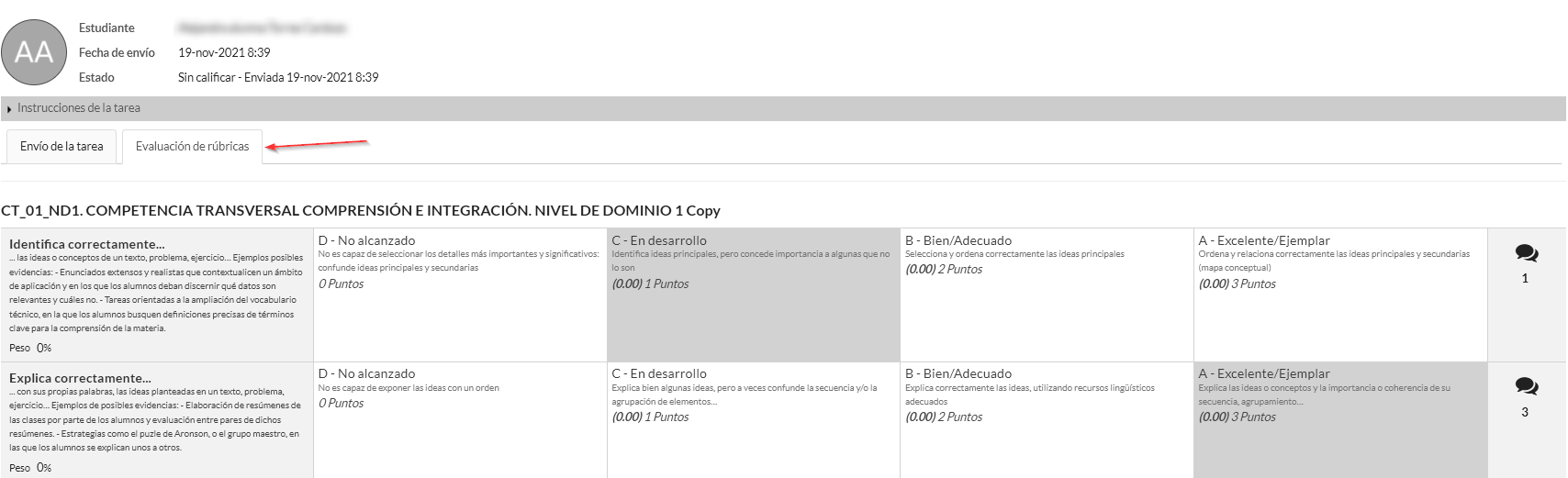 Image Removed Image Removed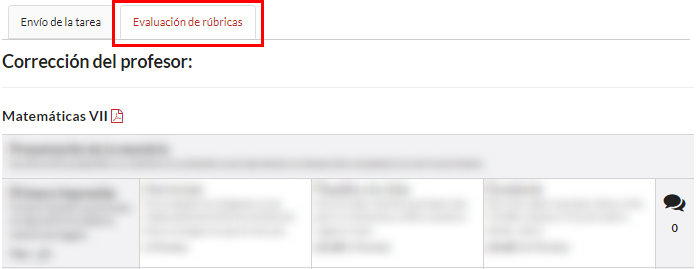 Image Added Image Added
|
| UI Step |
|---|
Tenemos la posibilidad de '"Guardar y no publicar la nota'", siempre podemos pudiendo elegir la opción 'Guardar y enviar al alumno' más adelante  Image Removed Image Removed
publicar la nota más adelante.
 Image Added Image Added
|
|
| Section |
|---|
|
| Panel |
|---|
|
 Image Removed Image Removed Image Removed Image Removed
| Section |
|---|
| Column |
|---|
| 
|
| Column |
|---|
|
| Sugerencia |
|---|
| Centro de Atención al Usuario del Área de Sistemas de Información y Comunicaciones Tel. 96 387 77 50 (Ext. UPV 77750)
Edificio 4H4 del Campus de Vera |
|
|
|
...