...
|
| Panel |
|---|
| bgColor | #FAF5F5 |
|---|
| borderWidth | 0 |
|---|
|
¡Recuerda!
Si no aparece la herramienta en la barra lateral deberás activarla desde Información del sitio, para ver cómo pulsa en el siguiente enlace: Editar herramientas
|
Debemos tener una rúbrica, mínimo, creada y la herramienta "Rúbricas" activada para poder hacer uso de esta herramienta. Para más información, acceda a los siguientes enlaces: Crear una rúbrica, Editar herramientas.
| UI Steps |
|---|
|
| UI Step |
|---|
Primero , accedemos accederemos a la herramienta 'Calificaciones', en "Calificaciones" en la barra lateral izquierda:
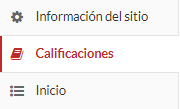 Image Removed Image Removed Image Added Image Added
|
| UI Step |
|---|
A continuación, creamos creamos un nuevo ítem o editamos uno. Para más información, acceda al siguiente enlace: Añadir ítem de calificaciones. |
| UI Step |
|---|
En el apartado 'apartado "Evaluación de rúbricas' seleccionamos '" seleccionamos "Utilice una de las siguientes rúbricas para evaluar este ítem':". Elegiremos la rúbrica del desplegable.
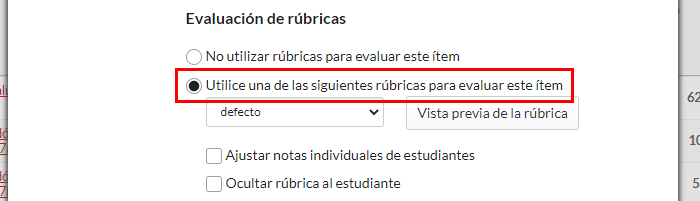 Image Added Image Added Image Removed Image Removed
|
| UI Step |
|---|
También tenemos Tenemos la posibilidad de: '- "Ajustar notas individuales de estudiantes
': - ". Seleccionaremos esta opción si queremos habilitar la opción de poder cambiar el número de puntos otorgados a cada estudiante.
'- "Ocultar rúbrica al estudiante
': - ". Si queremos que el estudiante no vea la rúbrica seleccionaremos esta opción.
 Image Removed Image Removed |
| UI Step |
|---|
Por último guardaremos los cambios pulsando 'pulsando "Crear'. Lo visualizaríamos de la siguiente manera: 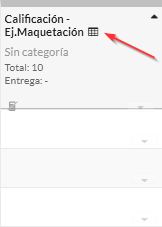 Image Removed Image Removed
". |
|
| Section |
|---|
|
panel Image Removed Image Removed Image Removed Image Removed
| Section |
|---|
| Column |
|---|
| 
|
| Column |
|---|
|
| Sugerencia |
|---|
| Centro de Atención al Usuario del Área de Sistemas de Información y Comunicaciones Tel. 96 387 77 50 (Ext. UPV 77750)
Edificio 4H4 del Campus de Vera |
|
|
|
...