- -
Oficina de Aprendizaje Digital

Árbol de páginas

Versiones comparadas

Clave

  • Se ha añadido esta línea.
  • Se ha eliminado esta línea.
  • El formato se ha cambiado.

...

UI Steps


UI Step

Elección de plantilla

Tras haber pulsado sobre "+ CREAR NUEVO H5P", se nos abre la ventana de selección de plantilla. Elegimos la plantilla  "Video interactivo (Interactive Video)".


UI Step

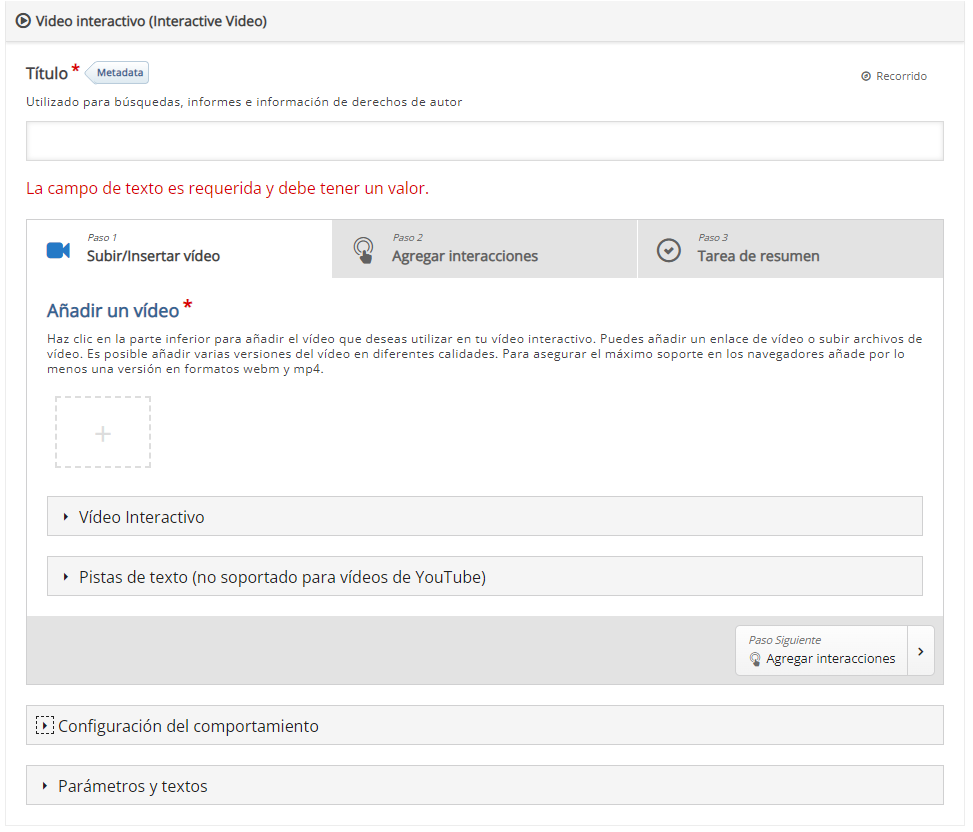
Editor de video interactivo

El editor debería verse así:


UI Step

Agregar interacciones

Presionamos la pestaña Agregar interacciones en la parte superior del editor. Se mostrará una vista previa del videoclip que agregamos en el paso anterior:

Usamos la barra de herramientas arriba del videoclip para agregar interacciones.

Hay 17 tipos diferentes de interacciones:

UI Expand
titleLabel

Para agregar la interacción "Label", situamos en la línea de tiempo en el momento del video en que queremos que aparezca la interacción y pulsamos el botón situado justo encima del reproductor de video.

Se nos mostrará una ventana como la siguiente, donde podremos configurar y editar la interacción:


UI Expand
titleTexto

Para agregar la interacción "Texto", situamos en la línea de tiempo en el momento del video en que queremos que aparezca la interacción y pulsamos el botón situado justo encima del reproductor de video.

Se nos mostrará una ventana como la siguiente, donde podremos configurar y editar la interacción:


UI Expand
titleTabla

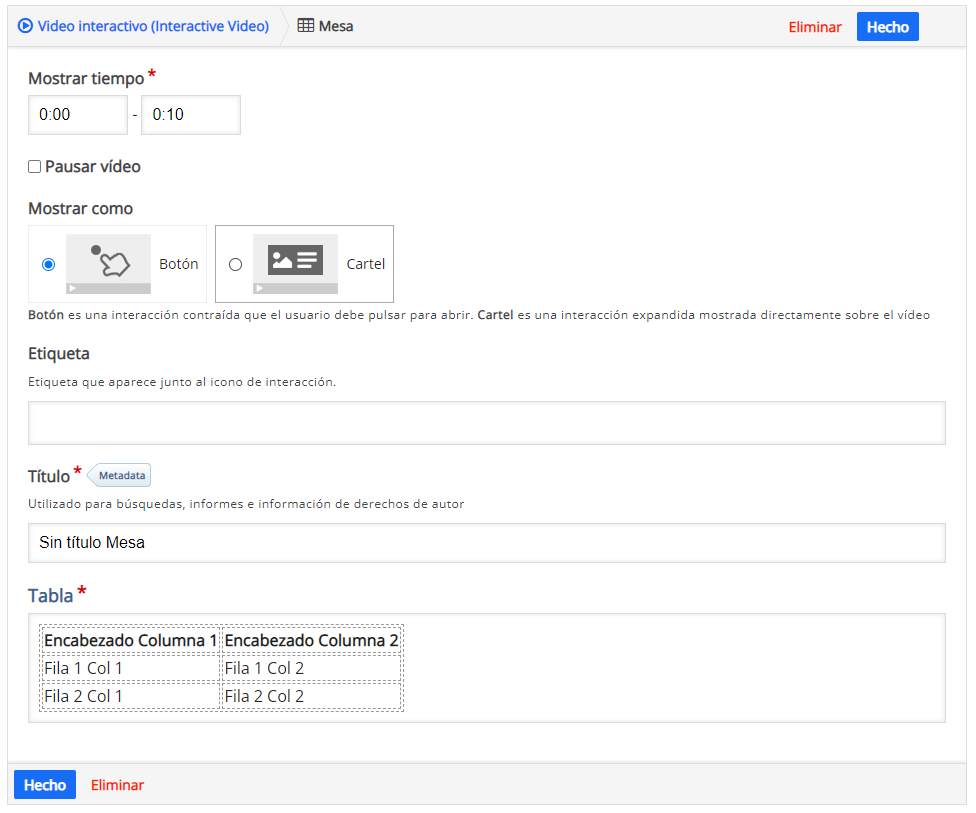
Para agregar la interacción "Tabla", situamos en la línea de tiempo en el momento del video en que queremos que aparezca la interacción y pulsamos el botón situado justo encima del reproductor de video.

Se nos mostrará una ventana como la siguiente, donde podremos configurar y editar la interacción:


UI Expand
titleEnlace

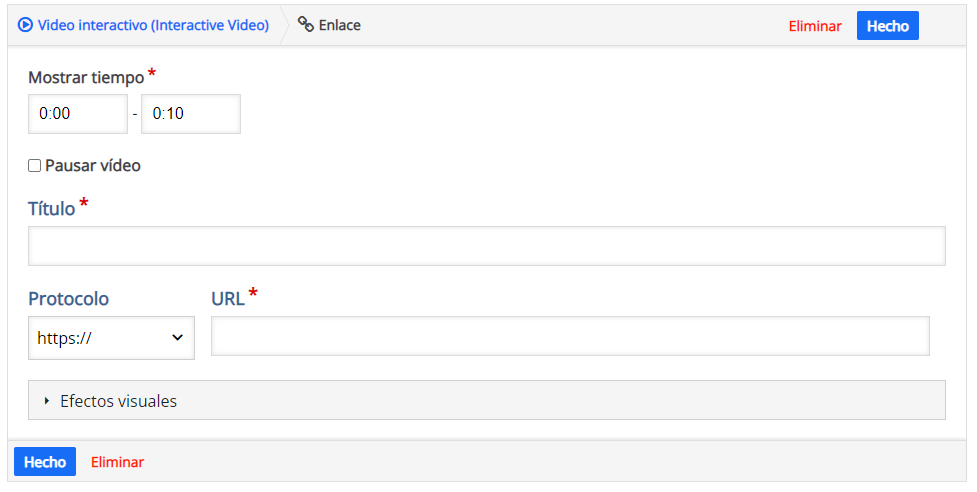
Para agregar la interacción "Enlace", situamos en la línea de tiempo en el momento del video en que queremos que aparezca la interacción y pulsamos el botón situado justo encima del reproductor de video.

Se nos mostrará una ventana como la siguiente, donde podremos configurar y editar la interacción:


UI Expand
titleImagen

Para agregar la interacción "Imagen", situamos en la línea de tiempo en el momento del video en que queremos que aparezca la interacción y pulsamos el botón situado justo encima del reproductor de video.

Se nos mostrará una ventana como la siguiente, donde podremos configurar y editar la interacción:


UI Expand
titleStatements

Para agregar la interacción "Statements", situamos en la línea de tiempo en el momento del video en que queremos que aparezca la interacción y pulsamos el botón situado justo encima del reproductor de video.

Se nos mostrará una ventana como la siguiente, donde podremos configurar y editar la interacción:


UI Expand
titleConjunto de opción única

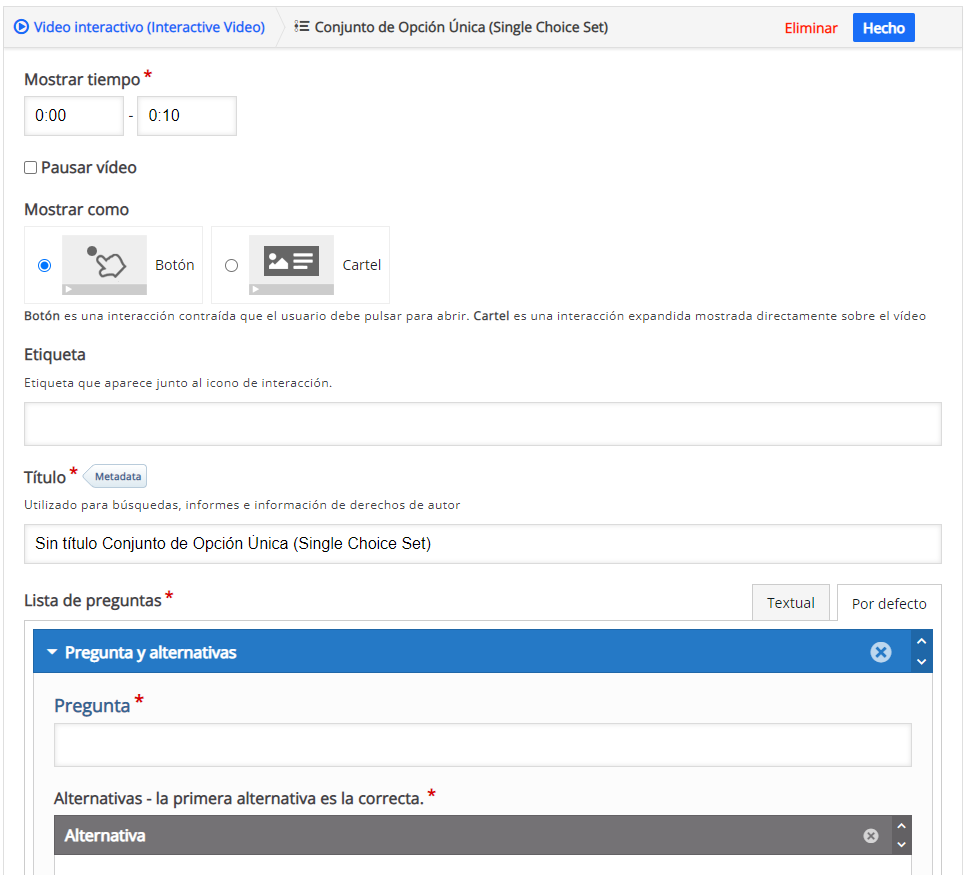
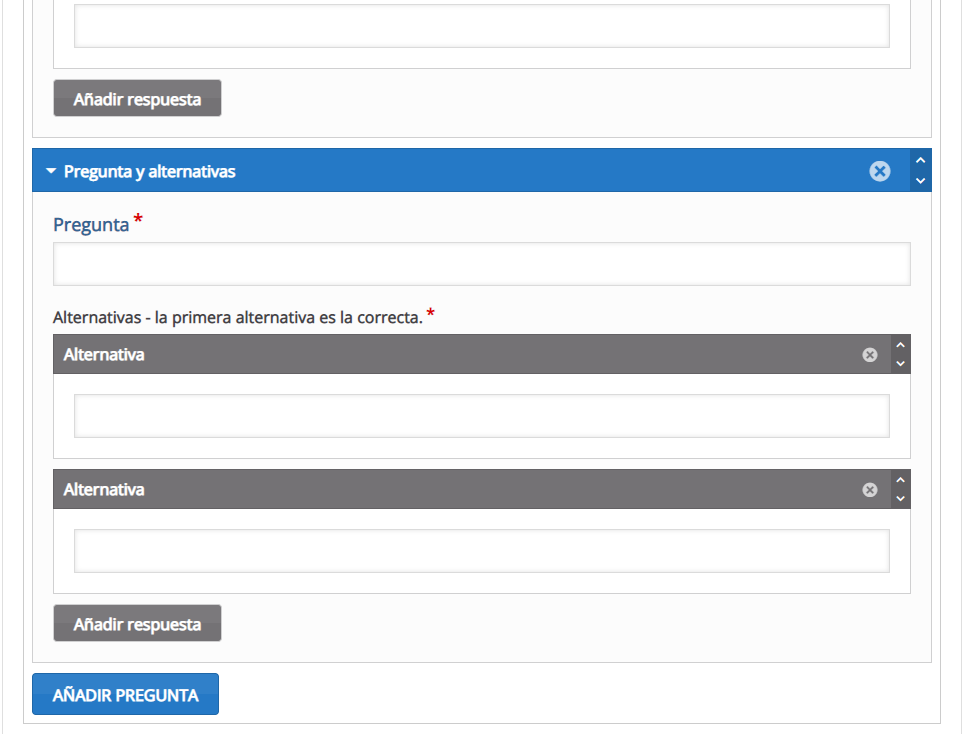
Para agregar la interacción "Conjunto de opción única", situamos en la línea de tiempo en el momento del video en que queremos que aparezca la interacción y pulsamos el botón situado justo encima del reproductor de video.

Se nos mostrará una ventana como la siguiente, donde podremos configurar y editar la interacción:


UI Expand
titleOpción múltiple

Para agregar la interacción "Opción múltiple", situamos en la línea de tiempo en el momento del video en que queremos que aparezca la interacción y pulsamos el botón situado justo encima del reproductor de video.

Se nos mostrará una ventana como la siguiente, donde podremos configurar y editar la interacción:


UI Expand
titlePregunta verdadero/falso

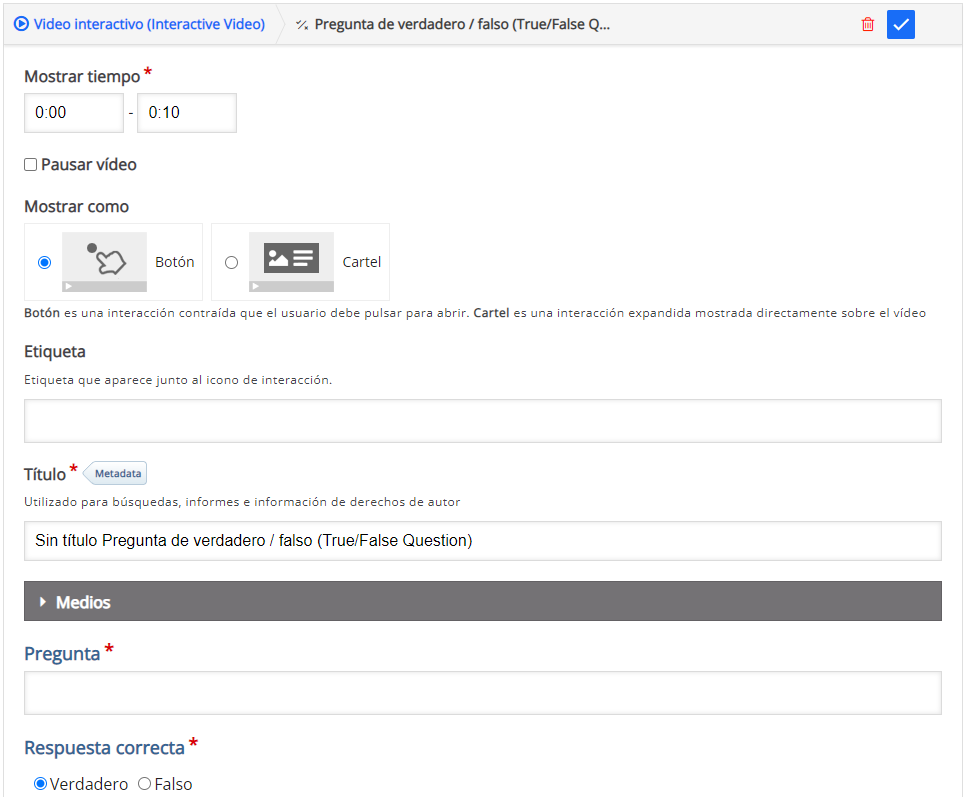
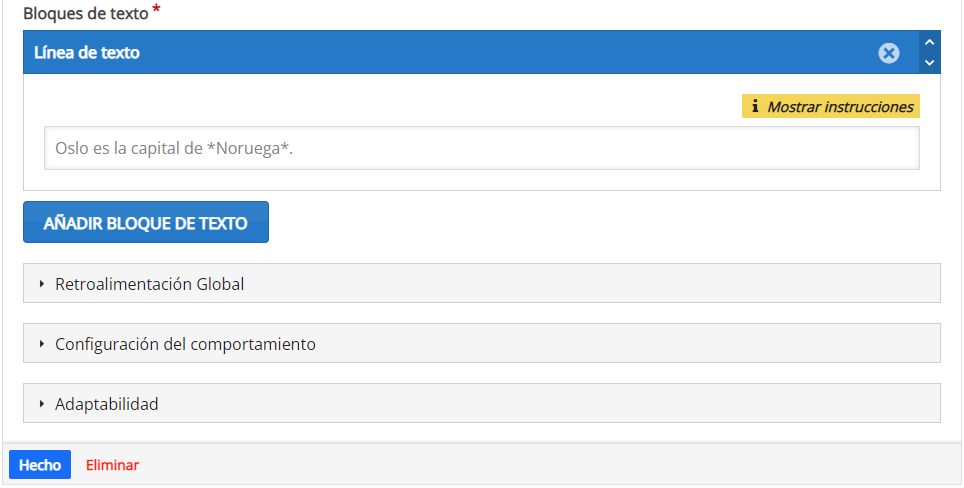
Para agregar la interacción "Pregunta verdadero/falso", situamos en la línea de tiempo en el momento del video en que queremos que aparezca la interacción y pulsamos el botón situado justo encima del reproductor de video.

Se nos mostrará una ventana como la siguiente, donde podremos configurar y editar la interacción:


UI Expand
titleComplete los espacios en blanco

Para agregar la interacción "Complete los espacios en blanco", situamos en la línea de tiempo en el momento del video en que queremos que aparezca la interacción y pulsamos el botón situado justo encima del reproductor de video.

Se nos mostrará una ventana como la siguiente, donde podremos configurar y editar la interacción:


UI Expand
titleArrastrar y soltar

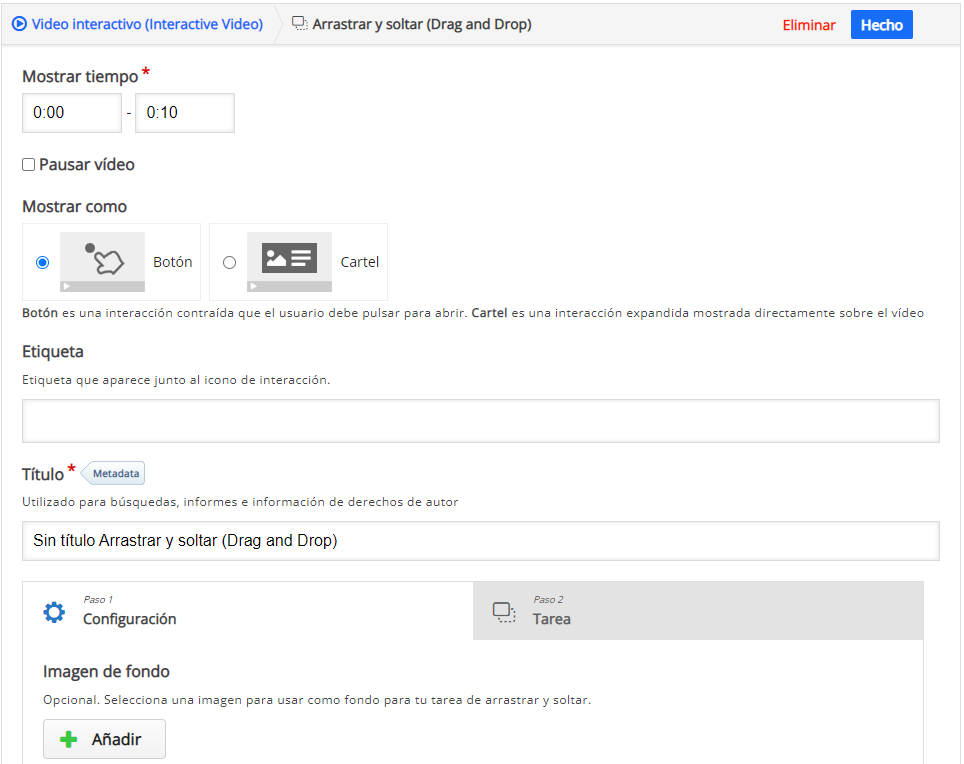
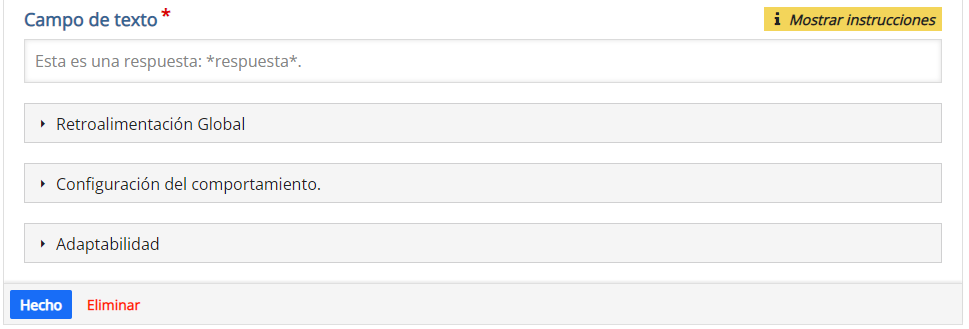
Para agregar la interacción "Arrastrar y soltar", situamos en la línea de tiempo en el momento del video en que queremos que aparezca la interacción y pulsamos el botón situado justo encima del reproductor de video.

Se nos mostrará una ventana como la siguiente, donde podremos configurar y editar la interacción:


UI Expand
titleMarque las palabras

Para agregar la interacción "Marque las palabras", situamos en la línea de tiempo en el momento del video en que queremos que aparezca la interacción y pulsamos el botón situado justo encima del reproductor de video.

Se nos mostrará una ventana como la siguiente, donde podremos configurar y editar la interacción:


UI Expand
titleArrastra las palabras

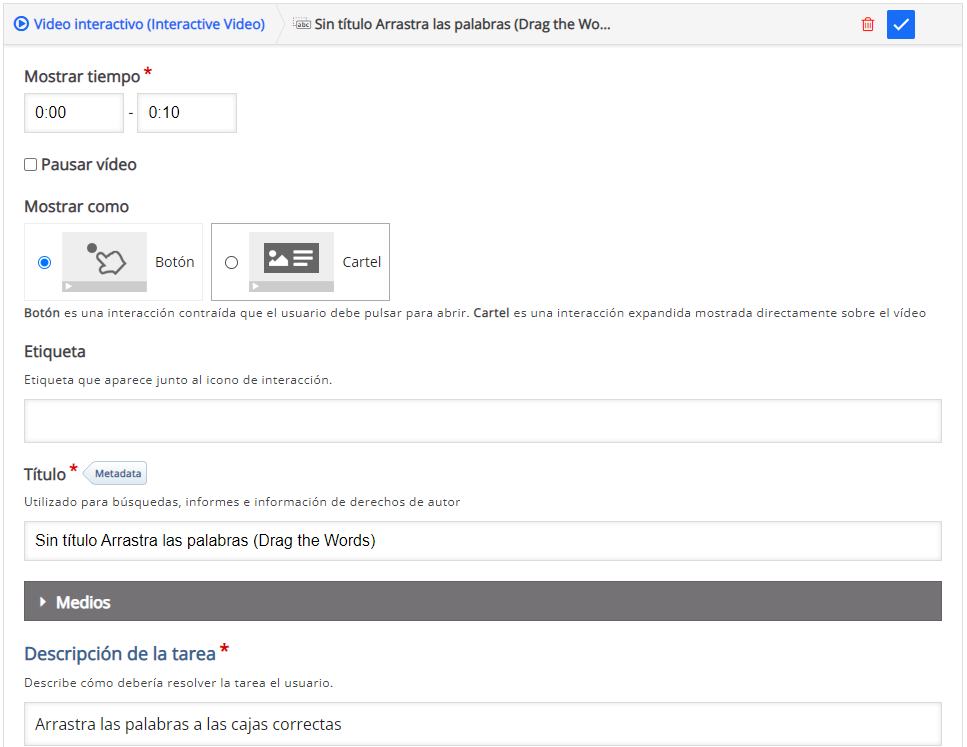
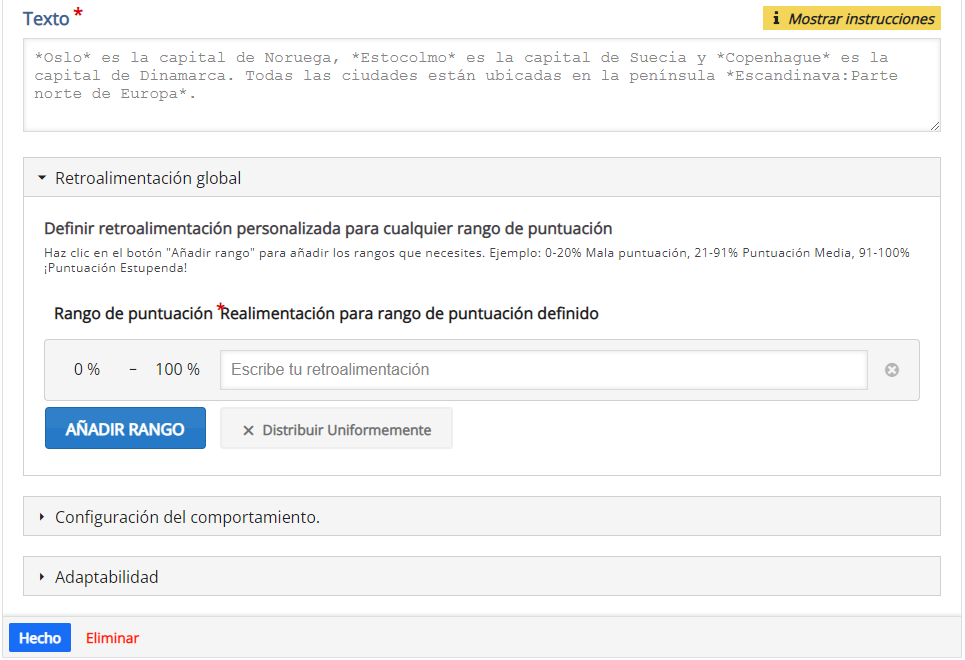
Para agregar la interacción "Arrastra las palabras", situamos en la línea de tiempo en el momento del video en que queremos que aparezca la interacción y pulsamos el botón situado justo encima del reproductor de video.

Se nos mostrará una ventana como la siguiente, donde podremos configurar y editar la interacción:


UI Expand
titleCruce

Para agregar la interacción "Cruce", situamos en la línea de tiempo en el momento del video en que queremos que aparezca la interacción y pulsamos el botón situado justo encima del reproductor de video.

Se nos mostrará una ventana como la siguiente, donde podremos configurar y editar la interacción:


UI Expand
titlePunto de acceso

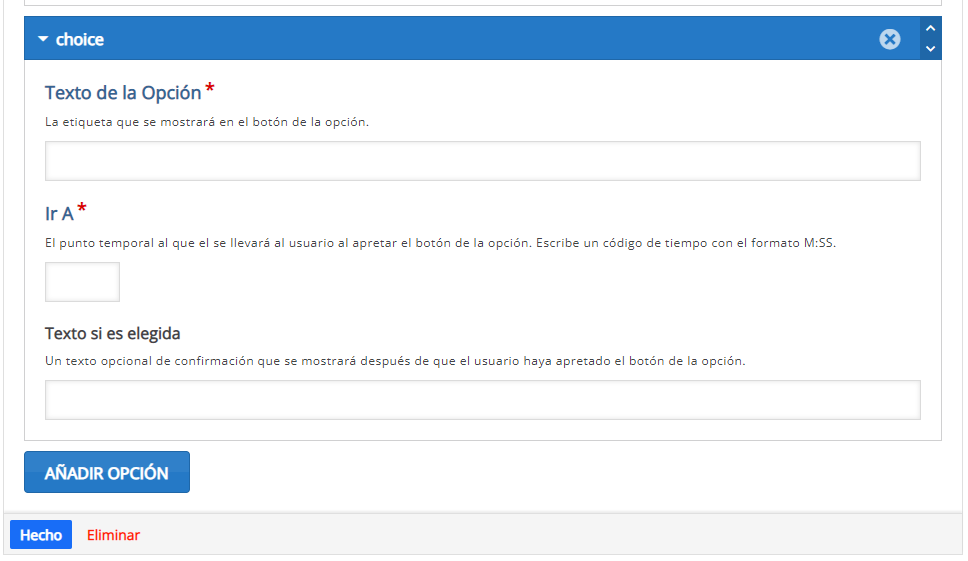
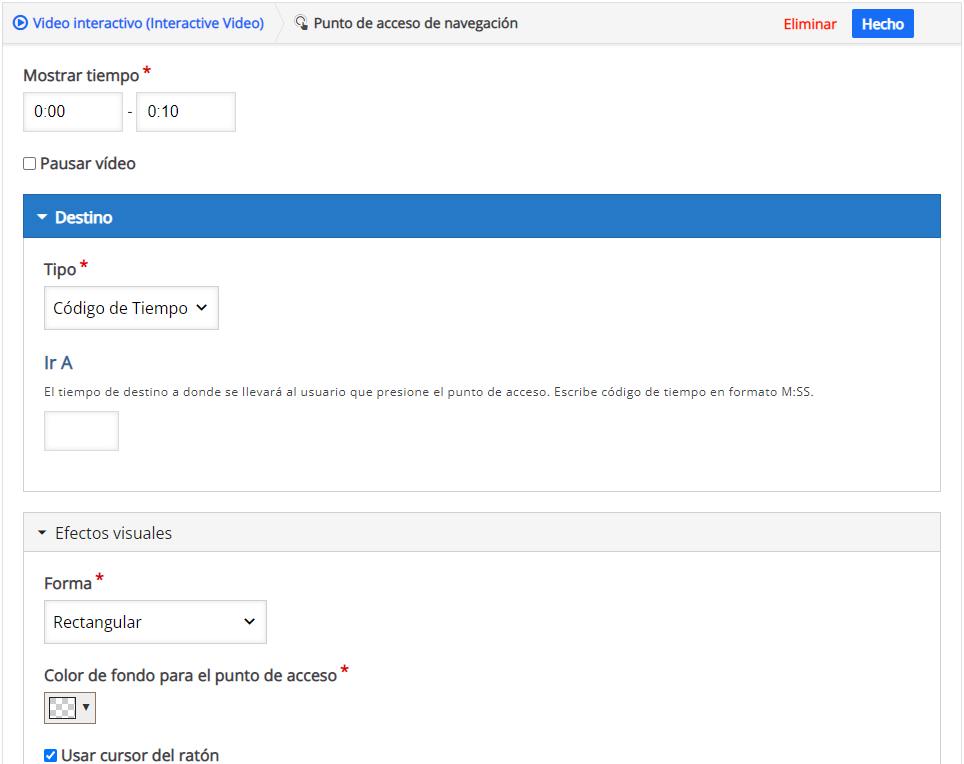
Para agregar la interacción "Punto de acceso", situamos en la línea de tiempo en el momento del video en que queremos que aparezca la interacción y pulsamos el botón situado justo encima del reproductor de video.

Se nos mostrará una ventana como la siguiente, donde podremos configurar y editar la interacción:


UI Expand
titleCuestionario

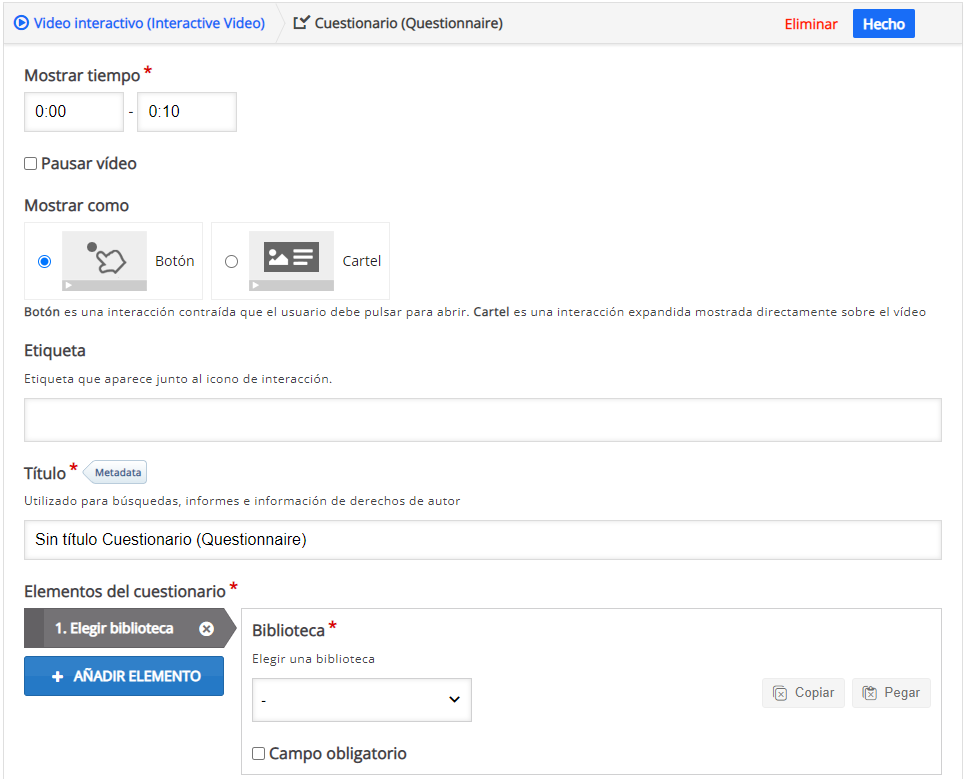
Para agregar la interacción "Cuestionario", situamos en la línea de tiempo en el momento del video en que queremos que aparezca la interacción y pulsamos el botón >>situado justo encima del reproductor de video.

Se nos mostrará una ventana como la siguiente, donde podremos configurar y editar la interacción:


UI Expand
titlePregunta de texto libre

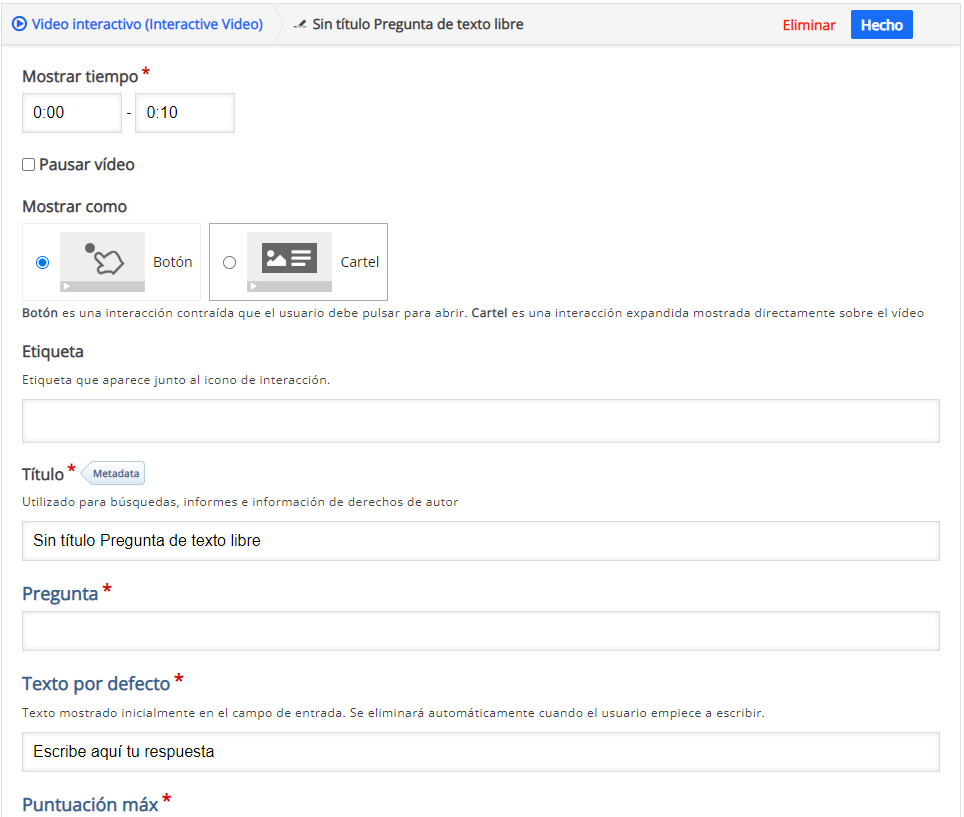
Para agregar la interacción "Pregunta de texto libre", situamos en la línea de tiempo en el momento del video en que queremos que aparezca la interacción y pulsamos el botón >> situado justo encima del reproductor de video.

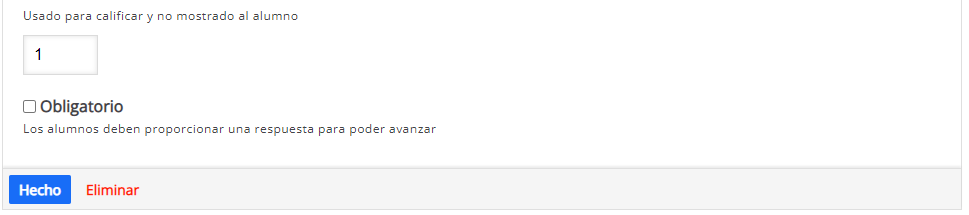
Se nos mostrará una ventana como la siguiente, donde podremos configurar y editar la interacción:


UI Step

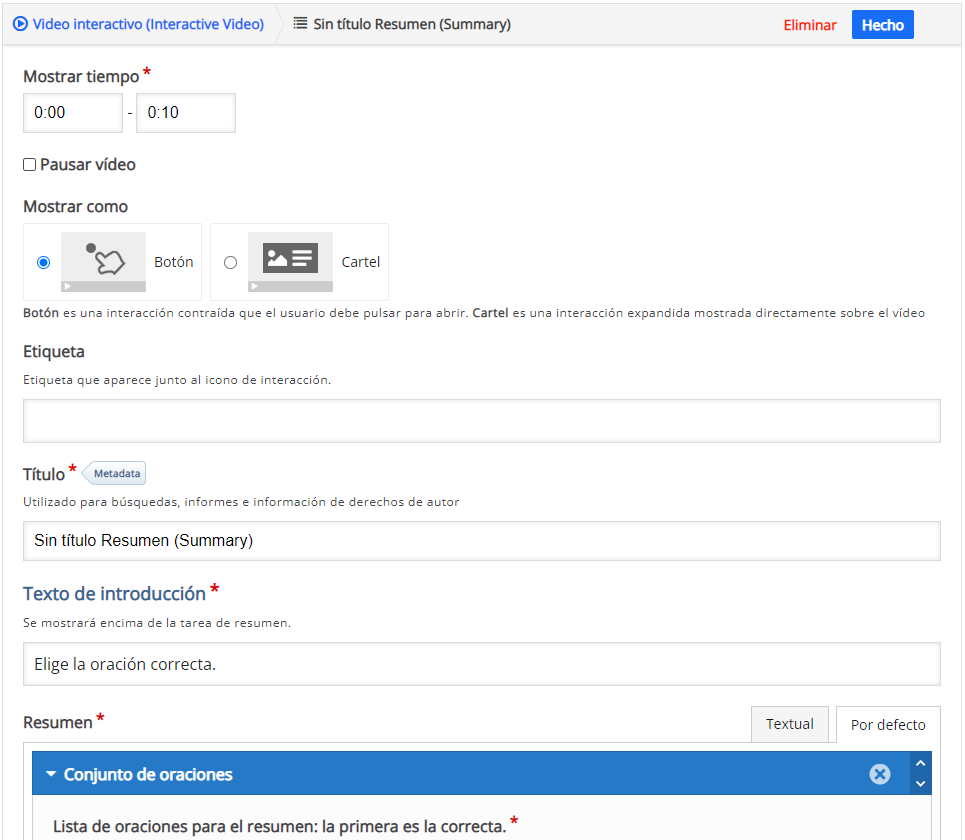
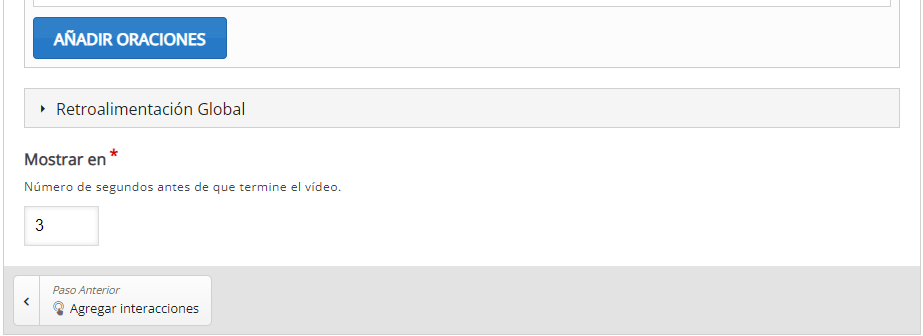
Tarea de resumen

Column


Column

Retroalimentación global

Lumi nos da la opción de mostrar un mensaje de retroalimentación al finalizar la tarea. Podemos personalizar el mensaje en base a la puntuación que ha obtenido el alumno. Ejemplo: 0-20% Mala puntuación, 21-91% Puntuación Media, 91-100% ¡Puntuación Estupenda!


UI Step

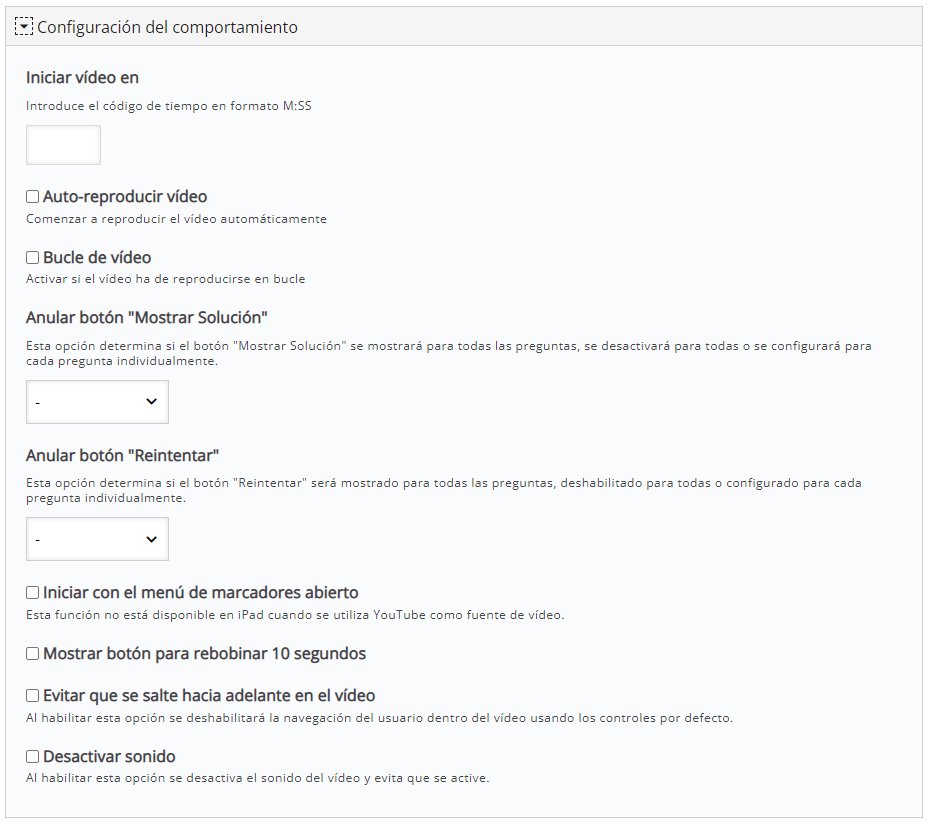
Configuración del comportamiento

Column


Image Added


Column

Iniciar vídeo en: Introduce el código de tiempo en formato minutos:segundos.

Auto-reproducir vídeo: Comenzar a reproducir el vídeo automáticamente.

Bucle de vídeo: Activar si el vídeo ha de reproducirse en bucle.

Anular botón "Mostrar Solución": Esta opción determina si el botón "Mostrar Solución" se mostrará para todas las preguntas, se desactivará para todas o se configurará para cada pregunta individualmente.

Anular botón "Reintentar": Esta opción determina si el botón "Reintentar" será mostrado para todas las preguntas, deshabilitado para todas o configurado para cada pregunta individualmente.

Iniciar con el menú de marcadores abierto: Esta función no está disponible en iPad cuando se utiliza YouTube como fuente de vídeo.

Mostrar botón para rebobinar 10 segundos:

Evitar que se salte hacia adelante en el vídeo: Al habilitar esta opción se deshabilitará la navegación del usuario dentro del vídeo usando los controles por defecto.

Desactivar sonido: Al habilitar esta opción se desactiva el sonido del vídeo y evita que se active.


UI Step

Exportación

Tras haber completado la tarea en el editor, procederemos a exportarla en HTML, pulsando sobre [Archivo>Exportar] situado en la esquina superior izquierda de la pantalla.


Se nos mostrará la siguiente ventana:


Dejamos todos los valores por defecto, simplemente pulsamos "EXPORTAR AHORA".


...