...
| UI Expand |
|---|
| title | 1. PREGUNTAS TIPO TEST |
|---|
|
| UI Tabs |
|---|
| UI Tab |
|---|
| Opción Múltiple Las preguntas de opción múltiple se pueden usar para probar habilidades bien definidas relacionadas con un tema determinado. Las preguntas de opción múltiple pueden ser una herramienta de evaluación eficaz cuando se crean correctamente y el alumno recibe comentarios inmediatos sobre su propio desempeño. Las preguntas de opción múltiple H5P pueden tener una o varias opciones correctas por pregunta.

| UI Button |
|---|
| color | red |
|---|
| newWindow | true |
|---|
| icon | idea |
|---|
| title | Ver ejemplo |
|---|
| url | https://poliformat.upv.es/access/lessonbuilder/item/8796330/group/ESP_0_3054/LUMI%20sin%20barra/2.%20Opci%C3%B3n%20M%C3%BAltiple%20Ejemplo%20para%20Profesorado%20-%20Arte%20y%20Historia.html |
|---|
|
| UI Button |
|---|
| color | purple |
|---|
| newWindow | true |
|---|
| icon | question |
|---|
| title | Tutorial |
|---|
| url | https://wiki.upv.es/confluence/pages/viewpage.action?pageId=781254738 |
|---|
|
|
| UI Tab |
|---|
| Preguntas Verdadero/FalsoUna pregunta de Verdadero/Falso se usa a menudo en las encuestas y consiste en una declaración que exige una respuesta verdadera o falsa. Alternativamente, puede cambiar las respuestas a Sí/No, De acuerdo/En desacuerdo, etc.

| UI Button |
|---|
| color | red |
|---|
| newWindow | true |
|---|
| icon | idea |
|---|
| title | Ver ejemplo |
|---|
| url | https://poliformat.upv.es/access/lessonbuilder/item/8796506/group/ESP_0_3054/LUMI%20sin%20barra/1.%20Ejemplo%2002%20Pregunta%20VerdaderoFalso.html |
|---|
|
| UI Button |
|---|
| color | purple |
|---|
| newWindow | true |
|---|
| icon | question |
|---|
| title | Tutorial |
|---|
| url | https://wiki.upv.es/confluence/pages/viewpage.action?pageId=781254971 |
|---|
|
|
| UI Tab |
|---|
| Conjunto de Opción única
El tipo de contenido Conjunto de opción única permite a los diseñadores de contenido crear conjuntos de preguntas con una respuesta correcta por pregunta. El usuario final recibe comentarios inmediatos después de enviar cada respuesta. A diferencia de Ejemplo 01:Opción múltiple en este caso solo podrá haber una respuesta correcta por pregunta.

| UI Button |
|---|
| color | red |
|---|
| newWindow | true |
|---|
| icon | idea |
|---|
| title | Ver ejemplo |
|---|
| url | https://poliformat.upv.es/access/lessonbuilder/item/8796765/group/ESP_0_3054/LUMI%20sin%20barra/3.%20Ejemplo%2003%20Conjunto%20de%20Opci%C3%B3n%20%C3%9Anica.html |
|---|
|
| UI Button |
|---|
| color | purple |
|---|
| newWindow | true |
|---|
| icon | question |
|---|
| title | Tutorial |
|---|
| url | https://wiki.upv.es/confluence/pages/viewpage.action?pageId=781254977 |
|---|
|
|
| UI Tab |
|---|
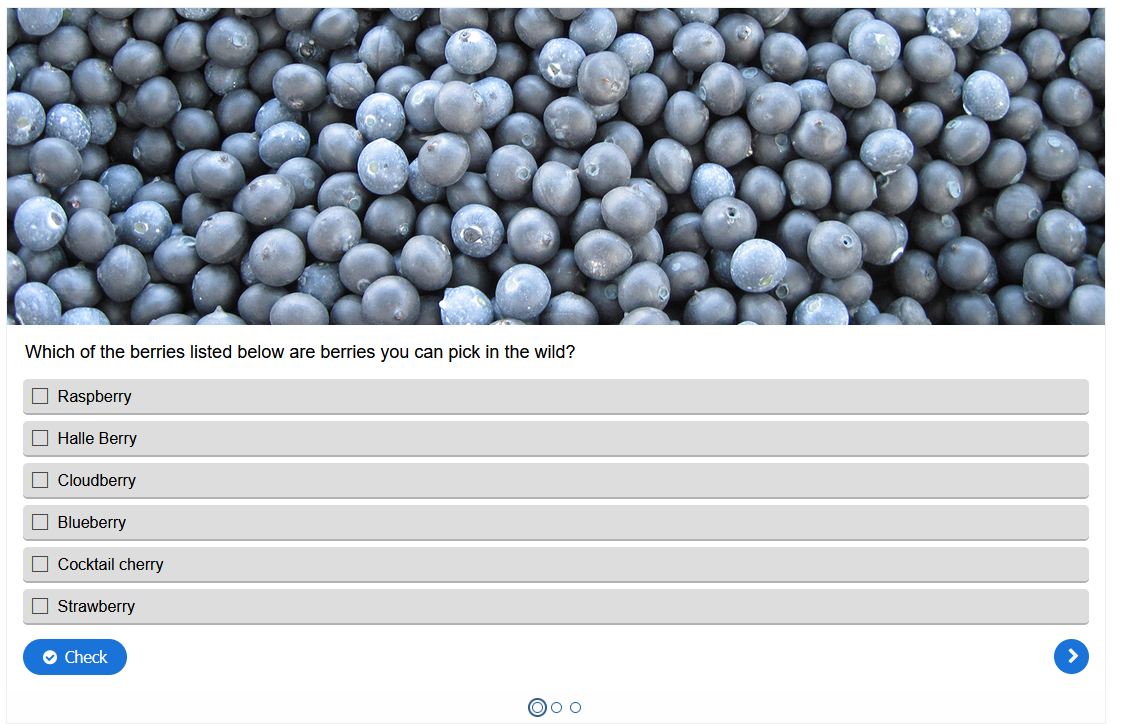
| Conjunto de preguntasEl conjunto de preguntas es el tipo de contenido de cuestionario típico. Permite al alumno resolver una secuencia de varios tipos de preguntas. Puede combinar muchos tipos de preguntas diferentes, como opción múltiple , arrastrar y soltar y completar los espacios en blanco en un conjunto de preguntas. Como autor, hay muchas configuraciones que puede usar para que se comporte de la manera que desea. Puede, por ejemplo, personalizar el conjunto de preguntas con imágenes de fondo y definir un porcentaje de aprobación para el alumno.El conjunto de preguntas también le permite agregar videos que se reproducen al final. Un video para el éxito, otro si el alumno no pasa la prueba. Esto podría motivar a los alumnos a volver a intentarlo si fallan para poder ver el video de éxito.
| UI Button |
|---|
| color | red |
|---|
| newWindow | true |
|---|
| icon | idea |
|---|
| title | Ver ejemplo |
|---|
| url | https://poliformat.upv.es/access/lessonbuilder/item/8806262/group/ESP_0_3054/LUMI%20sin%20barra/Quiz%20_Question%20Set_%20x.html |
|---|
|
| UI Button |
|---|
| color | purple |
|---|
| newWindow | true |
|---|
| icon | question |
|---|
| title | Tutorial |
|---|
| url | https://wiki.upv.es/confluence/pages/viewpage.action?pageId=781254971display/ODA/Conjunto+de+preguntas |
|---|
|
|
|
|
| UI Expand |
|---|
| title | 2. EJERCICIOS DE ARRASTRA Y COMPLETA |
|---|
|
| UI Tabs |
|---|
| UI Tab |
|---|
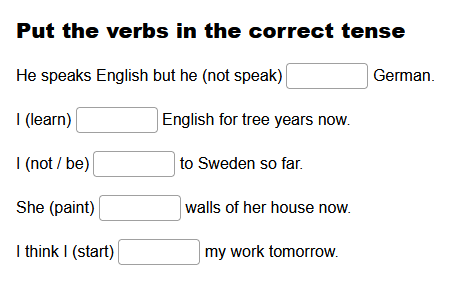
| Completa los espacios en blanco
Permite a los creativos crear espacios en blanco, también conocidos como pruebas cloze.
| UI Button |
|---|
| color | red |
|---|
| newWindow | true |
|---|
| icon | idea |
|---|
| title | Ver ejemplo |
|---|
| url | https://poliformat.upv.es/access/lessonbuilder/item/8798983/group/ESP_0_3054/LUMI%20sin%20barra/espacios%20en%20blanco.html |
|---|
|
| UI Button |
|---|
| color | purple |
|---|
| newWindow | true |
|---|
| icon | question |
|---|
| title | Tutorial |
|---|
| url | https://wiki.upv.es/confluence/pages/viewpage.action?pageId=781254979 |
|---|
|
|
| UI Tab |
|---|
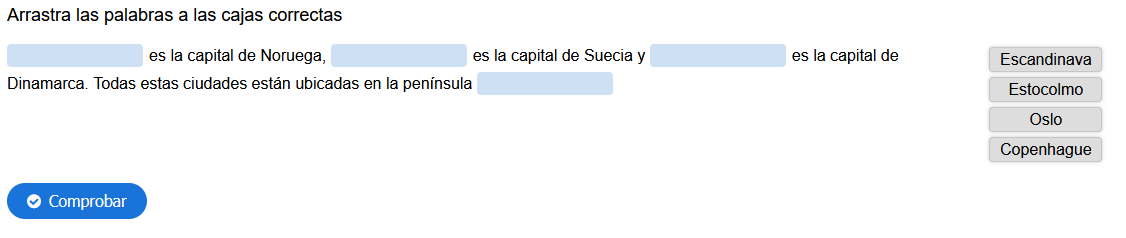
| Arrastra las palabras
Arrastrar las palabras, permite a los diseñadores de contenido crear contenido con fragmentos de texto faltantes para que el alumnado lo complete. El usuario arrastra un fragmento de texto faltante a su lugar correcto, para formar una expresión completa. Se puede utilizar para comprobar si el usuario recuerda un texto que ha leído o si entiende algo. Ayuda al usuario a pensar en un texto.
| UI Button |
|---|
| color | red |
|---|
| newWindow | true |
|---|
| icon | idea |
|---|
| title | Ver ejemplo |
|---|
| url | https://poliformat.upv.es/access/lessonbuilder/item/8797337/group/ESP_0_3054/LUMI%20sin%20barra/Ejemplo%2001%20arrastra%20las%20palabras.html |
|---|
|
| UI Button |
|---|
| color | purple |
|---|
| newWindow | true |
|---|
| icon | question |
|---|
| title | Tutorial |
|---|
| url | https://wiki.upv.es/confluence/display/ODA/Arrastra+las+palabras |
|---|
|
|
| UI Tab |
|---|
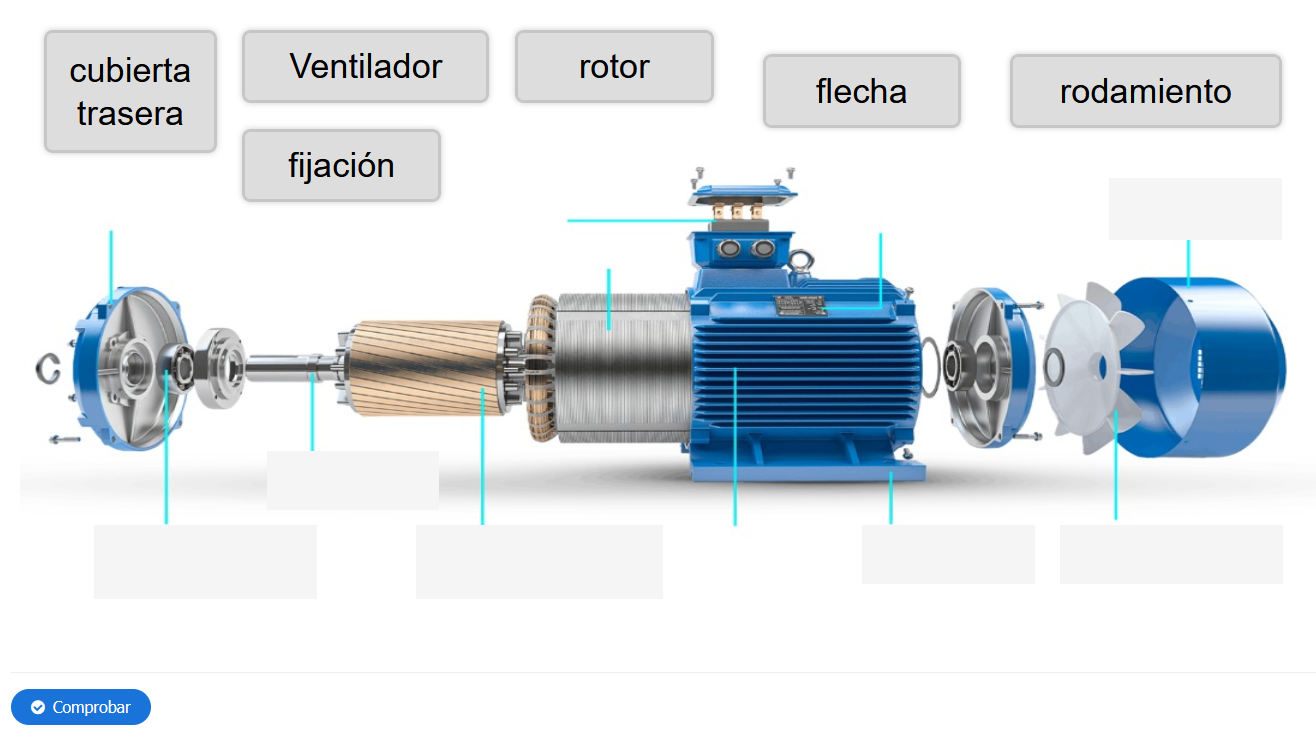
| Arrastrar y soltar sobre una imagen
Arrastrar y soltar permite al alumno asociar dos o más elementos y hacer conexiones lógicas de forma visual. Esto nos permite trabajar con imágenes de circuitos, herramientas o estructuras que estemos trabajando en nuestras asignaturas. Agrupar elementos que van juntos o tienen algo en común Relacionar un objeto con otro objeto Poner los elementos en el orden correcto Coloque los elementos en una posición correcta
| UI Button |
|---|
| color | red |
|---|
| newWindow | true |
|---|
| icon | idea |
|---|
| title | Ver ejemplo |
|---|
| url | https://poliformat.upv.es/access/lessonbuilder/item/8797338/group/ESP_0_3054/LUMI%20sin%20barra/Ejemplo%2002%20arrastra%20las%20palabras%20sobre%20la%20imagen.html |
|---|
|
| UI Button |
|---|
| color | purple |
|---|
| newWindow | true |
|---|
| icon | question |
|---|
| title | Tutorial |
|---|
| url | https://wiki.upv.es/confluence/display/ODA/Arrastrar+y+soltar |
|---|
|
|
| UI Tab |
|---|
| Marca las palabras
En este ejercicio se debe marcar tipos específicos de verbos o palabras específicas en un texto.

| UI Button |
|---|
| color | red |
|---|
| newWindow | true |
|---|
| icon | idea |
|---|
| title | Ver ejemplo |
|---|
| url | https://poliformat.upv.es/access/lessonbuilder/item/8806360/group/ESP_0_3054/LUMI%20sin%20barra/Mark%20the%20Words%20xx.html |
|---|
|
| UI Button |
|---|
| color | purple |
|---|
| newWindow | true |
|---|
| icon | question |
|---|
| title | Tutorial |
|---|
| url | https://wiki.upv.es/confluence/pages/viewpage.action?pageId=781254971 |
|---|
|
|
|
|
...
