...
| UI Steps |
|---|
| UI Step |
|---|
Elección de plantillaTras haber pulsado sobre "+ CREAR NUEVO H5P", se nos abre la ventana de selección de plantilla. Elegimos la plantilla "Arrastrar y soltar (Drag and Drop)". 
|
| UI Step |
|---|
EditorAhora debería aparecer el editor de arrastrar y soltar. El editor debería verse así: 
|
| UI Step |
|---|
Configuración
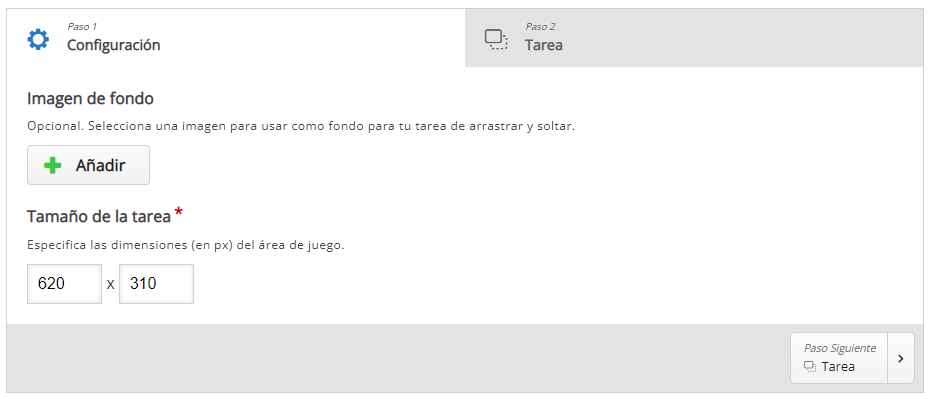
En configuración podemos añadir una imagen de fondo y especificar las dimensiones (en px) del área de juego. Para seguir al siguiente paso, pulsamos sobre "Tarea" |
| UI Step |
|---|
TareaEn esta pestaña configuramos las zonas de colocación[1] (zona en la ventana de la tarea donde podemos arrastrar los elementos), así como los textos[2] e imágenes[3] que se pueden arrastrar. 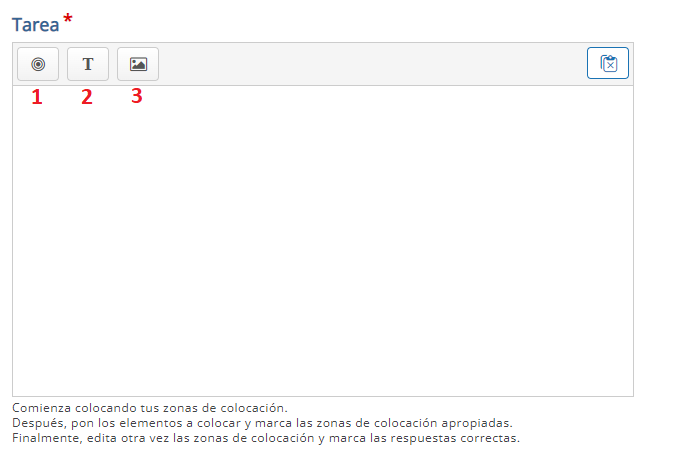
| UI Expand |
|---|
| En primer lugar, pulsamos sobre este icono para agregar y editar la primera zona de colocación. Para añadir más zonas de colocación, pulsaremos este mismo icono. Para añadir más zonas de colocación, pulsaremos este mismo icono.
Tras pulsar el icono, se nos muestra una ventana como la siguiente: | Column |
|---|

|
| Column |
|---|
Configuraciones: - Etiqueta: nombre de la zona de colocación.
- Mostrar etiqueta
- Opacidad del Fondo: del 0 al 100, siendo 0 transparente y 100 opaco.
- Esta zona de colocación solo puede contener un elemento: solo existe una respuesta correcta para esta zona.
- Habilitar alineación automática: al activar esta casilla, se alinearán automáticamente todos los elementos colocados en esta zona.
|
| Column |
|---|

|
| Column |
|---|
La ventana "Pistas y retroalimentación", nos brinda tres herramientas opcionales: 1. Texto de pista: en esta casilla, escribimos una pista para el usuario que aparecerá antes de que el usuario compruebe sus respuestas. 2. Mensaje que se muestra si se selecciona una respuesta: en esta casilla escribimos el mensaje que le aparecerá al usuario debajo de la respuesta al comprobar si se selecciona esta respuestamostrado en coincidencia correcta: El mensaje aparecerá debajo de la tarea en "revisar" si el elemento colocado es el correcto.
3. Mensaje mostrado si la respuesta no es seleccionada: lo mismo que la casilla anterior, con la diferencia de que se muestra cuando no se selecciona esta respuestaen coincidencia incorrecta: El mensaje aparecerá debajo de la tarea en "comprobar" si el elemento colocado es incorrecto. |
|
|
| UI Step |
|---|
Configuración del comportamiento| Column |
|---|

|
|
| UI Step |
|---|
Retroalimentación globalLumi nos da la opción de mostrar un mensaje de retroalimentación al finalizar la tarea. Podemos personalizar el mensaje en base a la puntuación que ha obtenido el alumno. Ejemplo: 0-20% Mala puntuación, 21-91% Puntuación Media, 91-100% ¡Puntuación Estupenda! 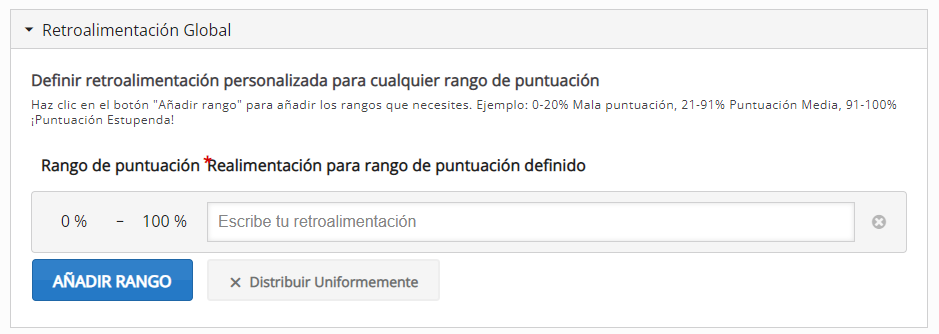
|
| UI Step |
|---|
ExportaciónTras haber completado la tarea en el editor, procederemos a exportarla en HTML, pulsando sobre [Archivo>Exportar] situado en la esquina superior izquierda de la pantalla.

Se nos mostrará la siguiente ventana: 
Dejamos todos los valores por defecto, simplemente pulsamos "EXPORTAR AHORA". |
|
...
