| UI Steps |
|---|
| UI Step |
|---|
Elección de plantillaTras haber pulsado sobre "+ CREAR NUEVO H5P", se nos abre la ventana de selección de plantilla. Elegimos la plantilla "Arrastrar y soltar (Drag and Drop)". 
|
| UI Step |
|---|
EditorAhora debería aparecer el editor de arrastrar y soltar. El editor debería verse así: 
|
| UI Step |
|---|
Configuración
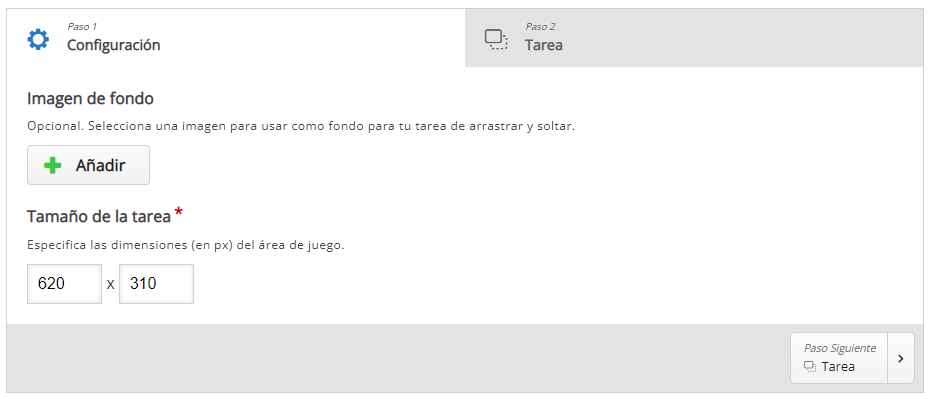
En configuración podemos añadir una imagen de fondo y especificar las dimensiones (en px) del área de juego. Para seguir al siguiente paso, pulsemos sobre "Tarea" |
| UI Step |
|---|
Tarea
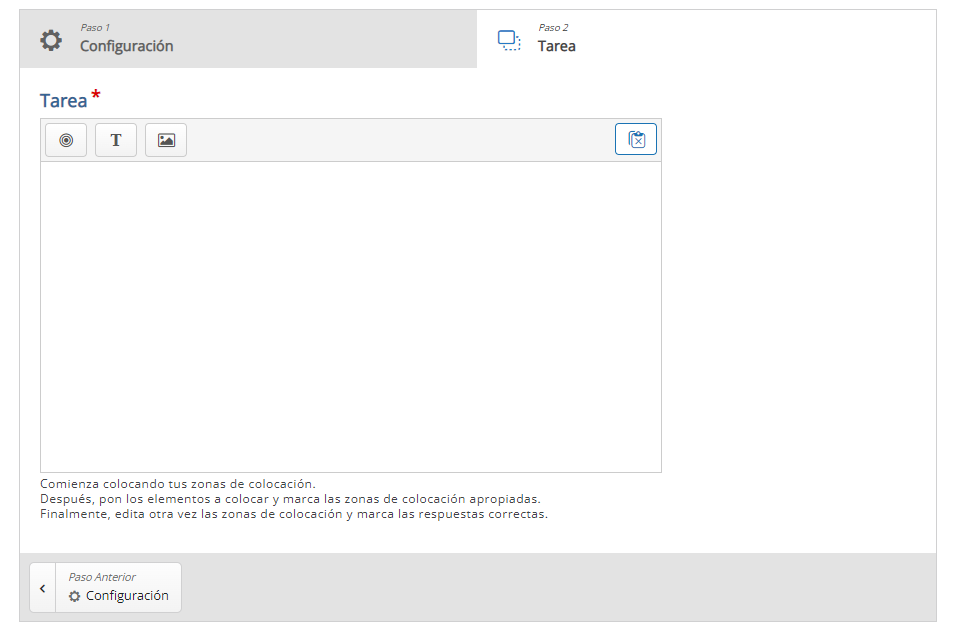
En configuración podemos añadir una imagen de fondo y especificar las dimensiones (en px) del área de juego. Para seguir al siguiente paso, pulsemos sobre "Tarea" | Column |
|---|

|
| Column |
|---|
La ventana "Pistas y retroalimentación", nos brinda tres herramientas opcionales: 1. Texto de pista: en esta casilla, escribimos una pista para el usuario que aparecerá antes de que el usuario compruebe sus respuestas. 2. Mensaje que se muestra si se selecciona una respuesta: en esta casilla escribimos el mensaje que le aparecerá al usuario debajo de la respuesta al comprobar si se selecciona esta respuesta. 3. Mensaje mostrado si la respuesta no es seleccionada: lo mismo que la casilla anterior, con la diferencia de que se muestra cuando no se selecciona esta respuesta. |
|
| UI Step |
|---|
Configuración del comportamiento| Column |
|---|

|
|
| UI Step |
|---|
Retroalimentación globalLumi nos da la opción de mostrar un mensaje de retroalimentación al finalizar la tarea. Podemos personalizar el mensaje en base a la puntuación que ha obtenido el alumno. Ejemplo: 0-20% Mala puntuación, 21-91% Puntuación Media, 91-100% ¡Puntuación Estupenda! 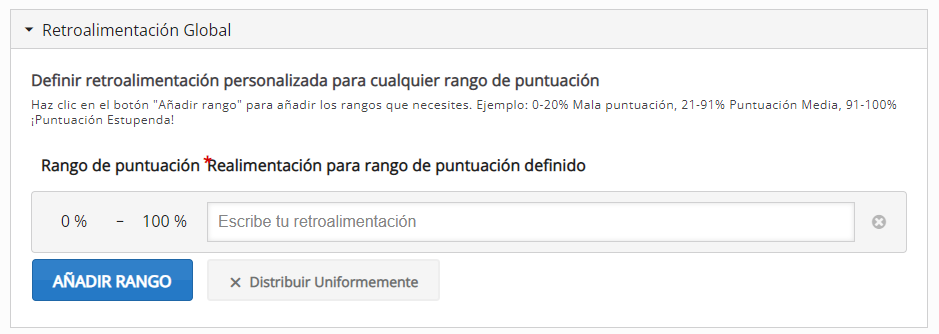
|
| UI Step |
|---|
ExportaciónTras haber completado la tarea en el editor, procederemos a exportarla en HTML, pulsando sobre [Archivo>Exportar] situado en la esquina superior izquierda de la pantalla.

Se nos mostrará la siguiente ventana: 
Dejamos todos los valores por defecto, simplemente pulsamos "EXPORTAR AHORA". |
|
