...
Debemos tener en cuenta que existen dos maneras de borrar una página o una subpágina, borrándola del margen izquierdo o borrándola permanentemente.
| Section |
|---|
permanentemente | Panel |
|---|
| bgColor | #FAF5F5 |
|---|
| borderWidth | 0 |
|---|
|
¡Recuerda!
Si no aparece la herramienta en la barra lateral deberás activarla desde Información del sitio, para ver cómo pulsa en el siguiente enlace: Editar herramientas |
|---|
|
| UI Tabs |
|---|
| UI Tab |
|---|
| title | Borrar página Lessons |
|---|
|
| UI Steps |
|---|
|
| UI Step |
|---|
Para borrar una página Lessons, tenemos que ir al apartado 'pulsar en Más herramientas' y y nos saldrá un desplegable donde podremos seleccionar la opción "opción Borrar página".
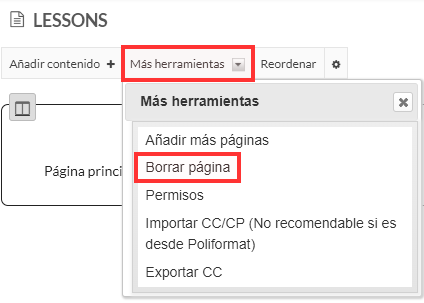 Image Removed Image Removed Image Added Image Added
|
| UI Step |
|---|
Si seleccionamos dicha opción, nos aparecerá un aviso en el cual nos alerta de que esta acción no borra la página pero desaparecerá de la barra de herramientas, por lo que no tendremos acceso a ella. Si es esto lo que deseamos, pulsaremos en 'Borrar' y la página nombrada 'Tema 1' ya no estará disponible.  Image Removed Image Removed
"Borrar". Esta opción no borrará permanentemente la página por lo que podremos recuperarla, para más información pulsa en el siguiente enlace: ¿Cómo Cómo recuperar una página borrada de Lessons ? | | UI Step |
|---|
Una vez borrada, desaparecerá de la barra lateral de herramientas nuestra página nombrada 'Tema 1':  Image Removed Image Removed
| UI Step |
|---|
Para borrar la página definitivamente debemos dirigirnos a "Índice de páginas"  Image Removed Image Removed
.
 Image Added Image Added
| | UI Step |
|---|
Dentro del índice de páginas, seleccionaremos aquella página que deseemos eliminar y pulsaremos "Borrar las páginas seleccionadas"  Image Removed Image Removed |
|
|
| UI Tab |
|---|
| title | Borrar una subpágina Lessons |
|---|
|
| UI Steps |
|---|
|
| UI Step |
|---|
Para borrar una subpágina en Lessons , simplemente lo borraremosborraremos el enlace a esta de la página de la que cuelga, como cualquier otro contenido, pulsando en el botón de borrar en la esquina superior derecha:  Image Removed Image Removed
. Esta opción no borrará permanentemente la subpágina página por lo que podremos recuperarla, para más información pulsa en el siguiente enlace: ¿Cómo Cómo recuperar una página borrada de Lessons? | | UI Step |
|---|
Si lo que queremos es borrar permanentemente la subpágina, una vez borrada de la página, accederemos a "Índice de páginas". Image Removed | | UI Step |
|---|
Dentro del índice de páginas, seleccionaremos aquella página/ subpágina que deseemos eliminar y pulsaremos "Borrar las páginas seleccionadas"  Image Removed Image Removed
| Nota |
|---|
Si dentro de esta subpágina tenemos añadido el |
elemento " para " y este está vinculado a un ítem de calificación, antes de borrar la subpágina y para que el ítem de calificaciones también se elimine, deberemos desmarcar la opción de enviar a calificaciones. |
 Image Added Image Added
|
|
|
|
Para borrarlas definitivamente, debemos realizar también los siguientes pasos:
| UI Steps |
|---|
|
| UI Step |
|---|
Para borrar la página definitivamente debemos dirigirnos al Índice de páginas.
 Image Added Image Added
|
| UI Step |
|---|
Dentro del índice de páginas, seleccionaremos aquella página que deseemos eliminar y pulsaremos "Borrar las páginas seleccionadas".
 Image Added Image Added
|
|
| Section |
|---|
| Section |
|---|
| Column |
|---|
|
| Panel |
|---|
| bgColor | #7c7c7c |
|---|
| borderWidth | 0 |
|---|
|
|
|
|  Image Removed Image Removed Image Removed Image Removed
| Section |
|---|
| Column |
|---|
| 
|
| Column |
|---|
|
| Sugerencia |
|---|
| Centro de Atención al Usuario del Área de Sistemas de Información y Comunicaciones Tel. 96 387 77 50 (Ext. UPV 77750)
Edificio 4H4 del Campus de Vera |
|
|
|
...


