...
| UI Expand |
|---|
| title | 3. PREGUNTAS CON IMAGENES |
|---|
|
| UI Tabs |
|---|
| UI Tab |
|---|
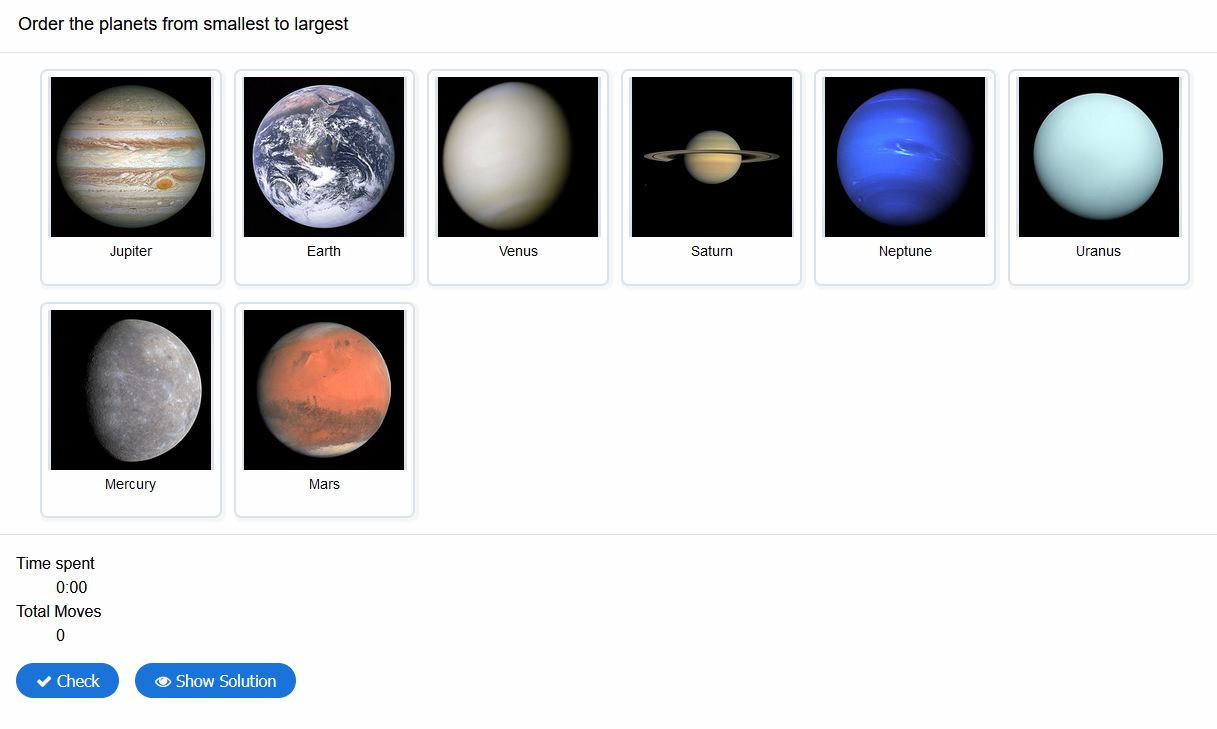
| Secuenciación de imágenes
Esta opción nos permite a los autores agregar una secuencia de sus propias imágenes (y una descripción de imagen opcional) al juego en un orden particular. El orden de las imágenes será aleatorio y los jugadores deberán reordenarlos según la descripción de la tarea.
| UI Button |
|---|
| color | red |
|---|
| newWindow | true |
|---|
| icon | idea |
|---|
| title | Ver ejemplo |
|---|
| url | https://poliformat.upv.es/access/lessonbuilder/item/8797629/group/ESP_0_3054/LUMI%20sin%20barra/Image%20Sequencing.html |
|---|
|
|
| UI Tab |
|---|
| Puntos de acceso de imágenes
Esta opción nos permite agregar puntos de acceso a las imágenes. Los puntos de acceso pueden revelar textos, imágenes y videos al pinchar sobre ellos. Aunque esta herramienta tenga una vertiente más informativa puede ser combinada con la introducción de pregunta/respuesta.

| UI Button |
|---|
| color | red |
|---|
| newWindow | true |
|---|
| icon | idea |
|---|
| title | Ver ejemplo |
|---|
| url | https://poliformat.upv.es/access/lessonbuilder/item/8797631/group/ESP_0_3054/LUMI%20sin%20barra/Example%20Content%20-%20Image%20hotspots.html |
|---|
|
|
| UI Tab |
|---|
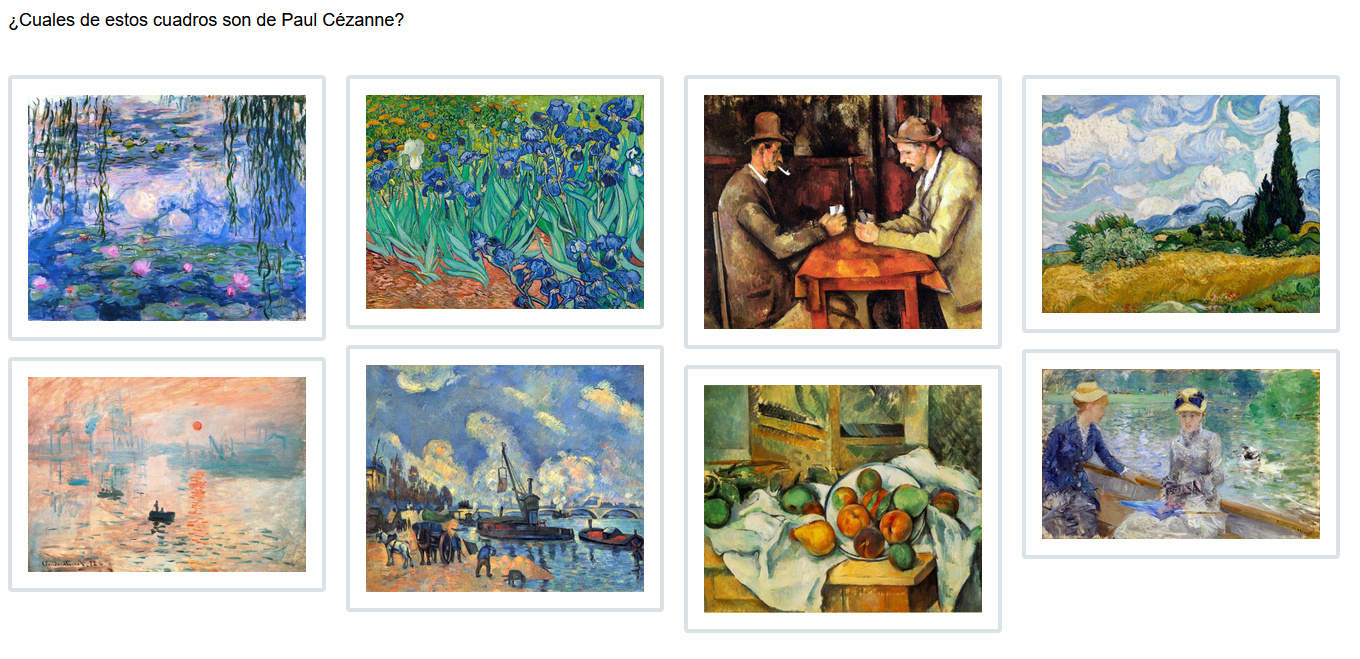
| Selección de imágenes
Como su propio nombre indica, consiste mostrar varias imágenes y seleccionar algunas de ellas.
| UI Button |
|---|
| color | red |
|---|
| newWindow | true |
|---|
| icon | idea |
|---|
| title | Ver ejemplo |
|---|
| url | https://poliformat.upv.es/access/lessonbuilder/item/8806263/group/ESP_0_3054/LUMI%20sin%20barra/Ejemplo%20imagenes%20cezzane%20Arte%20y%20Historia%20x.html |
|---|
|
|
|
|
| UI Expand |
|---|
| title | 2. EJERCICIOS DE ARRASTRA Y COMPLETA |
|---|
|
| UI Tabs |
|---|
| UI Tab |
|---|
| Arrastra las palabras
Arrastrar las palabras, permite a los diseñadores de contenido crear contenido con fragmentos de texto faltantes para que el alumnado lo complete. El usuario arrastra un fragmento de texto faltante a su lugar correcto, para formar una expresión completa. Se puede utilizar para comprobar si el usuario recuerda un texto que ha leído o si entiende algo. Ayuda al usuario a pensar en un texto.
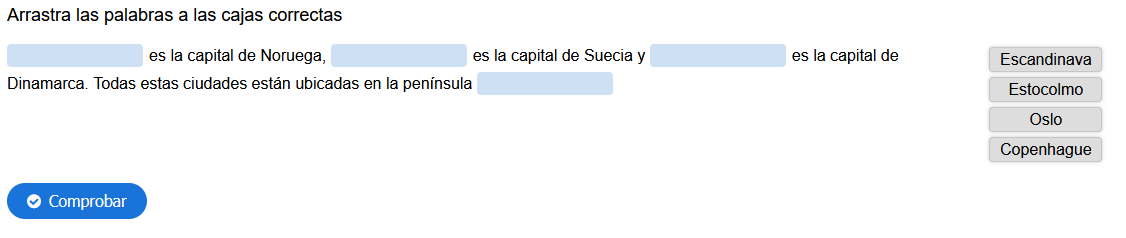 Image Added Image Added
| UI Button |
|---|
| color | red |
|---|
| newWindow | true |
|---|
| icon | idea |
|---|
| title | Ver ejemplo |
|---|
| url | https://poliformat.upv.es/access/lessonbuilder/item/8797337/group/ESP_0_3054/LUMI%20sin%20barra/Ejemplo%2001%20arrastra%20las%20palabras.html |
|---|
|
|
| UI Tab |
|---|
| Arrastrar y soltar sobre una imagen
Arrastrar y soltar permite al alumno asociar dos o más elementos y hacer conexiones lógicas de forma visual. Esto nos permite trabajar con imágenes de circuitos, herramientas o estructuras que estemos trabajando en nuestras asignaturas. Agrupar elementos que van juntos o tienen algo en común Relacionar un objeto con otro objeto Poner los elementos en el orden correcto Coloque los elementos en una posición correcta
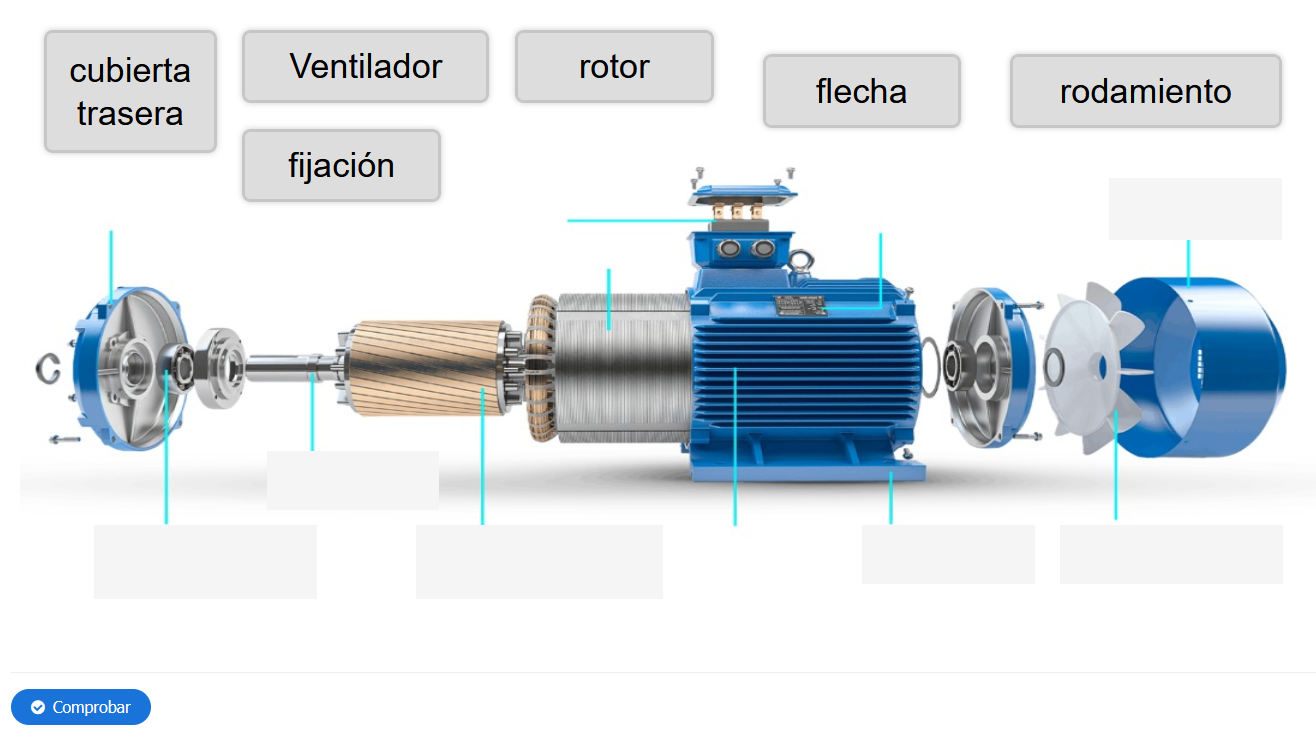 Image Added Image Added
| UI Button |
|---|
| color | red |
|---|
| newWindow | true |
|---|
| icon | idea |
|---|
| title | Ver ejemplo |
|---|
| url | https://poliformat.upv.es/access/lessonbuilder/item/8797338/group/ESP_0_3054/LUMI%20sin%20barra/Ejemplo%2002%20arrastra%20las%20palabras%20sobre%20la%20imagen.html |
|---|
|
|
| UI Tab |
|---|
| Tarjetas didácticas
Las tarjetas didácticas se utilizan a menudo en el aprendizaje de idiomas para practicar palabras y expresiones. Las tarjetas didácticas también se pueden utilizar para presentar problemas matemáticos o ayudar a los alumnos a recordar datos como fechas históricas, fórmulas o nombres.
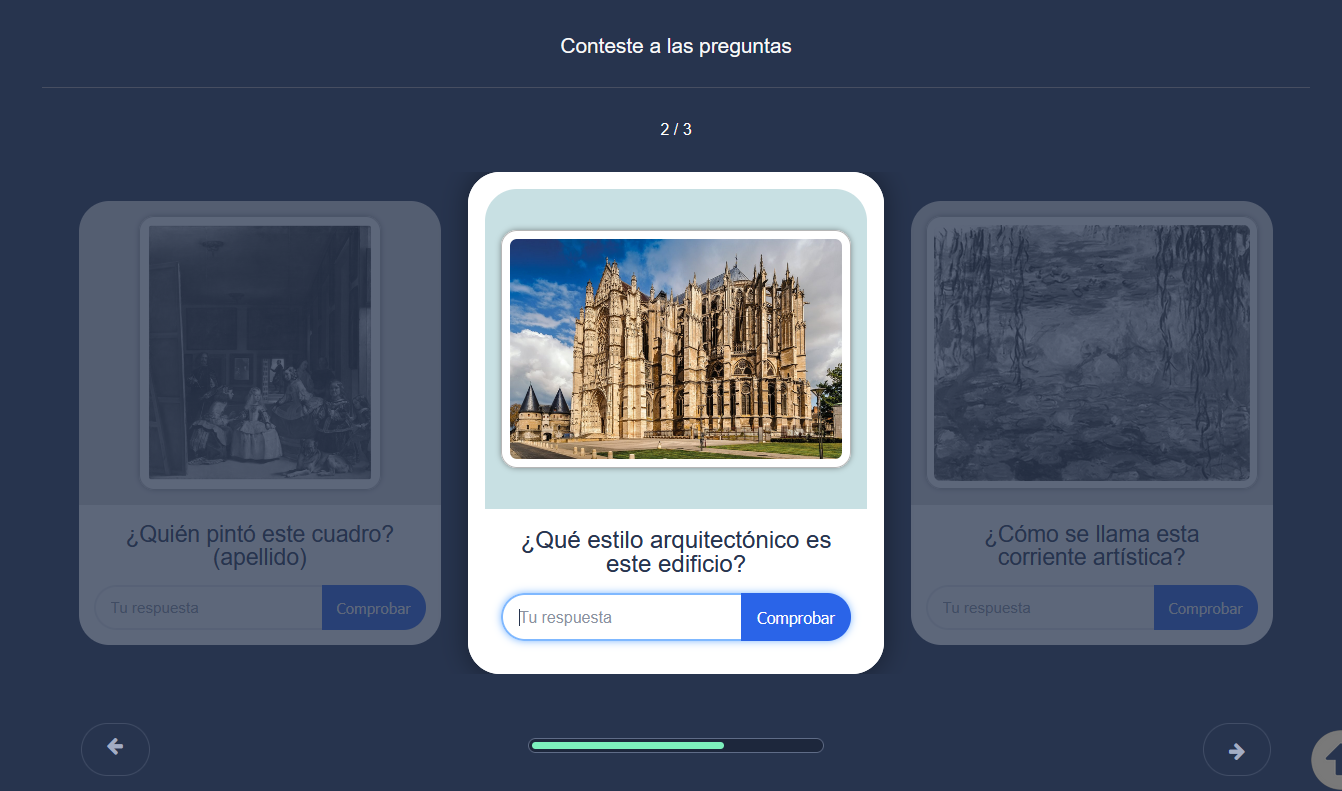 Image Added Image Added
| UI Button |
|---|
| color | red |
|---|
| newWindow | true |
|---|
| icon | idea |
|---|
| title | Ver ejemplo |
|---|
| url | https://poliformat.upv.es/access/lessonbuilder/item/8797343/group/ESP_0_3054/LUMI%20sin%20barra/Ejemplo%2003%20escribe%20sobre%20la%20imagen.html |
|---|
|
|
| UI Tab |
|---|
| Marca las palabras
En este ejercicio se debe marcar tipos específicos de verbos o palabras específicas en un texto.
 Image Added Image Added
| UI Button |
|---|
| color | red |
|---|
| newWindow | true |
|---|
| icon | idea |
|---|
| title | Ver ejemplo |
|---|
| url | https://poliformat.upv.es/access/lessonbuilder/item/8806360/group/ESP_0_3054/LUMI%20sin%20barra/Mark%20the%20Words%20xx.html |
|---|
|
|
|
|
| UI Expand |
|---|
| title | 4. VIDEO INTERACTIVO |
|---|
|
| Un tipo de contenido de video interactivo basado en Lumi nos permite a los usuarios agregar preguntas de opción múltiple y completar los espacios en blanco, texto emergente y otros tipos de interacciones durante el curso de un vídeo. Esta herramienta es extremadamente polivalente ya que durante la visualización del vídeo puede introducir preguntas tipo test, en la línea de tiempo se puede señalar los temas y el contenido. En este caso, os dejamos un ejemplo que nos facilita la propia aplicación para poder ver la multiplicidad de opciones que tiene esta herramienta didáctica. 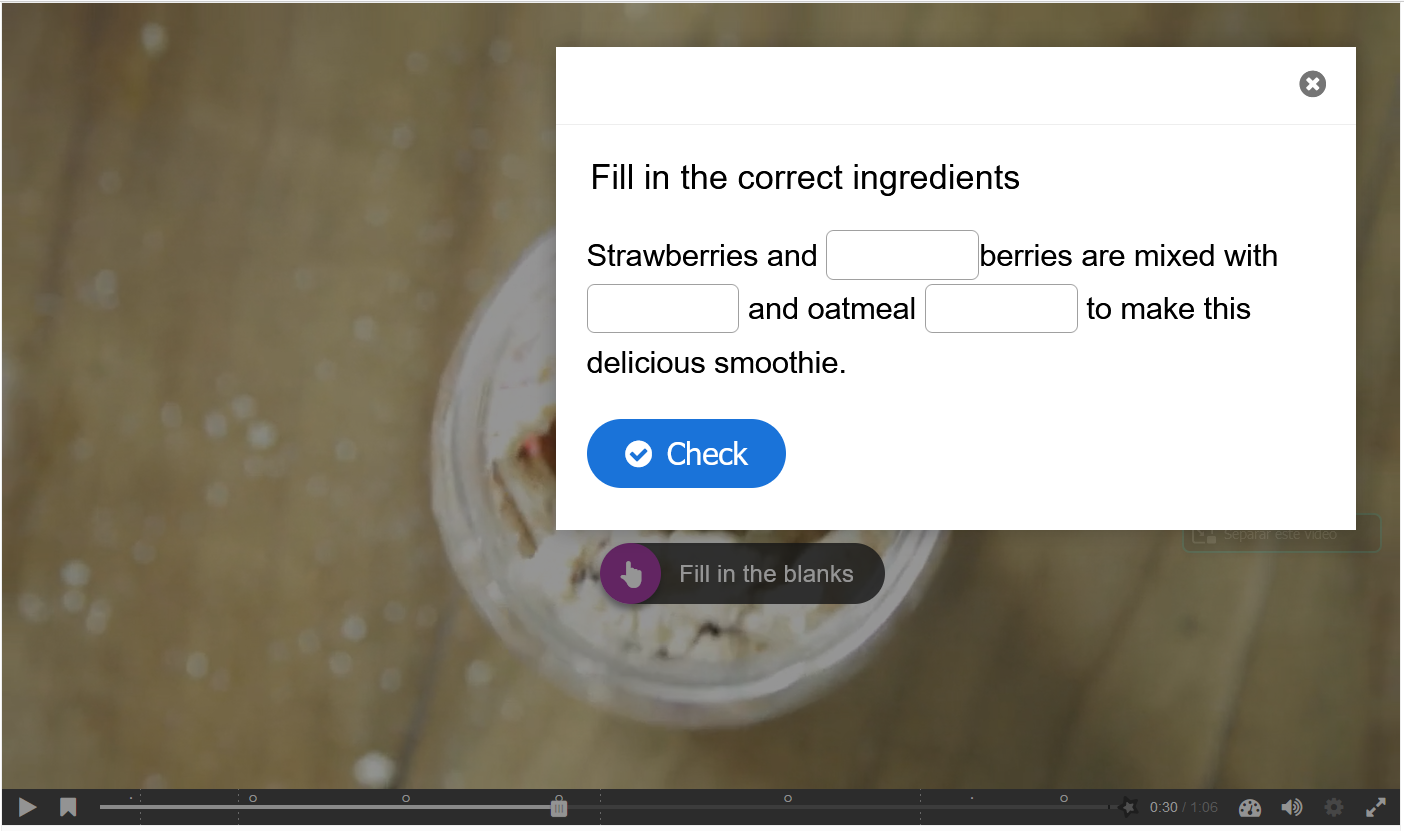
| UI Button |
|---|
| color | red |
|---|
| newWindow | true |
|---|
| icon | idea |
|---|
| title | Ver ejemplo |
|---|
| url | https://poliformat.upv.es/access/lessonbuilder/item/8797627/group/ESP_0_3054/LUMI%20sin%20barra/Interactive%20Video.html |
|---|
|
|
...
