
Manual en construcción - disculpa las molestias
PROCESO DE INTRODUCCIÓN
A continuación pasamos a describir el proceso de introducción de una nueva solicitud.
...
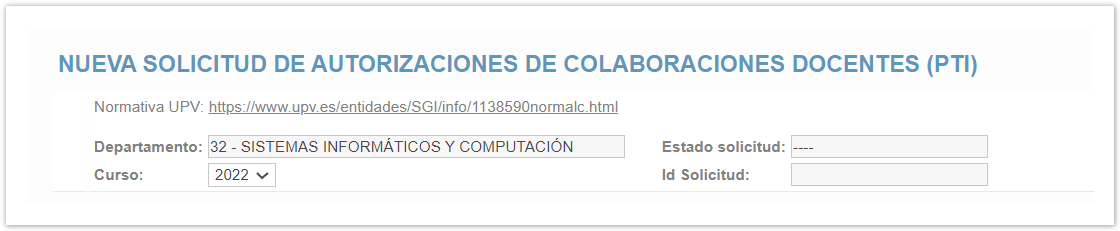
- Departamento: el departamento del usuario conectado.
- Curso: curso en el que se solicita la colaboración.
- Estado: El sistema mostrará el estado en el que se encuentra la solicitud, según las fases del mismo vayan superándose con éxito.
- Id Solicitud: Una vez guardada la solicitud el sistema le asignará un código numérico identificativo.
Diferentes estados de la solicitud:
A continuación se describen los diferentes estados por los que puede pasar la solicitud.
- '—' : inicio sin guardar en el sistema
- Borrador: guardado en el sistema pero no enviado a verificación. Se podrá recuperar más adelante y seguir con la introducción de datos y posterior envío al servicio de verificación.
- En Revisión: El servicio verificador tiene que revisar la solicitud e indicar si es correcta / inválida o tiene algún defecto que puede corregirse o rechazar.
- Validada: La solicitud es correcta y ha sido verificada por el SGI, en el momento eso ocurra se enviará automáticamente a firma de solicitante, responsable de investigación y responsable docente (este último si procede)
- Invalidada: La solicitud ha resultado tener algún defecto que el departamento solicitante debe rectificar y enviar de nuevo para volver a revisar por el SGI.
- Rechazada: La solicitud ha sido revisada por el servicio de verificación SGI y ha indicado que esta solicitud es incorrecta y no admite modificación.
- Firmada: Se ha firmado por el solicitante, responsable de investigación y responsable docente (este último si procede).
- Autorizada: Autorizada por VI y VOA.
- Cargada: El SEPQ asigna o carga los créditos de la asignatura/grupo al solicitante.
- NA-VI / VPOA: La solicitud no ha sido autorizada por VI / VPOA.
- Anulada: La solicitud puede ser anulada por el Superusuario o SEPQ, en cualquier momento del proceso
...
BLOQUE DATOS SOLICITANTE
A continuación, se introduce los datos del solicitante.
...
| Advertencia | ||
|---|---|---|
| ||
| [**]¿Qué es tipo postdoctoral tipo A o B? viene dado por la NOA 2022 Art. 7 |
BLOQUE COLABORACIÓN DOCENTE SOLICITADA
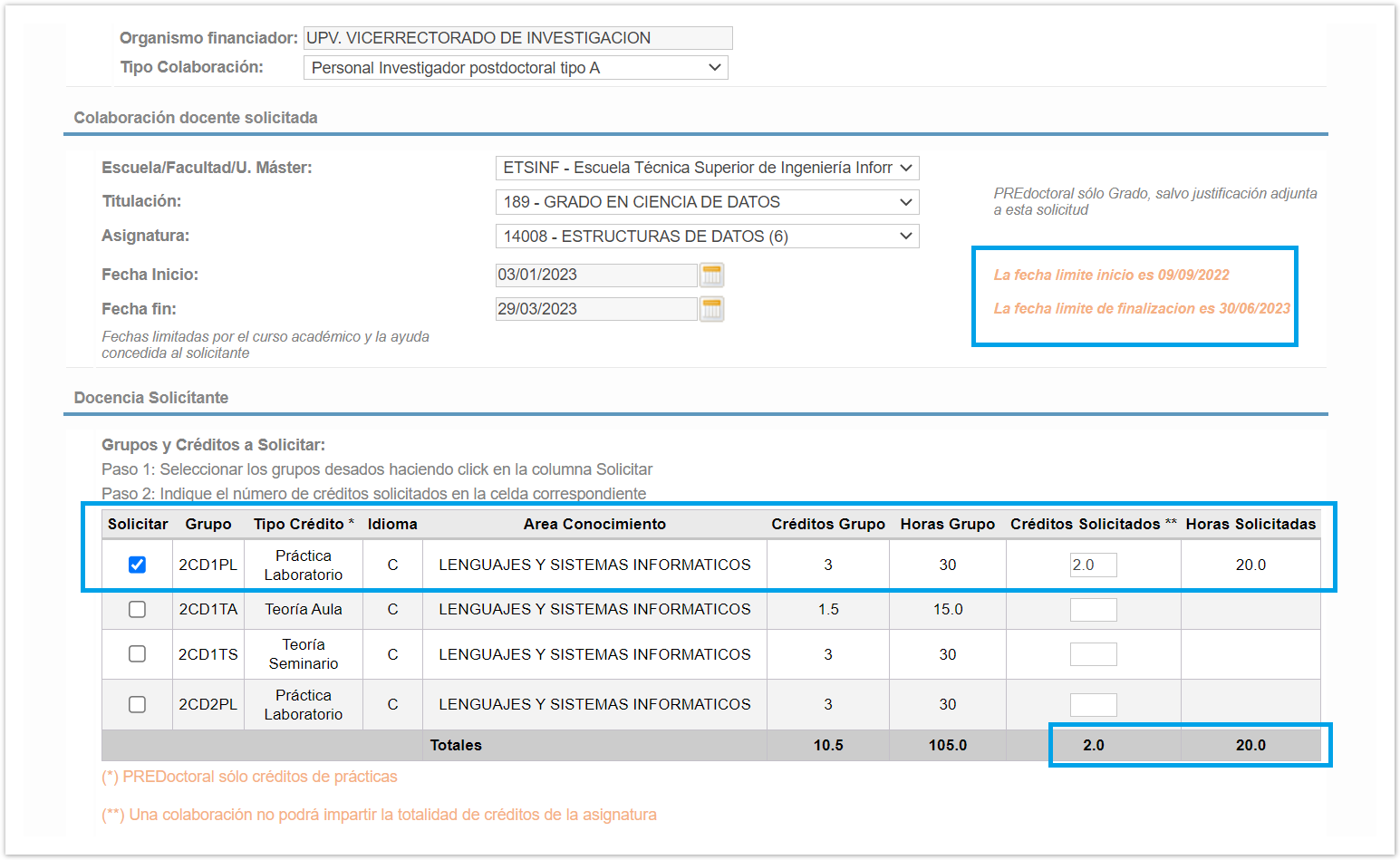
En este apartado deberá seleccionarse la Escuela, Titulación y Asignatura.
...
La pantalla siguiente podemos ver un ejemplo de esta sección:

Docencia Solicitante
En esta sección se seleccionarán los grupos de POD en los que se impartirá docencia y el número de créditos.
...
- CRÉDITOS /HORAS SOLICITADOS: Departamento indica el número de créditos y se calculará automáticamente para facilidad del departamento las horas equivalentes 1ects=10h
- Restricciones:
- PREDOCTORAL: límite horas establecido en la normativa o bases de convocatoria (Art. 6.1.). En el BOE indica que en general son 60h/curso académico, pero se deja abierto a la convocatoria, aunque el límite máximo son las 60h.
- POSTDOCTORAL máximo 80h /curso académico (Art. 6.2.)
- Restricciones:
Histórico de Solicitudes de Colaboraciones del Solicitante:
En este apartado se informará de las solicitudes autoriadas y en tramitación de un solicitante. Aparecen diferenciados dos bloques, uno es el recuento de horas/créditos por curso y otro por año natural.
Ejemplo:
A continuación se puede ver una pantalla con la información del Bloque Colaboración docente solicitada y Docencia Solicitante
BLOQUE DOCUMENTOS DE LA SOLICITUD
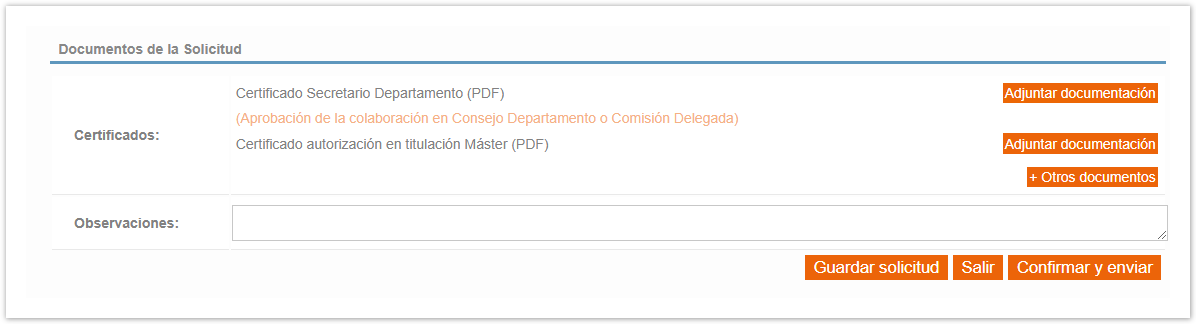
CERTIFICADO SECRETARIO DEPARTAMENTO
Será requisito añadir el adjunto del certificado del secretario del departamento para dicha solicitud. No existe modelo definido para este certificado y es tarea del SGI revisar dicho certificado. Informáticamente no se realizará más que la comprobación de que se ha subido un fichero tipo pdf como certificado del secretario.
...
| Advertencia |
|---|
SGI indica que dicho certificado indicará: asignaturas, período, horas asignadas y profesorado responsable de la colaboración docente. Dicho certificado evitará la firma del Director del departamento, que se estaba exigiendo hasta este momento. |
OTROS CERTIFICADOS
- Certificado autorización en titulación Máster :
...
Permite escribir texto para incluir aclaraciones o comentarios antes de enviar la solicitud.
BOTONES FINALES DEL PROCESO
- GUARDAR BORRADOR: Se permitirá guardar la solicitud y recuperarla, por si el usuario se queda a mitad de completarla. En el momento se guarde una solicitud en borrador pasará a Estado: Borrador.
- ENVIAR: Una vez terminada
- se ‘envía’ la solicitud y llega al SGI. Antes de comenzar con el proceso de firma.
- En este momento pasará el estado a En revisión.
- El SGI podrá acceder a la misma en el listado de solicitudes dentro de la intranet UPV de los usuarios autorizados.
- SALIR: No guardará los cambios realizados en la solicitud
...
Las solicitudes, una vez introducidas en el sistema, serán enviadas de forma automática por el sistema al SGI que deberá revisarlas y confirmará su validez o por el contrario remitirá de nuevo al departamento, bien para su modificación o informando de su rechazo, por la imposibilidad de cumplir los requisitos.
PROCESO REVISIÓN y ESTADOS SOLICITUD
SGI: Revisión de la solicitud
...
El sistema guardará un log, de quién hizo la revisión por parte del SGI y fecha.
PROCESO FIRMAS
FIRMAS FASE 1 (SOLICITANTE y RESPONSABLES):
Una vez validada la solicitud por SGI, el sistema automáticamente pasaráprimera fase de firmas. Será una firma visto bueno, tal y como se hace en Venias Docentes con clave UPV.
...
Una vez firmado por solicitante y responsables debe pasar automáticamente a firma de los vicerrectores.
FIRMAS FINALES VICERRECTORES:
Finalizada la fase 1 de firmas, se enviará para firmade los dos vicerrectores. Las firmas de los vicerrectores serán firmas a través de táctica. Se generará por tanto un documento pdf que se enviará a la bandeja de firmas de los vicerrectores.
...
Cuando finalice el proceso de firmas, se envía la solicitud al SEPQ. Llegará un correo al SEPQ indicando que tiene colaboraciones docentes por cargar.
PROCESO DE CARGA
CARGA FINAL : Se cargan los créditos en el POD. Esta información aparecerá en en Algar departamental.
...