...
|
| Info |
|---|
| Desde la herramienta 'Lessons' podemos añadir páginas y subpáginas para organizar nuestros contenidos como mejor nos convenga.
|
| UI Steps |
|---|
|
| UI Step |
|---|
Accederemos a la herramienta 'Lessons' desde al "Lessons" creado previamente, el cuál encontraremos en la barra lateral izquierda : 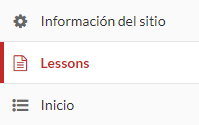 Image Removed Image Removed
|
Vamos a crear para ejemplificar el proceso una 'Lesson' llamada "Unidades" compuesta por tres subpáginas. de la página principal con el nombre elegido. Para más información sobre cómo crear una página de Lessons, acceda al siguiente enlace: Crear un Lessons.
 Image Added Image Added
|
| UI Step |
|---|
Primero crearemos Para añadir una nueva 'Lesson' y la nombraremos "Unidades", para ello seguiremos estos pasos: Añadir una página Lesson Una vez creada aparecerá en la barra lateral izquierda: 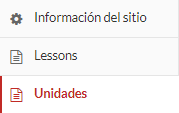 Image Removed Image Removed
| | UI Step |
|---|
Crearemos tres subpáginas llamadas "Unidad 1", "Unidad 2" y "Unidad 3", seguiremos los siguientes pasos: Añadir subpáginas Las veremos de la siguiente manera: 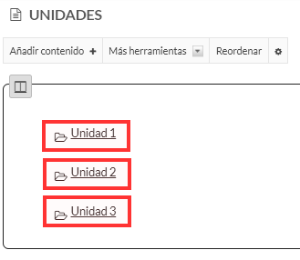 Image Removed Image Removed
sección, accederemos a la pestaña de Reordenar ítems.
 Image Added Image Added
|
| UI Step |
|---|
Desplazamos el primer ítem que aparece en la lista hasta la posición dónde queremos que empiece la nueva sección.
 Image Added Image Added
|
| UI Step |
|---|
Para editar la sección, pulsaremos en el icono "Propiedades de las columnas", | | UI Step |
|---|
Pinchando en el icono 'propiedades de la columna' situado en la parte superior izquierda en cada elemento de nuestra 'Lesson' añadimos una sección"Lessons".
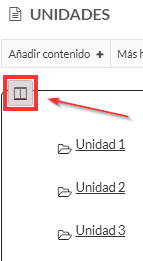 Image Removed Image Removed Image Added Image Added
|
| UI Step |
|---|
Nos aparecerá una ventana donde podremos modificar su visualización:  Image Removed Image Removed
. Nombraremos la sección, en nuestro caso la llamaremos "Módulos del curso". Dentro de las opciones podemos elegir si el contenido puede ser colapsable o no, en caso e de serlo si el contenido se mostrará colapsado al entrar ("Inicio cerrado"). También podemos optar por el color de fondo, la cantidad y los márgenes de las columnas. Pulsaremos 'Guardar' Pulsaremos "Guardar" para efectuar los cambios | | UI Step |
|---|
Una vez finalizada la configuración de la sección la visualizaríamos de la siguiente forma:  Image Removed Image Removed
.
 Image Added Image Added
|
|
| Section |
|---|
|
| Panel |
|---|
|
 Image Removed Image Removed Image Removed Image Removed
| Section |
|---|
| Column |
|---|
| 
|
| Column |
|---|
|
| Sugerencia |
|---|
| Centro de Atención al Usuario del Área de Sistemas de Información y Comunicaciones Tel. 96 387 77 50 (Ext. UPV 77750)
Edificio 4H4 del Campus de Vera |
|
|
|
...