...
| UI Steps |
|---|
|
| UI Step |
|---|
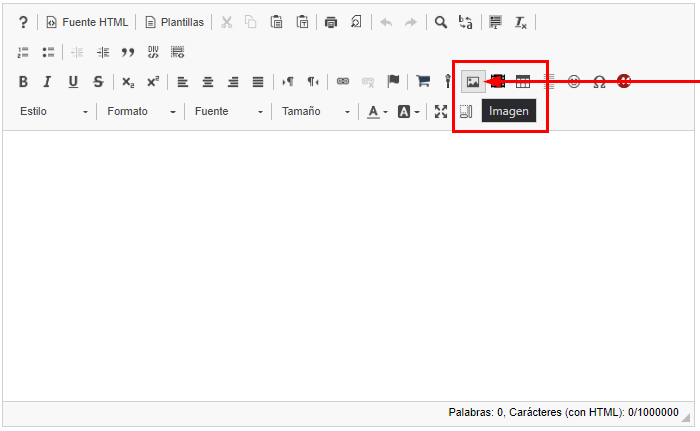
Para insertar una imagen, pulsaremos en el icono de "Imagen" en el editor de texto.
|
| UI Step |
|---|
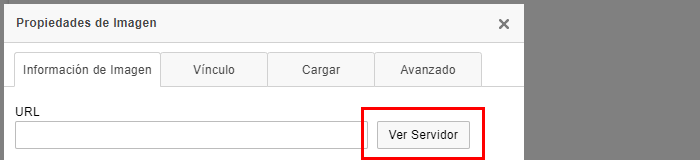
Pulsaremos sobre "Ver Servidor".
|
| UI Step |
|---|
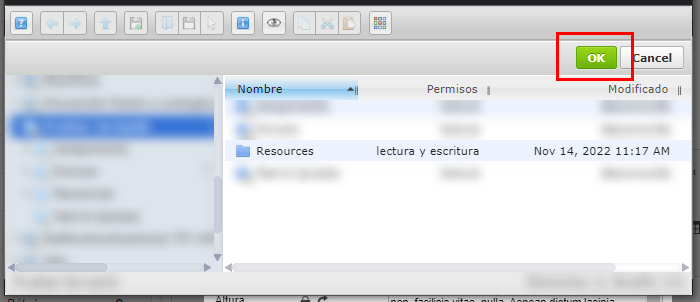
Buscaremos la carpeta "Resources" en caso de tener las imágenes en la asignatura o buscaremos nuestro espacio "Mi Poliformat" y, del mismo modo, "Resources". Dentro de esta, buscamos la imagen deseada. Pulsaremos sobre "OK".
|
| UI Step |
|---|
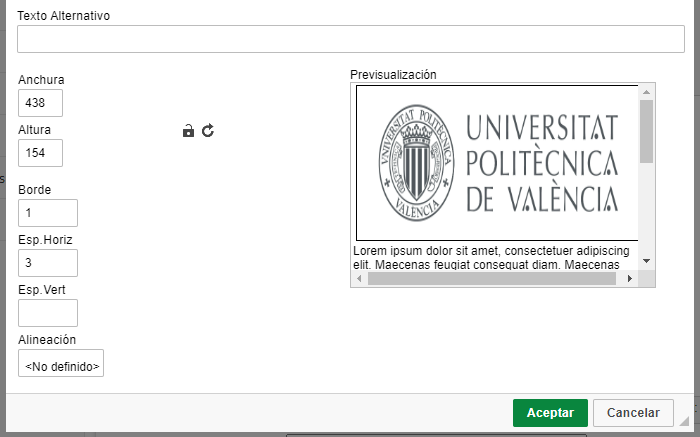
El siguiente paso es, si lo deseamos, modificar las propiedades básicas de la imagen. Podremos: - Cambiar la "Anchura". Se puede bloquear la relación anchura-altura dejando "cerrado" el candado
 . . - Cambiar la "Altura". Se puede bloquear la relación anchura-altura dejando "cerrado" el candado .
- Definirle un "Borde". Se define la anchura, en pixels, indicando solo el valor numérico.
- Definirle un "Espaciado Horizontal". En pixels, indicando solo el valor numérico.
- Definirle un "Espaciado Vertical". En pixels, indicando solo el valor numérico.
- Definir la "Alineación": Izquierda o derecha.
|
|
| Panel |
|---|
borderWidth | 0| Section |
|---|
| Section |
|---|
| Column |
|---|
|
| Panel |
|---|
| bgColor | #7c7c7c |
|---|
| borderStyleborderWidth | none0 |
|---|
|  |
|
| Column |
|---|
|
| Panel |
|---|
| bgColor | #194d68 |
|---|
| borderStyle | none |
|---|
| 
|
|
|
| Section |
|---|
| Column |
|---|
| 
|
| Column |
|---|
|
| Sugerencia |
|---|
| Centro de Atención al Usuario del Área de Sistemas de Información y Comunicaciones Tel. 96 387 77 50 (Ext. UPV 77750)
Edificio 4H4 del Campus de Vera |
|
|
|
...
