
...
Si pulsamos sobre la barra de desplazamiento de la nueva ventana y nos situamos al final podremos [Cerrar] la ventana para poder continuar trabajando con las unidades docentes o volver al menú principal pulsando sobre la opción [Índice]. Podremos exportar a csv pulsando sobre el botón [Exportar a CSV].
Mediante el icono  se puede añadir una nueva unidad docente. Si pulsamos sobre este aparecerá un nuevo registro en la primera fila para dar Nombre y Siglas a la unidad docente y asignarle un profesor Responsable:. Deberemos pulsar sobre el botón de [Guardar] para que los cambios sean efectivos.
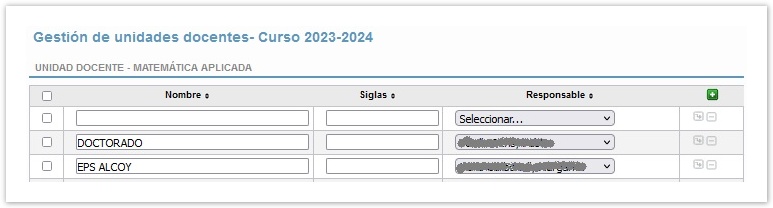
Las UD creadas pueden eliminarse usando el icono de eliminar  . Siempre nos pedirá una confirmación en caso de eliminar la unidad docente para que podamos cancelar la operación en caso de equivocación.
...
Con la parte superior de la interfaz, campos de filtro: Centro y Titulaciones, podremos seleccionar el grupo de asignaturas con las que deseemos trabajar. También pueden buscarse asignaturas individuales con la opción Buscar asignatura (icono )  .
.
En el cuadro de la izquierda aparecerán las asignaturas que no están asociadas a ninguna unidad docente. A continuación, podremos utilizar varias opciones:
...
Después de utilizar la opción que deseemos, en el cuadro de la derecha aparecerán las asignaturas que están asociadas a la unidad docente escogida previamente.seleccionar las asignaturas del cuadro de la izquierda podremos pulsar las opciones [Copiar todo] para pulsar en el botón Copiar que almacenará las asignaturas en la UD considerada.
Esta configuración suele ser estable dentro de los departamentos, por lo que en principio se hará una sola vez. Podrá modificarse conforme sea necesario posteriormente.
Una vez se haya terminado la asignación de asignaturas (serán las que aparezcan en el cuadro de la derecha), debe pulsarse en Guardar , deberemos pulsar sobre el botón de [Guardar] para que los cambios sean efectivos. La aplicación nos mostrará un mensaje cuando se hayan almacenado los datos de forma correcta.
...