
...
La información de las órdenes se puede filtrar tanto por el filtro básico que se muestra en la parte superior de la pantalla, como por el un filtro más detallado. En ambos casos, si queremos deshacer los filtros aplicados se debe presionar en Limpiar, lo que dejará el listado con los resultados por defecto, es decir por el curso actual.
...
Una vez introducidos los valores por los que queremos filtrar se debe presionar en Buscar y se actualizará la lista de órdenes mostrando los que cumplan el criterio del filtro seleccionado.
...
Para aplicar un filtro más detallado al listado de órdenes, primero se debe presionar en la el botón Búsqueda avanzada.

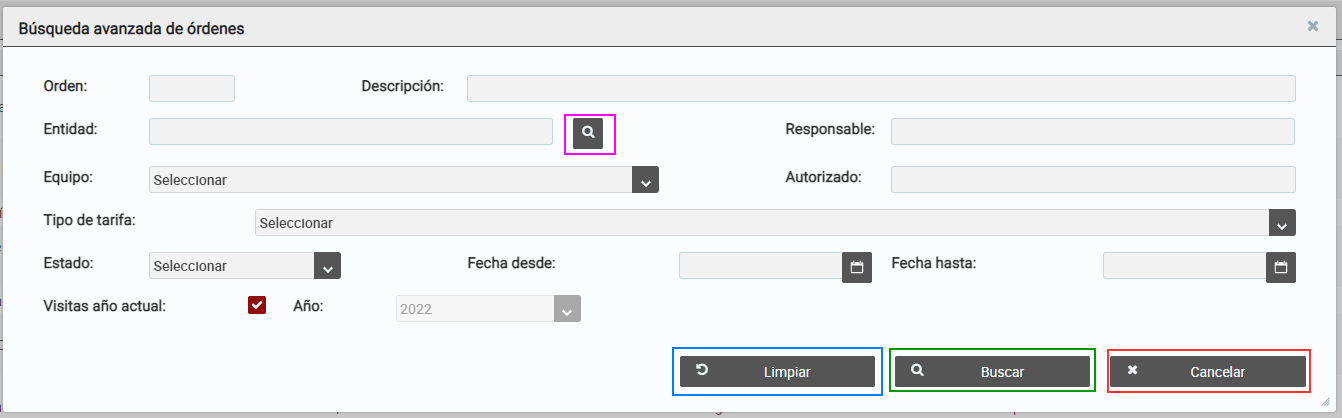
Lo que nos abrirá una ventana con los filtros posibles. Pudiendo elegir la combinación requerida de los campos para aplicar al listado de órdenes.
El botón de la lupa, junto al campo entidad, nos abrirá la ventana de búsqueda avanzada de entidades.
Los campos fecha desde y fecha hasta, aplican a las visitas de las órdenes, es decir, que si seleccionamos una fecha o un rango de fechas, se mostrarán aquellas órdenes que tengan alguna visita en esas fechas. La información indicada en este rango de fechas debe ser consistente con el curso elegido. Si pedimos una fecha de un curso distinto al seleccionado no se obtendrán resultados.
El boton Limpiar de la ventana, reestablece los valores de la ventana de búsqueda avanzada de órdenes, no los resultados de la búsqueda.
Una vez introducidos los valores por los que se quiera filtrar la información, se debe presionar en Buscar para que se refleje la información en el listado de órdenes.
Para cerrar la ventana de búsqueda sin aplicar los filtros podemos presionar en Cancelar.
Crear una orden
Desde esta pantalla podemos crear órdenes nuevas, para ello se debe presionar en el boton Nuevo que se encuentra al final de la pantalla. Esto nos trasladará a la pantalla Orden, donde se podrá registrar la orden nueva y sus autorizados.
...
Desde esta pantalla podemos editar la información de las órdenes existentes, para ello se debe presionar en el botón correspondiente de edición, marcado con un lapiz. Esto nos trasladará a la pantalla Orden, con la información de la orden donde se podrá editar la misma y sus autorizados.
...
Para eliminar una orden, se debe presionar en el botón de eliminar correspondiente, marcado con una X roja. Luego de confirmar la acción se borrará el registro y se actualizará el listado principal.
...
Para consultar la información de una orden y ver gestionar sus visitas se debe acceder a la pantalla Detalle de una orden. Para ello se debe presionar en el botón de la lupa del registro de la órden que se quiere consultar
...