
...
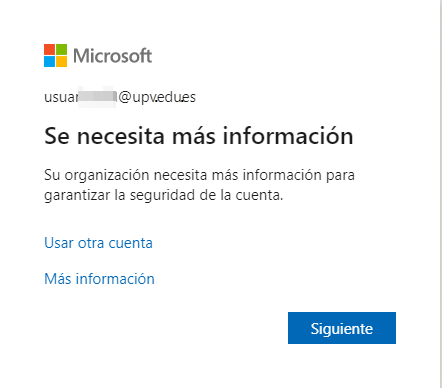
- Introducimos nuestro usuario: usuario@upv.edu.es
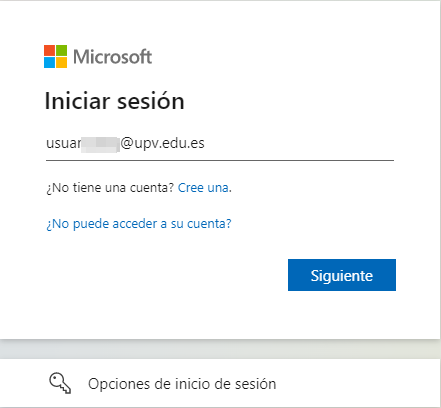
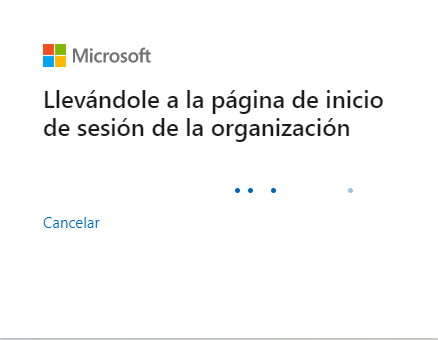
- Nos aparecerá una ventana, que nos redirigirá a la nuestra intranet para identificarnos.
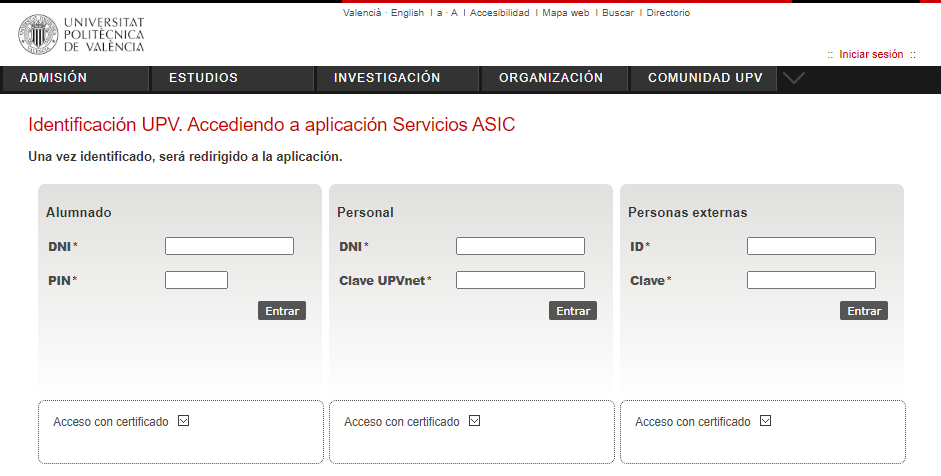
- Nos identificamos en la intranet con nuestras credenciales
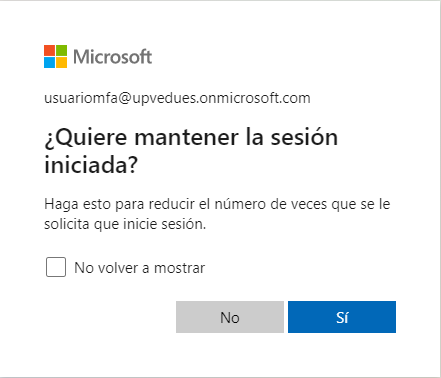
- Podemos seleccionar que mantenga la sesión iniciada.
- Pulsamos en siguiente
En este punto, configuramos las opciones para la validación. De entre los métodos de inicio de sesión disponibles, la opción más recomendable es utilizar notificaciones en la Aplicación móvil, por ser el más cómodo y uno de los más seguros. Esta opción requiere instalar una app en nuestro teléfono móvil, disponible para iOS y Android en el App Store y Google Play respectivamente: https://www.microsoft.com/es-es/security/mobile-authenticator-app
Info En dispositivos IOS, es posible que al buscar la aplicación Microsoft Authenticator, no la encuentre, pero accediendo al enlace anterior https://www.microsoft.com/es-es/security/mobile-authenticator-app, podemos escanear el código QR que aparece para dispositivos IOS, y nos llevará a la aplicación.
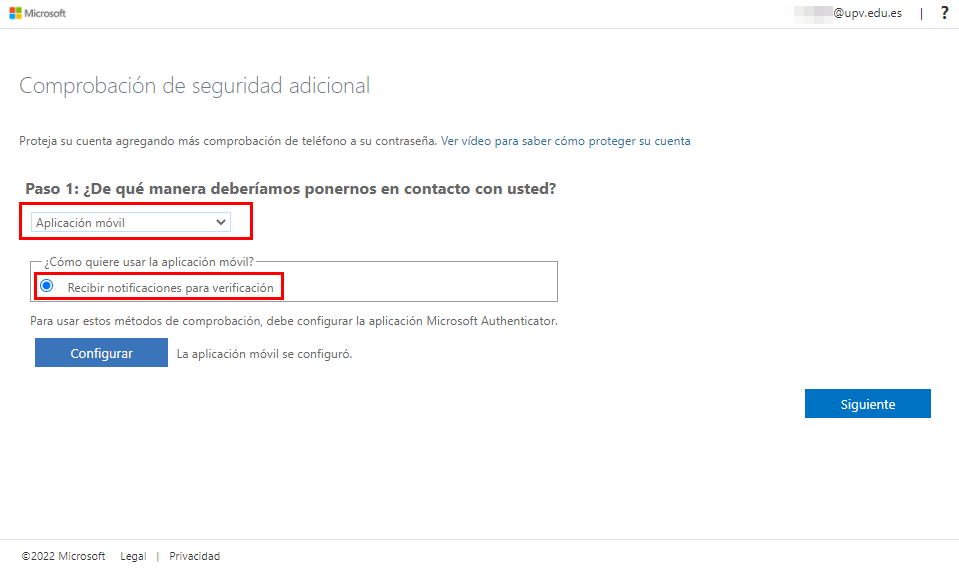
- Antes de seguir, si nos hemos decantado por la opción recomendada anterior, seleccionando "aplicación móvil" y "Recibir notificaciones para verificación", debemos instalar la aplicación Microsoft Authenticator en el móvil, si es que no la tenemos ya instalada.
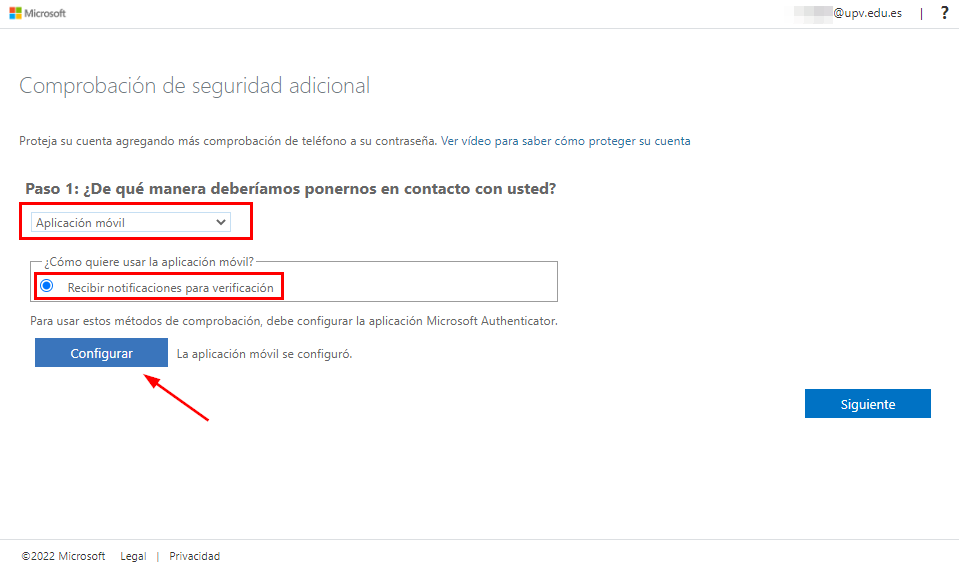
https://www.microsoft.com/es-es/security/mobile-authenticator-app - Una vez instalada la aplicación, ya podemos continuar, pulsando en el botón de configurar, para desde el móvil y abriendo la app Microsoft Authenticator, configurar la cuenta para recibir las notificaciones.
- Al pulsar configurar, en el paso anterior, nos saldrá un código QR, necesario para escanear en un paso posterior desde la aplicación del móvil Microsoft Authenticator.
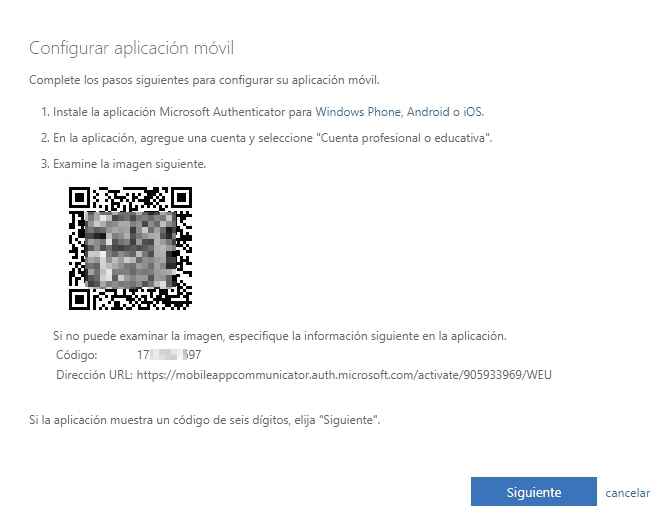
- Tras instalar la aplicación en el móvil (si no la teníamos instalada ya), deberemos configurar nuestra cuenta.
Podemos usar el escaneo de código QR del propio dispositivo, y en ese caso, podemos saltar directamente al punto 11, sin necesidad de realizar los pasos del punto 10. ya que la cuenta quedará configurada directamente.
Si no usamos el escaneado de códigos QR del propio dispositivo, Para ellodebemos seguir los siguientes pasos:- Abrimos la app.
- Pulsamos en el menú "Agregar cuenta"

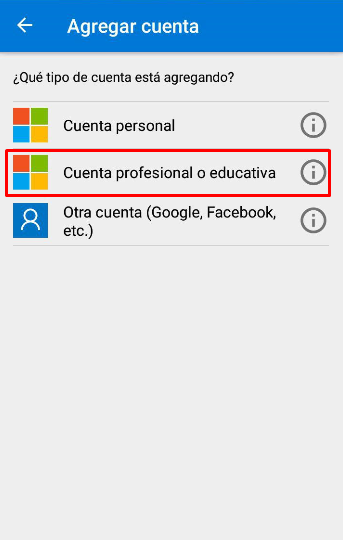
- Elegimos "Cuenta profesional o educativa".
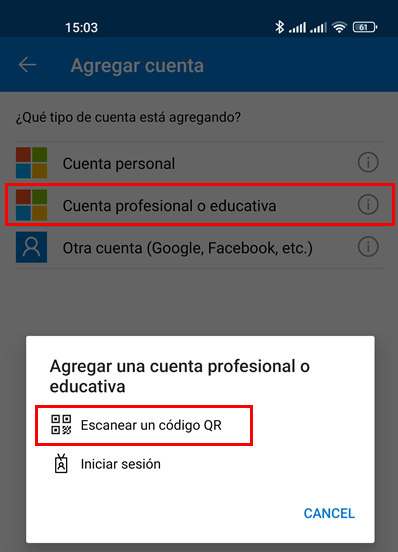
- Seleccionamos la opción de escanear un código QR y enfocar la cámara al de la pantalla.
- Abrimos la app.
- Si todo funciona correctamente, la cuenta quedará registrada en la app de nuestro móvil, que nos solicitará aprobaciones mediante una notificación en pantalla cada vez que queramos iniciar sesión.
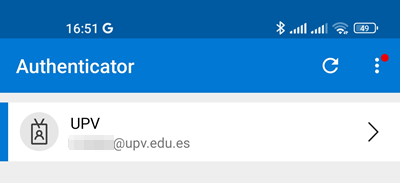
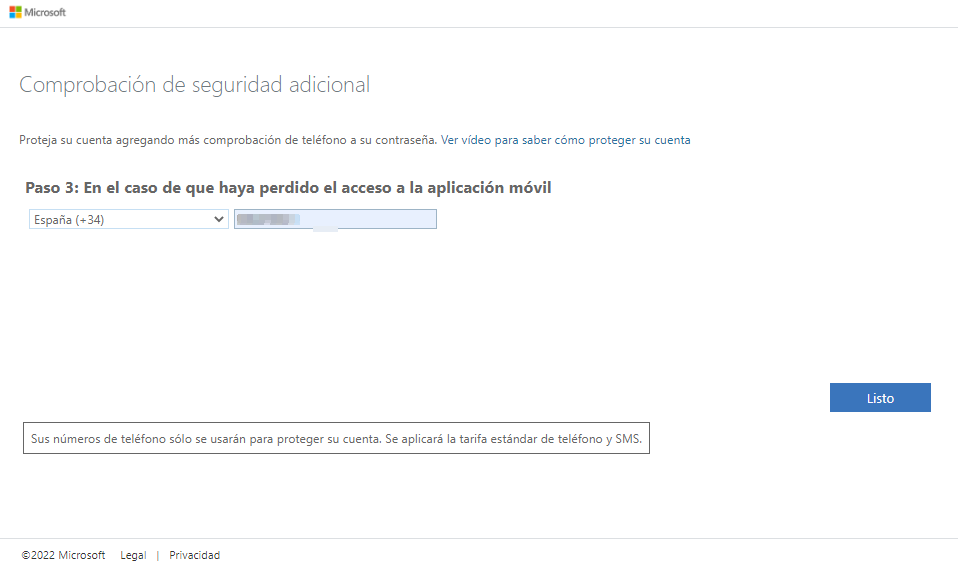
- Una vez agregada la cuenta en la app Microsoft Authenticator, podemos continuar en el equipo para añadir una validación alternativa en caso de perder el acceso a la aplicación móvil.
...