
...
Este formulario nos permite copiar los horarios de los grupos de POD entre asignaturas equivalentes.
A esta pantalla se puede acceder mediante dos maneras. Una, desde el formulario de “definición y revisión de horarios”, pulsando el botón “copia de horarios” del marco de las asignaturas equivalentes (sólo está activado si existen asignaturas equivalentes);
O desde la opción del menú de algar correspondiente.
Descripción
Filtrado de datos
...
El filtrado de datos se realiza mediante los campos de curso, centro (solo modificable por el V.O.A.), titulación y asignatura.
...

Datos del formulario
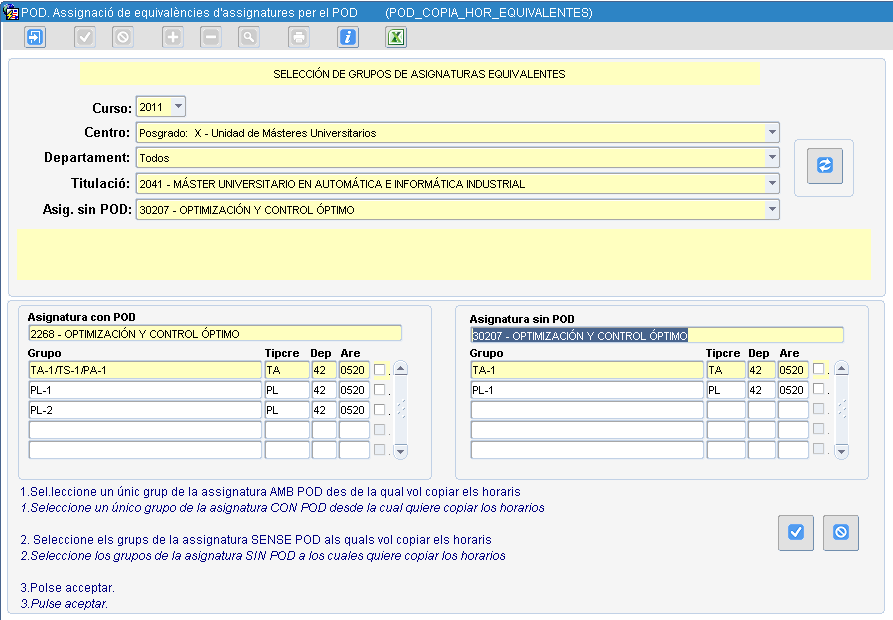
Se nos muestra la información relativa a los grupos de las dos asignaturas equivalentes entre sí. Tenemos la información dividida entre dos bloques, el de la izquierda en que se muestra la de la asignatura CON POD y la de la derecha, que es la información relativa a la de la asignatura SIN POD.
Para realizar la copia, una vez filtrada la asignatura sin POD a la que queremos copiar los horarios, debemos pulsar el botón típico de ejecutar consulta consulta  . Una vez se nos muestren los diferentes grupos, deberemos marcar los grupos entre los cuales se va a realizar la copia, y pulsar aceptar.
Opciones (botones del formulario)
Pantalla principal.
 Botón Aceptar. Permite, una vez realizada una modificación, guardar los cambios y asignar los horarios asociados al grupo a la asigantura equivalente
Botón  Botón Cancelar. Cancela la operación de copia.
 Botón para obtener la ayuda de la pantalla.
Botón  Botón salir. Pulsando este botón saldremos de la pantalla a la que estábamos previamente.