...
| UI Steps |
|---|
|
| UI Step |
|---|
De forma inicial, debemos entrar a la herramienta 'Tareas' que encontraremos en la barra lateral izquierda

|
| UI Step |
|---|
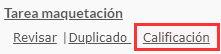
Pulsamos sobre "Calificación" de la tarea en cuestión.
|
| UI Step |
|---|
Una vez dentro haremos click en "Descargar todo". Nos aparecerá una pantalla donde debemos indicar qué información queremos que se incluya en el fichero de descarga.

Una vez descargado, ya estamos preparados para llevar a cabo las correcciones oportunas en nuestro PC. |
| UI Step |
|---|
Cuando hayamos finalizado las correcciones, comprimiremos de nuevo a '.zip' los archivos. Ya en PoliformaT, desde la pantalla de la tarea calificada haremos click en "Subir todo" y subiremos el '.zip' modificado. |
| UI Step |
|---|
Automáticamente a cada alumno le aparecerá la tarea corregida, con su nota y comentarios indicados por nosotros. |
|
| Panel |
|---|
|
 Image Modified Image Modified Image Modified Image Modified
edificio 4H4 del | Section |
|---|
| Column |
|---|
|  Image Added Image Added
|
| Column |
|---|
|
| Sugerencia |
|---|
| Centro de Atención al Usuario del Área de Sistemas de Información y Comunicaciones |
|
|
También puedes solicitar atención telefónica en la ext. 77750 o en nuestras instalaciones en elTel. 96 387 77 50 (Ext. UPV 77750)
Edificio 4H4 del Campus de Vera |
|
|
|
