...
| UI Steps |
|---|
|
| UI Step |
|---|
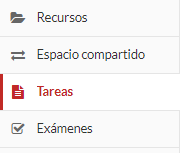
Nos dirigimos a la tarea 'Tareas' en la barra lateral izquierda:
|
| UI Step |
|---|
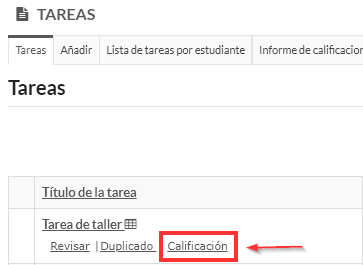
Calificamos la tarea que deseemos:
|
| UI Step |
|---|
A continuación se nos mostrará una lista con todos los alumnos. Pulsaremos sobre aquel que deseemos evaluar. 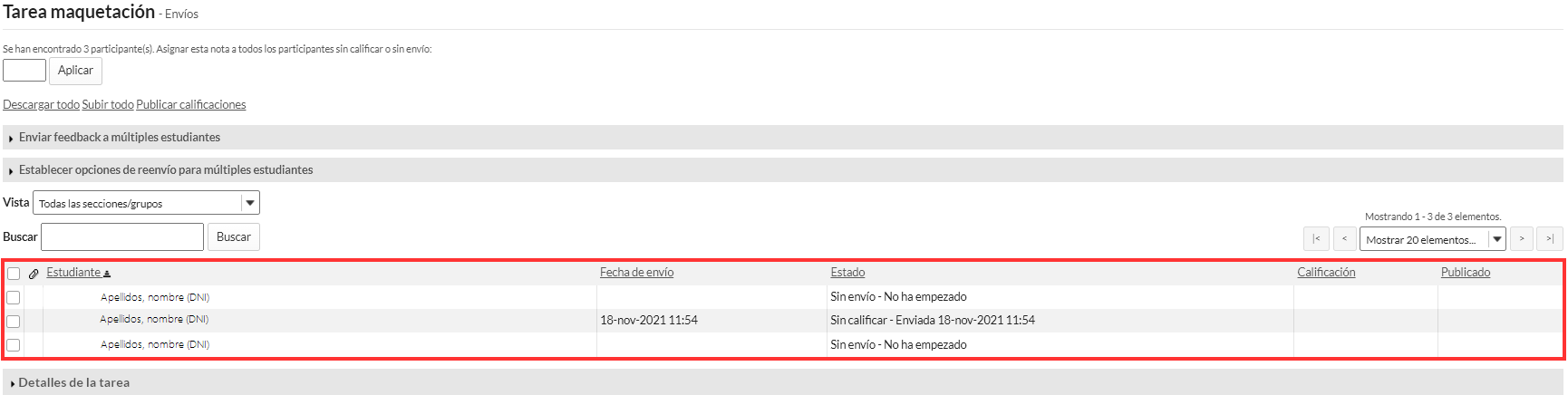
|
| UI Step |
|---|
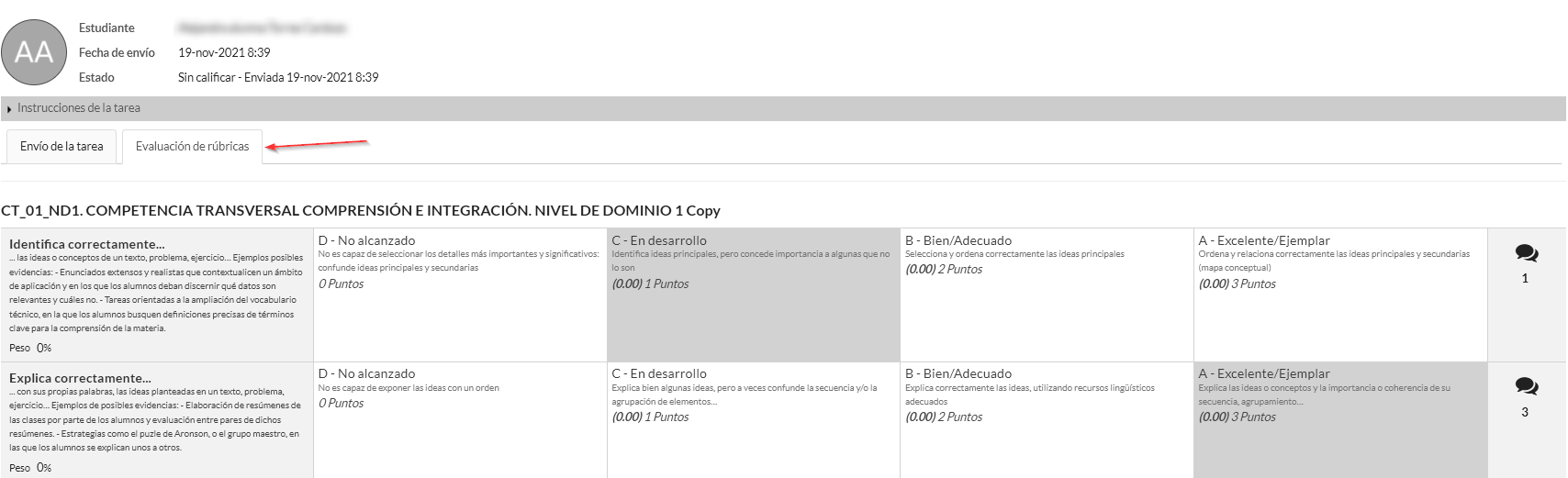
Nos dirigirá a un página con dos apartados: 'Envío de la tarea': Visualizamos el envío de la tarea del alumno, además podremos escribir comentarios. 'Evaluación de rúbricas': En caso de que la tarea fuera auto evaluable nos aparecerá un rúbrica calificada por el alumno. Sin embargo, la calificación final será asignada por el profesorado, para ello la rúbrica a calificar estará debajo de la auto evaluación del alumno. De no ser una tarea auto evaluable, simplemente aparecerá la rubrica a calificar por el profesorado.
|
| UI Step |
|---|
Tenemos la posibilidad de 'Guardar y no publicar la nota', siempre podemos elegir la opción 'Guardar y enviar al alumno' más adelante

|
|
| Panel |
|---|
|
 Image Modified Image Modified Image Modified Image Modified
edificio 4H4 del | Section |
|---|
| Column |
|---|
|  Image Added Image Added
|
| Column |
|---|
|
| Sugerencia |
|---|
| Centro de Atención al Usuario del Área de Sistemas de Información y Comunicaciones |
|
|
También puedes solicitar atención telefónica en la ext. 77750 o en nuestras instalaciones en elTel. 96 387 77 50 (Ext. UPV 77750)
Edificio 4H4 del Campus de Vera |
|
|
|
