...
| UI Steps |
|---|
|
AÑADIR NUEVO EJERCICIO
| UI Step |
|---|
Al pulsar en Agregar ejercicio nos mostrará la ficha con los datos de creación donde podemos indicar un nombre y las fechas de inicio y fin.

El desplegable “Configuración Opcional” permite otras configuraciones más detalladas de la misma manera que hacemos en poliformaT, pero que no son necesarias si sólo queremos subir otros trabajos. |
| UI Step |
|---|
Una vez creado veremos la lista de trabajos de nuestra clase ficticia. Podemos pulsar en "Ver" para desplegar la lista de ficheros asociados con este ejercicio.

|
| UI Step |
|---|
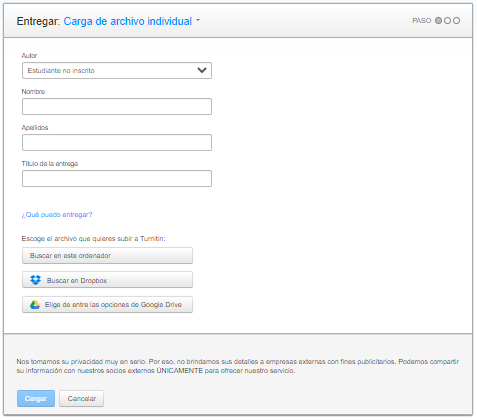
Y desde aquí podemos subir cualquier fichero para su revisión desde “Entregar archivo”

|
| UI Step |
|---|
Una vez subido el fichero nos pedirá confirmación

|
| UI Step |
|---|
Entonces el trabajo ya aparecerá en el listado de entregas del ejercicio. En la columna "Similitud" aparecerá el icono para acceder el informe de revisión una vez esté disponible. Pinchando sobre él nos abrirá en otra pantalla el informe de revisión.

|
|
| Panel |
|---|
|
 Image Modified Image Modified Image Modified Image Modified
edificio 4H4 del | Section |
|---|
| Column |
|---|
|  Image Added Image Added
|
| Column |
|---|
|
| Sugerencia |
|---|
| Centro de Atención al Usuario del Área de Sistemas de Información y Comunicaciones |
|
|
También puedes solicitar atención telefónica en la ext. 77750 o en nuestras instalaciones en elTel. 96 387 77 50 (Ext. UPV 77750)
Edificio 4H4 del Campus de Vera |
|
|
|
