...
| UI Steps |
|---|
|
| UI Step |
|---|
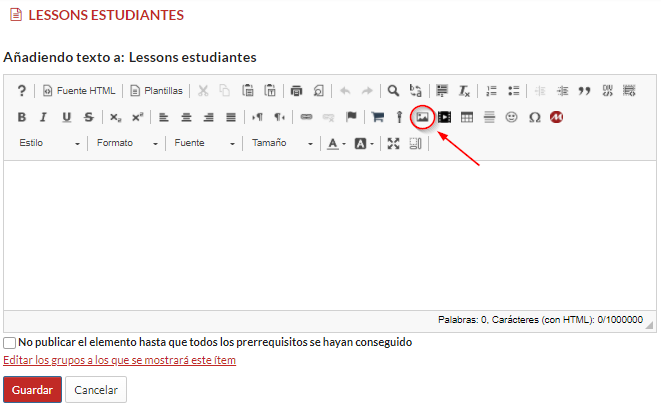
Para insertar una imagen, accederemos al editor de texto y pulsaremos en el icono de imagen:
|
| UI Step |
|---|
A continuación, copiamos y pegamos un link de internet o subiremos nuestra propia imagen al servidor. Definiremos las propiedades de la imagen, si así lo deseamos, como la anchura, altura, bordes, márgenes, alineación:
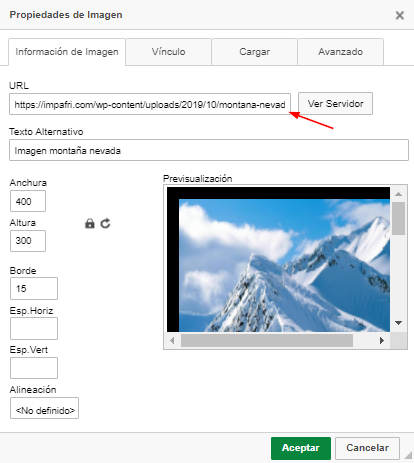
Al hacer click en aceptar, aparecerá su imagen correctamente insertada.
|
| UI Step |
|---|
| bgColor | #e9f0f7 |
|---|
| borderWidth | 0 |
|---|
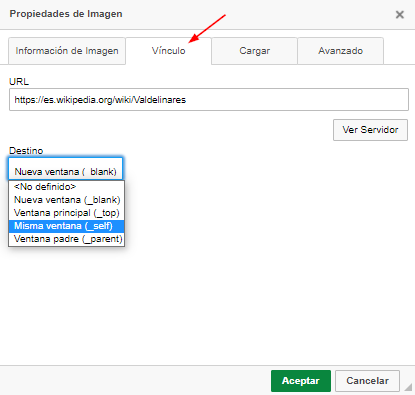
| Si lo deseamos, desde la pestaña Vínculo podemos vincular esta imagen a una URL, así, cuando se pulse en la imagen se redirigirá a la página que hayamos introducido. Podemos elegir como seremos redirigidos, si a una nueva ventana web o en la misma ventana en la que nos encontramos.
|
|
| Panel |
|---|
|
 Image Modified Image Modified Image Modified Image Modified
edificio 4H4 del | Section |
|---|
| Column |
|---|
|  Image Added Image Added
|
| Column |
|---|
|
| Sugerencia |
|---|
| Centro de Atención al Usuario del Área de Sistemas de Información y Comunicaciones |
|
|
También puedes solicitar atención telefónica en la ext. 77750 o en nuestras instalaciones en elTel. 96 387 77 50 (Ext. UPV 77750)
Edificio 4H4 del Campus de Vera |
|
|
|
