| Info |
|---|
La opción 'Añadir contenido de estudiante' permite permite a los estudiantes o grupos de estudiantes crear sus propias páginas 'Lesson' y al profesorado calificarlas. Éstas páginas pueden incluir archivos adjuntos, como imágenes o documentos que el docente puede evaluar (con o sin rúbricas) o permitir la evaluación por pares. |
| Panel |
|---|
| bgColor | #FAF5F5 |
|---|
| borderWidth | 0 |
|---|
|
¡Recuerda! Si no aparece la herramienta en la barra lateral deberás activarla desde Información del sitio, para ver cómo pulsa en el siguiente enlace: Editar herramientas |
...
| UI Steps |
|---|
|
| UI Step |
|---|
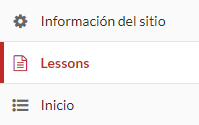
Accederemos a la herramienta 'Lessons' desde la barra lateral izquierda:
|
| UI Step |
|---|
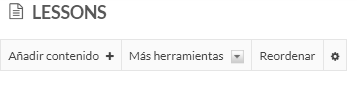
La página principal de Lessons se compone de una barra superior como la siguiente:
|
| UI Step |
|---|
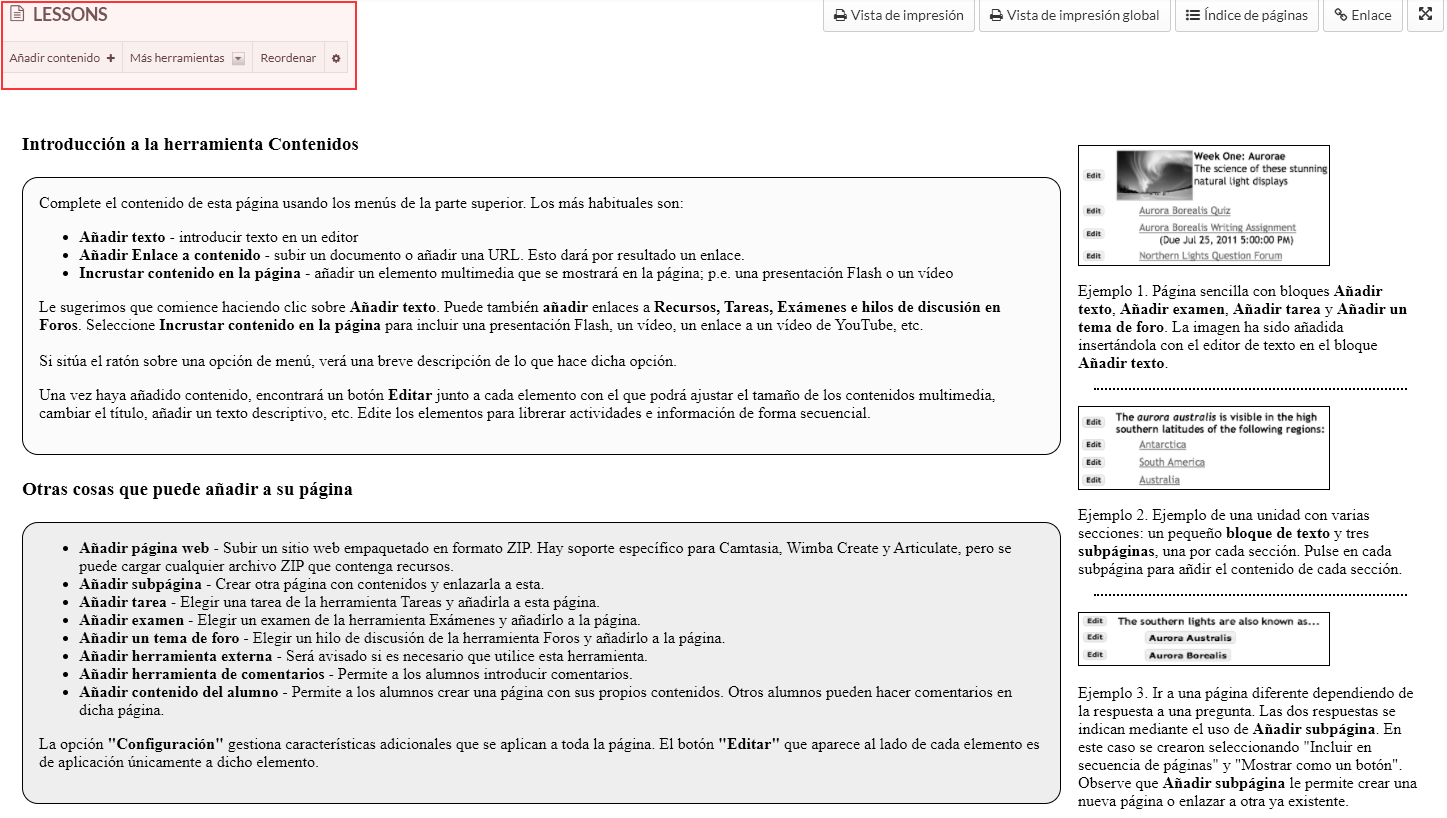
En caso de no tener ningún tipo de contenido creado, visualizaremos una página con instrucciones sobre cómo usar la herramienta:
|
| UI Step |
|---|
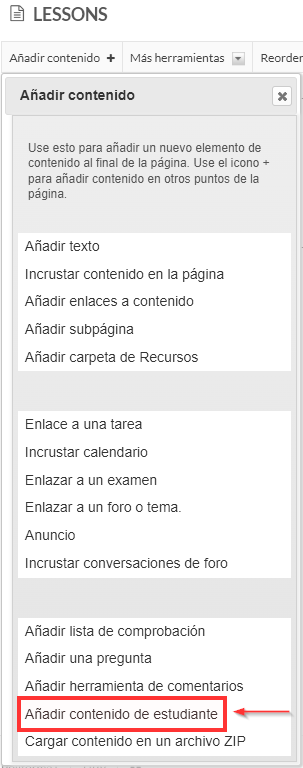
Pulsaremos en la barra superior en 'Añadir contenido' > 'Añadir contenido de estudiante'
|
| UI Step |
|---|
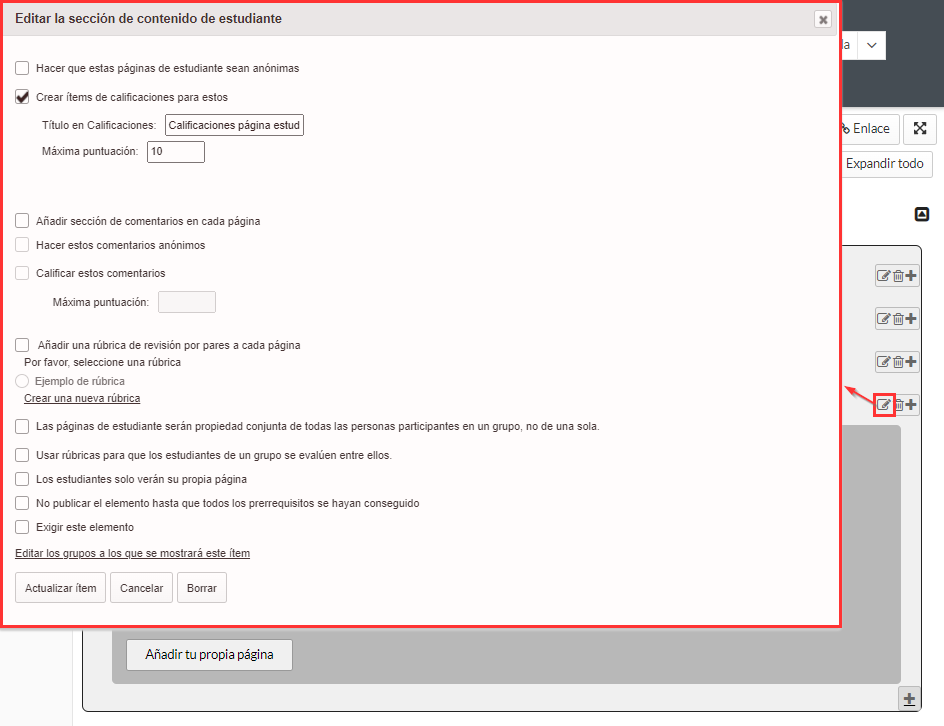
Una vez creada la sección podremos editar el contenido de estudiante para ver las distintas opciones de configuración:
| Nota |
|---|
Recomendamos nombrar el título en caso de querer enviarlo a 'Calificaciones'. Nota: Si el elemento "contenido para estudiante" se encuentra dentro de una subpágina y este está vinculado a un ítem de calificación, antes de borrar la subpágina y para que el ítem de calificaciones también se elimine, deberemos desmarcar la opción de enviar a calificaciones. |
|
| UI Step |
|---|
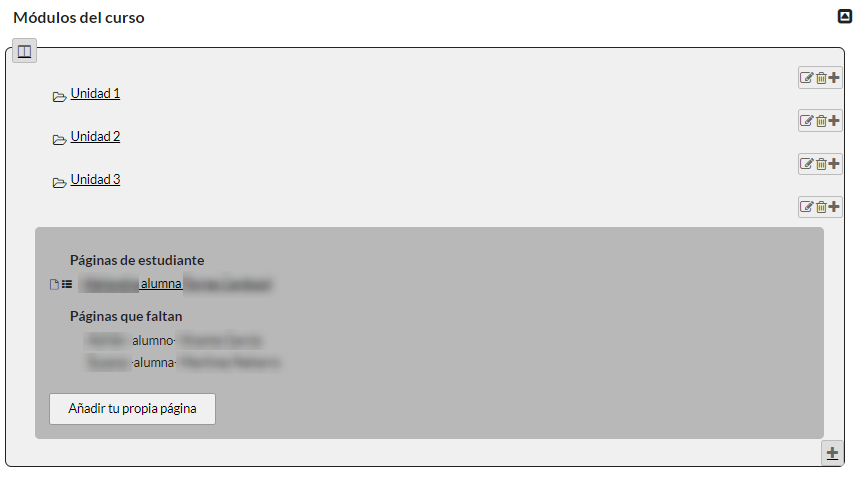
'Contenido de estudiantes' se compone de dos apartados: - 'Páginas de estudiante', páginas que ya hayan sido creadas por el alumnado
Al estudiante, una vez entra a la herramienta 'Lessons', le aparecerá un botón con la opción de crear su página llamado 'Añadir tu propia página'. Creada esta página, le aparecerá al profesorado en el apartado 'Páginas de estudiante'
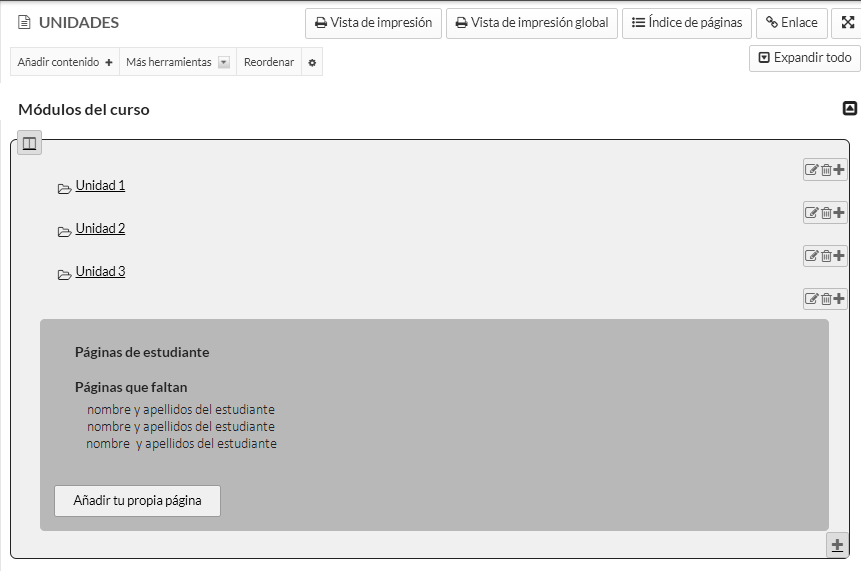
- 'Páginas que faltan', donde el estudiante aún no ha creado su propia página
|
| UI Step |
|---|
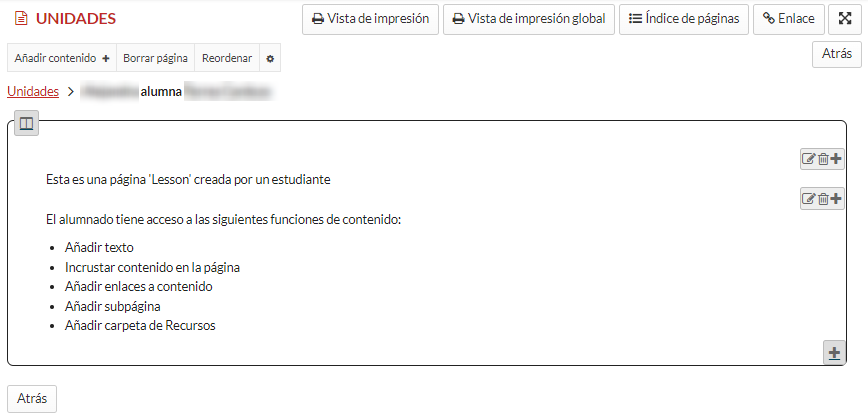
Si entramos a la página del estudiante podremos ver el contenido que ha sido añadido
|
| Panel |
|---|
| bgColor | #e9f0f7 |
|---|
| borderWidth | 0 |
|---|
| ¿Cómo calificar una página de contenido de estudiante?
| UI Steps |
|---|
|
| UI Step |
|---|
Como hemos visto en el paso anterior, accedemos a editar la sección de contenido de estudiante. Tenemos la opción de que las páginas sean anónimas, nombrar la sección de contenido, asignar una puntuación máxima, añadir comentarios y calificarlos, además de la posibilidad de utilizar rúbricas (manuales).
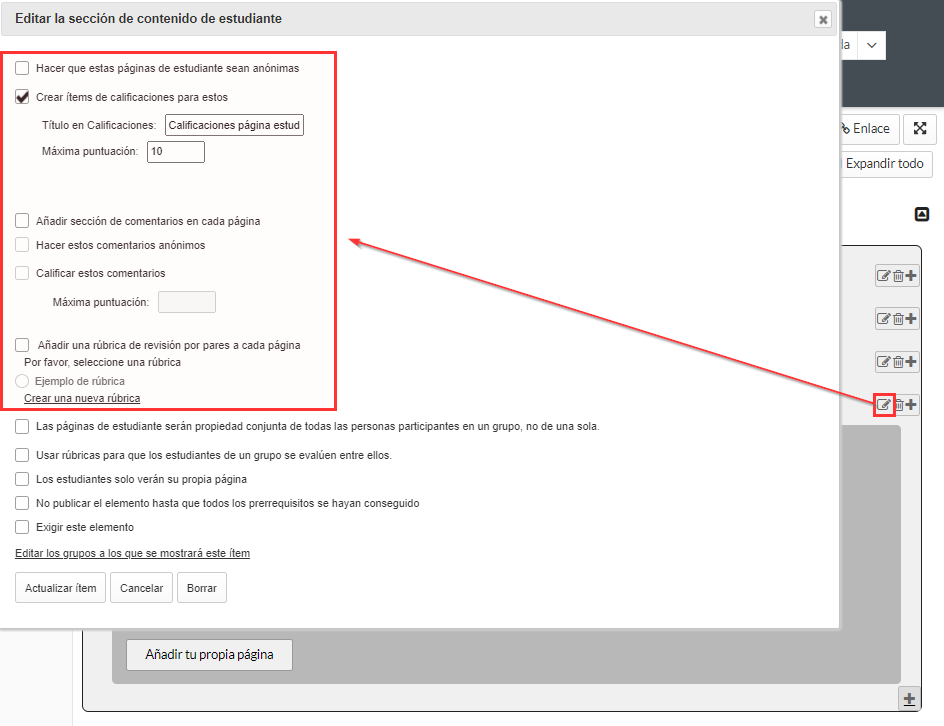
Una vez hemos terminado de configurarla pulsaremos en 'Actualizar Ítem' |
| UI Step |
|---|
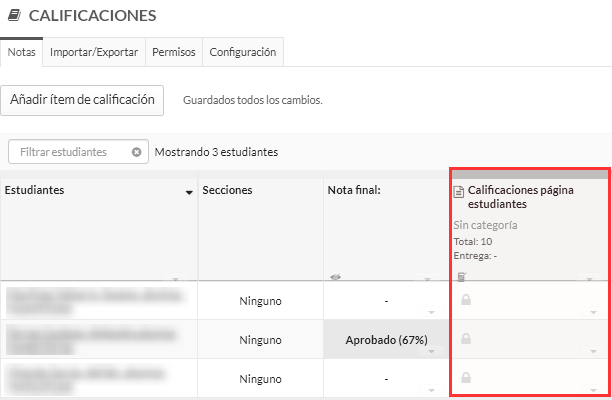
Nos dirigimos a la herramienta 'Calificaciones' en la barra lateral izquierda. Si no aparece la herramienta en la barra lateral deberás activarla desde Información del sitio, para ver cómo pulsa en el siguiente enlace: Editar herramientas. Aquí veremos que se ha creado automáticamente un ítem de calificación con el nombre que le hemos otorgado:
|
| UI Step |
|---|
Si regresamos, nuevamente, a la herramienta 'Lessons' y accedemos a la página del estudiante que deseemos calificar, nos aparecerá en la esquina superior derecha el espacio donde añadir la nota:
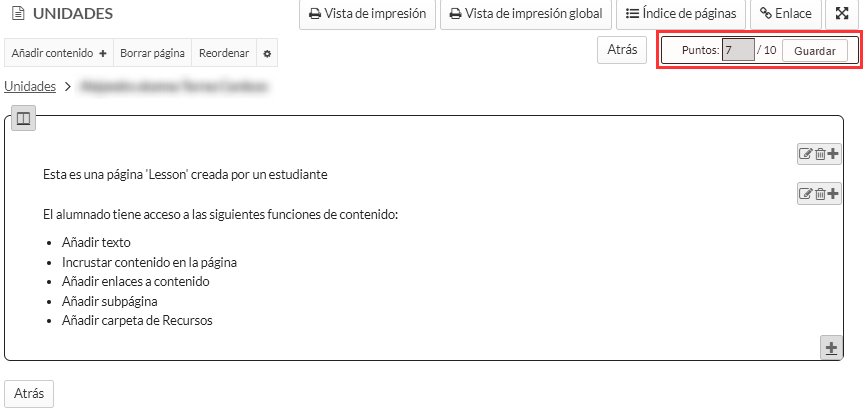
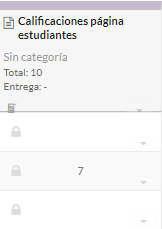
Una vez añadimos la calificación pulsaremos 'Guardar'. Así lo visualizaremos desde 'Calificaciones':
|
|
|
|
...
