| UI Tab |
|---|
| | UI Steps |
|---|
|
| UI Step |
|---|
Pulsaremos en la barra superior en 'Añadir | ' > 'Añadir texto'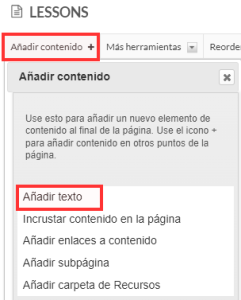 Image Removed
| UI Step |
|---|
A continuación, se abrirá un cuadrado | texto donde escribiremos lo que deseemos. Una vez hemos terminado pulsaremos 'Guardar'Ojo: Si anexamos ficheros dentro del editor, en las distintas herramienta de PoliformaT (exámenes, tareas, anuncios, etc.), estos quedan guardados en una carpeta oculta para el alumno en "Recursos". Dicha carpeta se llamará "student-uploads" o "instructor-uploads", dependiendo si dicho anexo pertenece a alumnos o profesores.
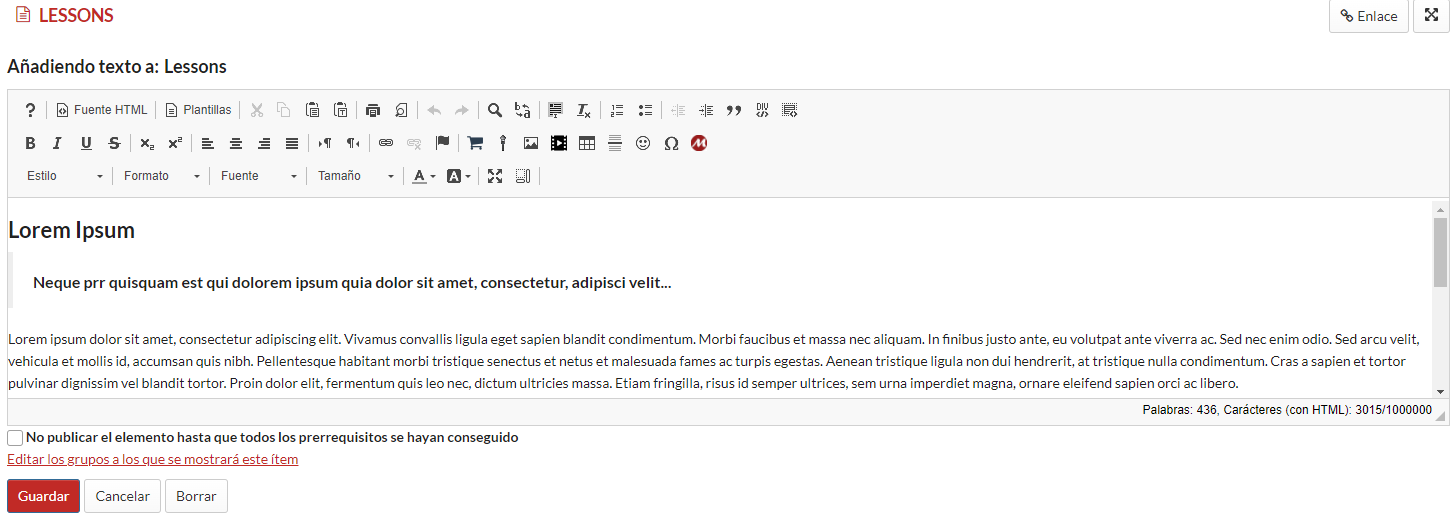 Image Removed
| UI Step |
|---|
Una vez guardado lo visualizaríamos de la siguiente manera: En la esquina superior derecha tenemos de posibilidad de editar, borrar o añadir un nuevo elemento encima de este. 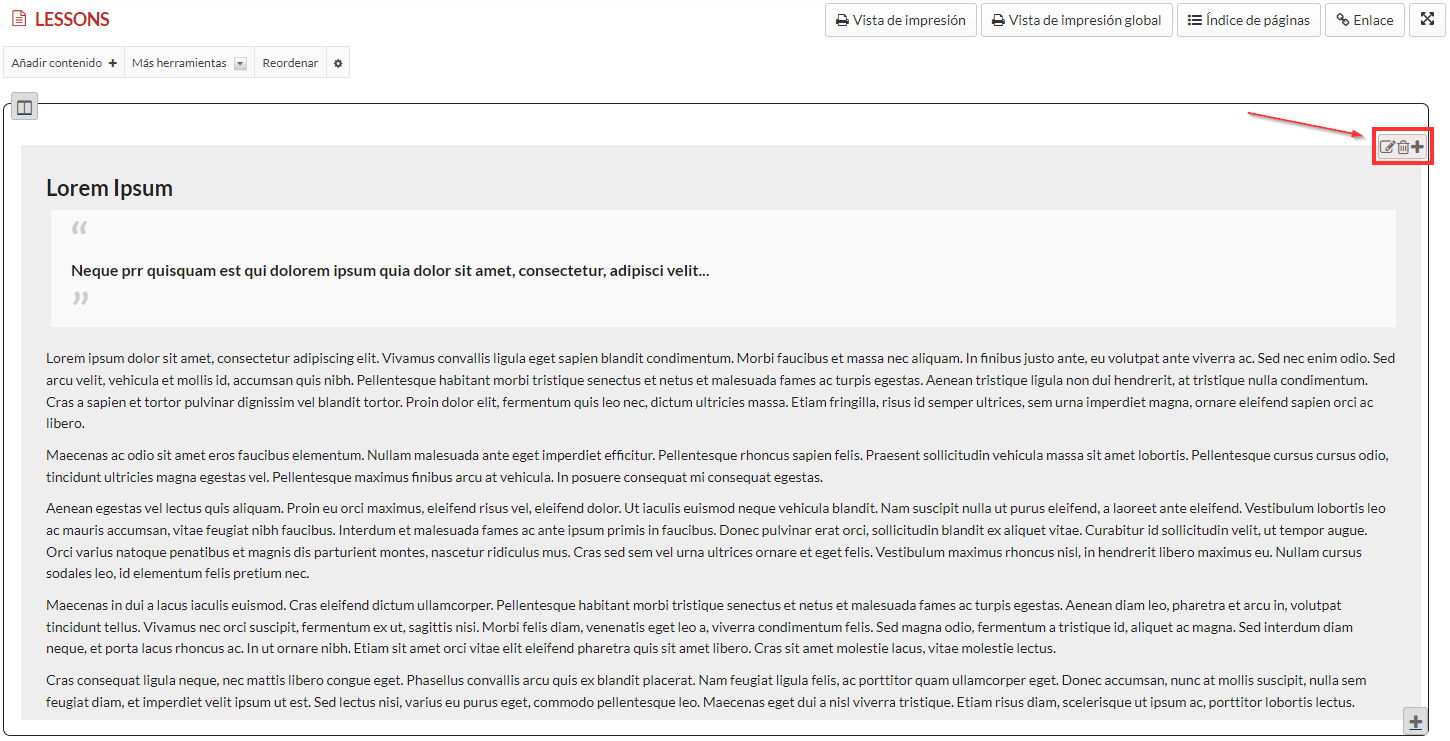 Image Removed Image Removed
|
| UI Tab |
|---|
| title | Incrustar contenido en la página |
|---|
|
| Panel |
|---|
| bgColor | #e9f0f7 |
|---|
| borderWidth | 0 |
|---|
|
Con esta opción podremos añadir una imagen, un documento PDF, un vídeo, etc. Utilizaremos esta opción para mostrar un ítem en pantalla directamente (por ejemplo, si se trata de un video, éste saldrá en un recuadro en pantalla y el alumnado sólo tendrá que pulsar el botón de reproducir para visualizarlo, sin necesidad de descargar el video). |
| UI Steps |
|---|
|
| UI Step |
|---|
Pulsaremos en la barra superior en 'Añadir contenido' > 'Incrustar contenido en la página'
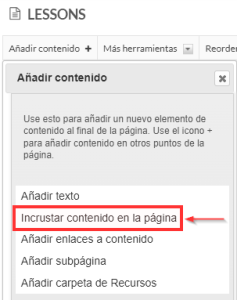 Image Removed
| UI Step |
|---|
Nos aparecerá una ventana donde podremos subir nuevos ficheros, seleccionar ficheros existentes en Recursos o proporcionar una dirección URL
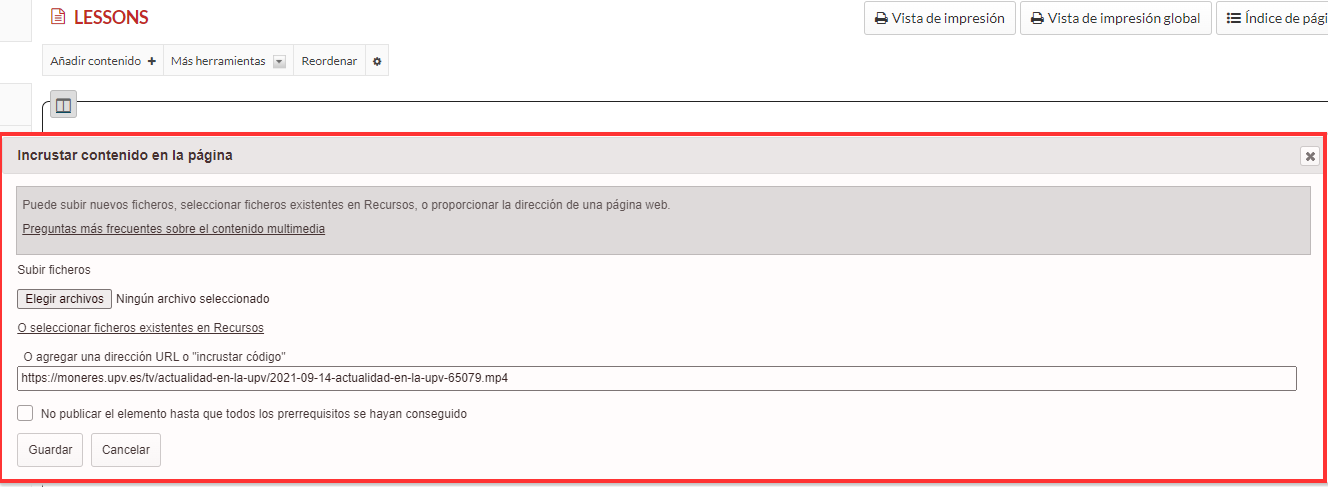 Image Removed
| UI Step |
|---|
Una vez guardado lo visualizaríamos de la siguiente manera:
En la esquina superior derecha tenemos de posibilidad de editar, borrar o añadir un nuevo elemento encima de este.
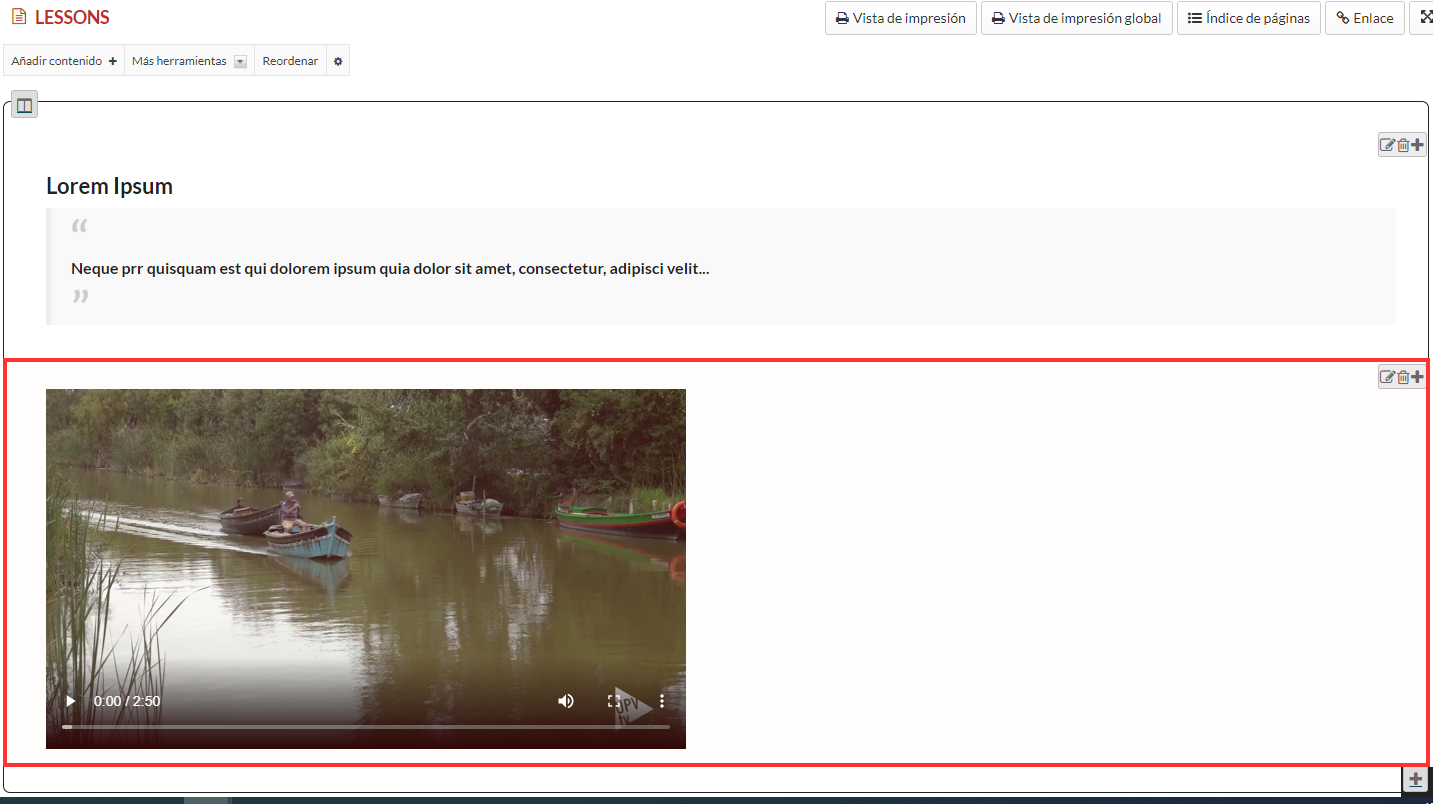 Image Removed
| UI Tab |
|---|
| title | Añadir enlaces a contenido |
|---|
|
| Panel |
|---|
| bgColor | #e9f0f7 |
|---|
| borderWidth | 0 |
|---|
|
En este apartado podremos cargar y enlazar un archivo, sólo enlazar un archivo ya existente en la herramienta de recursos o introducir una URL |
| UI Steps |
|---|
|
| UI Step |
|---|
Pulsaremos en la barra superior en 'Añadir contenido' > 'Añadir enlaces a contenido' 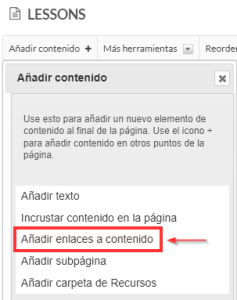 Image Removed Image Removed
|
| UI Step |
|---|
Nos aparecerá una ventana donde nombraremos nuestro ítem. Podremos cargar y enlazar un archivo, sólo enlazar un archivo ya existente en la herramienta de recursos o introducir una URL.
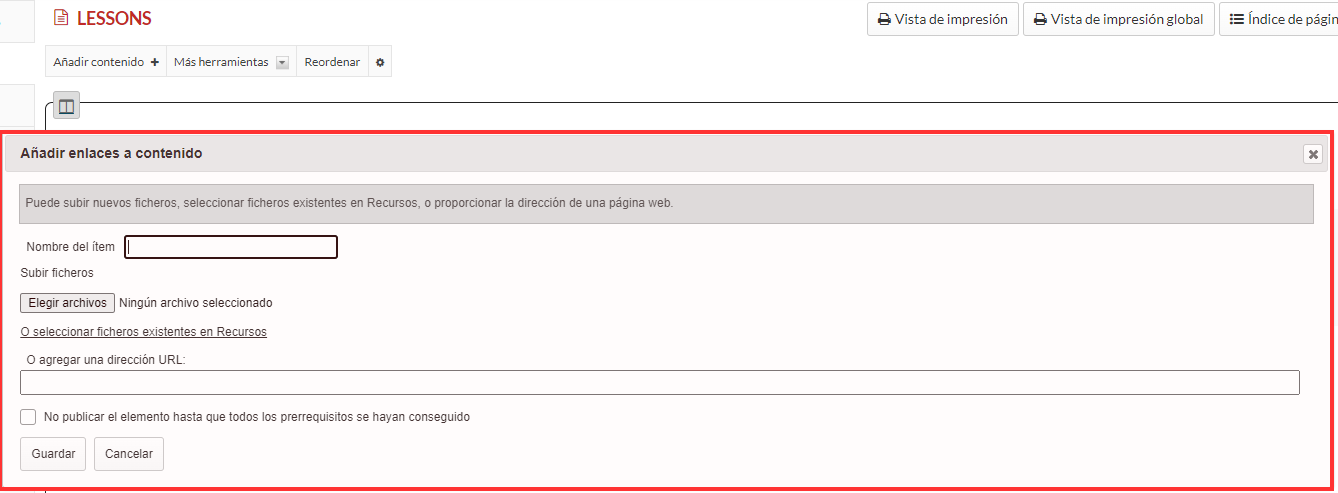 Image Removed
| UI Step |
|---|
Una vez guardado lo visualizaríamos de la siguiente manera:
En la esquina superior derecha tenemos de posibilidad de editar, borrar o añadir un nuevo elemento encima de este.
 Image Removed
| UI Tab |
|---|
|
| Panel |
|---|
| bgColor | #e9f0f7 |
|---|
| borderWidth | 0 |
|---|
|
| En este apartado podremos crear una nueva subpágina dentro de la que se podrán crear contenidos o enlazarlos a uno ya existente. |
| Nota |
|---|
Si dentro de esta subpágina tenemos añadido el elemento "contenido para | " y este está vinculado a un ítem de calificación, antes de borrar la subpágina y para que el ítem de calificaciones también se elimine, deberemos desmarcar la opción de enviar a calificaciones. | UI Steps |
|---|
|
| UI Step |
|---|
Pulsaremos en la barra superior en 'Añadir contenido' > 'Añadir subpágina'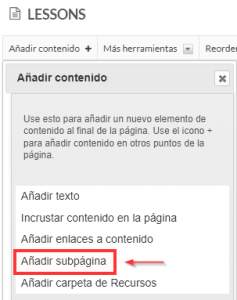 Image Removed Image Removed |
| UI Step |
|---|
Nos aparecerá una pantalla donde añadiremos el título de la página. Tenemos la posibilidad de seleccionar una página ya existente para convertirla en una subpágina. Además tenemos dos opciones adicionales,:
Página siguiente: con esta opción en lugar de crear una subpágina (nivel jerárquico inferior), creará una página del mismo nivel jerárquico, simplemente una irá primero y otra después. | Mostrar como un botón, aparecerá un botón en vez de un enlace con texto.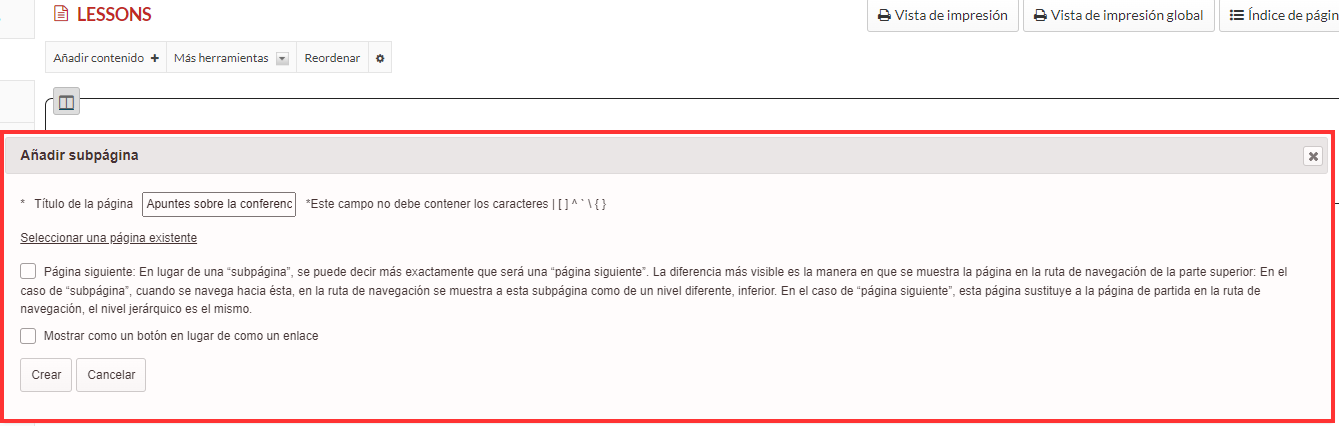 Image Removed
Una vez configurado pulsaremos el botón crear y nos aparecerá nuestra "Nueva" subpágina.
| UI Step |
|---|
Dentro de nuestra subpágina vamos a añadir texto para visualizarla mejor.
Aquí vemos como nuestra subpágina llamada 'Esta es una sub-página' está anidada a otra página llamada 'Lessons'. Si pulsamos atrás nos dirigirá a la página inicial 'Lessons'.
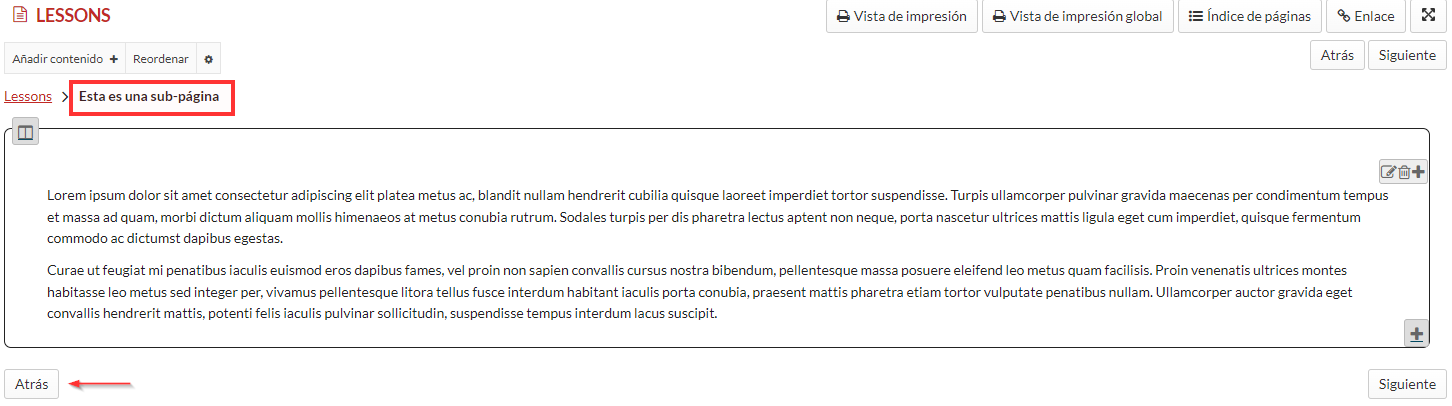 Image Removed
| UI Step |
|---|
Pulsamos atrás y nos dirige a la página inicial 'Lessons':
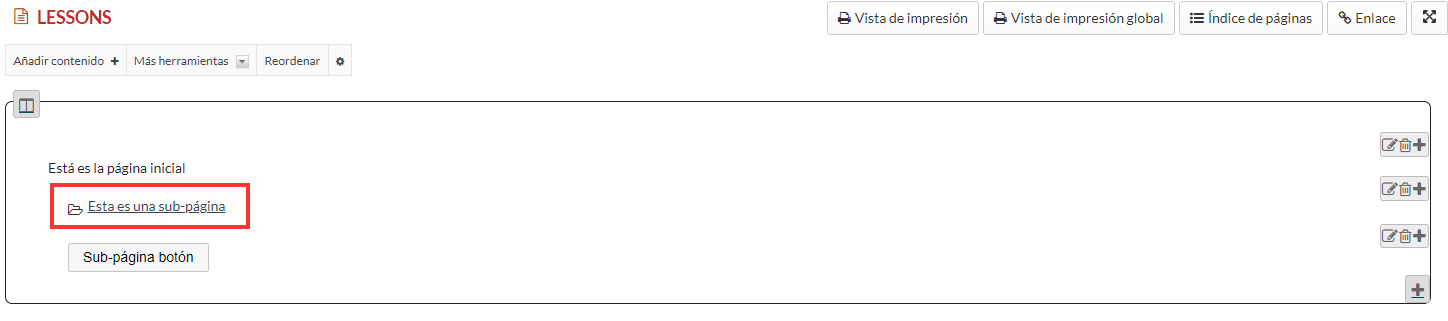 Image Removed
| UI Tab |
|---|
| title | Añadir carpeta de recursos |
|---|
|
| Panel |
|---|
| bgColor | #e9f0f7 |
|---|
| borderWidth | 0 |
|---|
|
| Con esta opción podemos añadir una carpeta perteneciente a la herramienta Recursos de nuestra asignatura. |
| UI Steps |
|---|
|
| UI Step |
|---|
Pulsaremos en la barra superior en 'Añadir contenido' > 'Añadir subpágina'
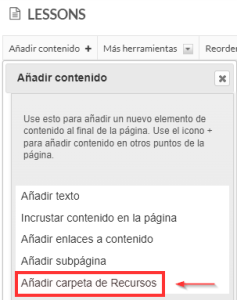 Image Removed
| UI Step |
|---|
Elegiremos la carpeta que queramos incrustar y pulsaremos 'Guardar'
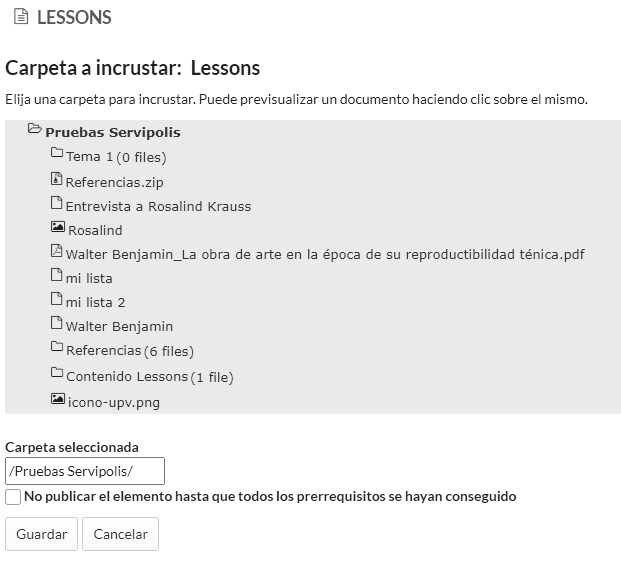 Image Removed
| UI Step |
|---|
Una vez guardado lo visualizaríamos de la siguiente manera:
En la esquina superior derecha tenemos de posibilidad de editar, borrar o añadir un nuevo elemento encima de este.
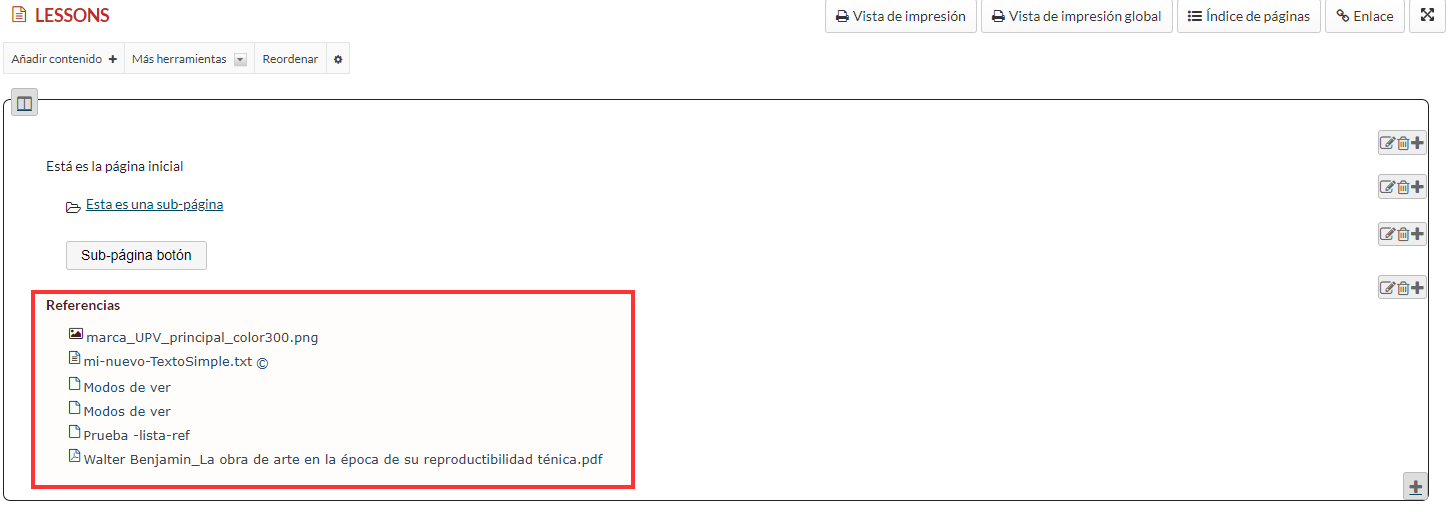 Image Removed
| UI Tab |
|---|
|
| UI Steps |
|---|
|
| UI Step |
|---|
Pulsaremos en la barra superior en 'Añadir contenido' > 'Enlace a una tarea'
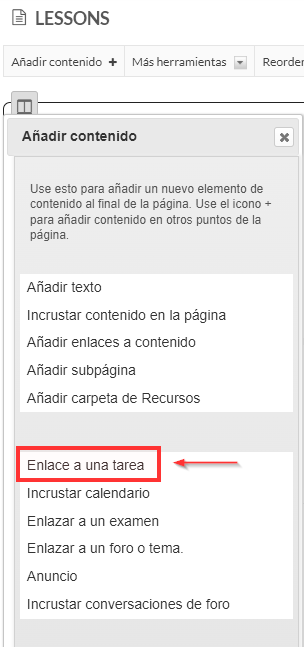 Image Removed
| UI Step |
|---|
Nos aparecerá una ventana para seleccionar o crear una tarea. - 'Crear una tarea nueva con Tareas': Esta opción nos redireccionará a la herramienta 'Tareas' dándonos la opción de crear una nueva tarea. Para ello, tendremos que pulsar en la pestaña de añadir de la barra superior y crearla tal y como haríamos con una tarea normal. Una vez la hayamos creado, debemos seleccionar la opción continuar con "seleccionar tarea" en Lessons y se nos mostrará nuevamente el listado de tareas ahora incluyendo la que acabamos de crear.
| Galería |
|---|
| include | 1.tarea.png, 2.tarea.png, 3.tarea.png |
|---|
| columns | 3 |
|---|
| sort | name |
|---|
|
Tanto si seleccionamos una creada en el momento, como si seleccionamos una ya existente pulsaremos 'Emplear el ítem seleccionado' |
| UI Step |
|---|
Una vez guardado lo visualizaríamos de la siguiente manera:
En la esquina superior derecha tenemos de posibilidad de editar, borrar o añadir un nuevo elemento encima de este.
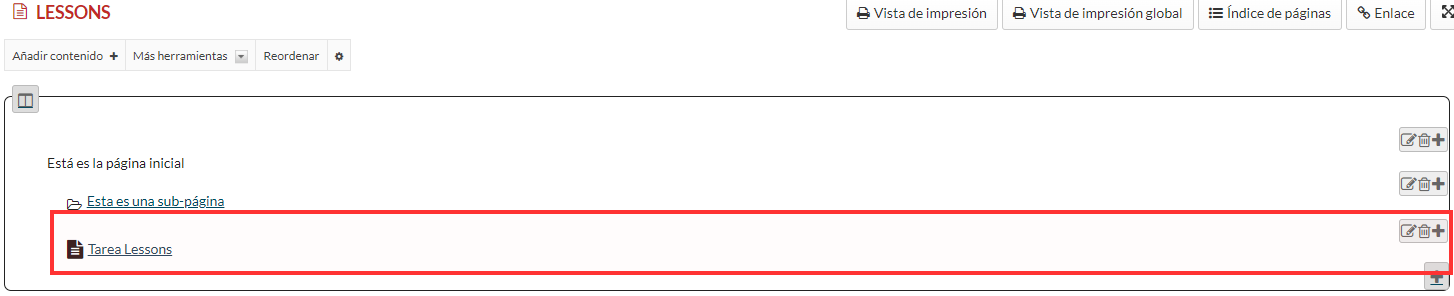 Image Removed
| UI Tab |
|---|
| title | Incrustar calendario |
|---|
|
| UI Steps |
|---|
|
| UI Step |
|---|
Pulsaremos en la barra superior en 'Añadir contenido' > 'Incrustar calendario'
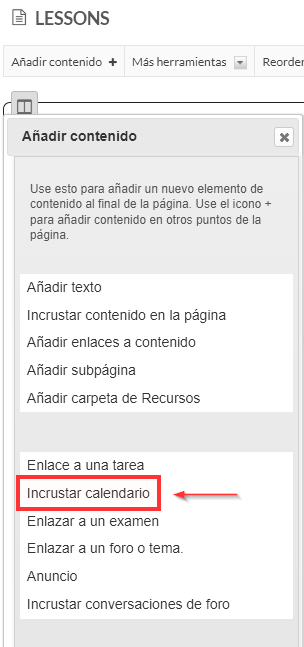 Image Removed
| UI Step |
|---|
Se añade automáticamente y lo visualizaríamos de la siguiente manera:
En la esquina superior derecha tenemos de posibilidad de editar, borrar o añadir un nuevo elemento encima de este.
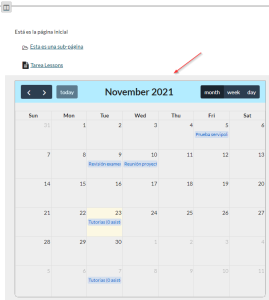 Image Removed
| UI Tab |
|---|
|
| UI Steps |
|---|
|
| UI Step |
|---|
Pulsaremos en la barra superior en 'Añadir contenido' > 'Enlazar a un examen' 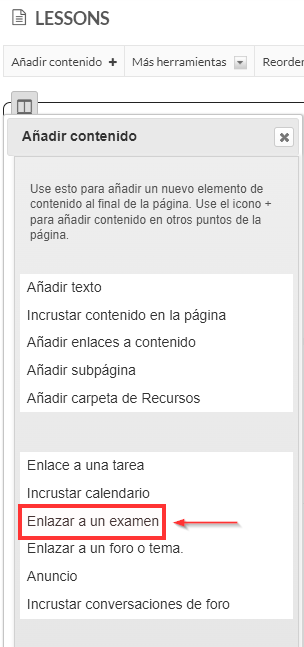 Image Removed Image Removed
|
| UI Step |
|---|
Nos parecerá un listado con los diferentes exámenes que previamente han sido creados y publicados en dicha asignatura. Así pues, solo tendremos que seleccionar el examen que queremos insertar y pulsar sobre el botón 'Emplear el ítem seleccionado' 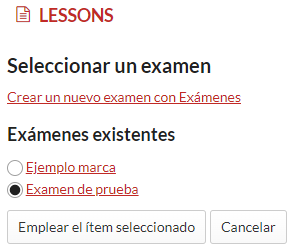 Image Removed Image Removed
Si por el contrario, el examen que queremos insertar no ha sido creado y publicado anteriormente, lo que tendremos que hacer es pulsar sobre el texto 'Crear nuevo examen con Exámenes'. Nos redireccionará a la herramienta 'Exámenes' donde podremos crear y publicar el examen en cuestión. |
| UI Step |
|---|
Una vez guardado lo visualizaríamos de la siguiente manera:
En la esquina superior derecha tenemos de posibilidad de editar, borrar o añadir un nuevo elemento encima de este.
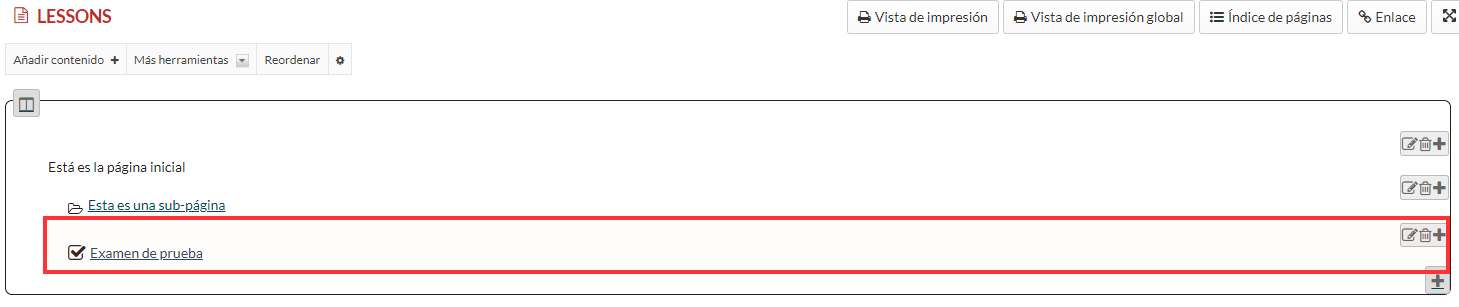 Image Removed
| UI Tab |
|---|
| title | Enlazar a un foro o tema |
|---|
|
| UI Steps |
|---|
|
| UI Step |
|---|
Pulsaremos en la barra superior en 'Añadir contenido' > 'Enlazar a un foro o tema'
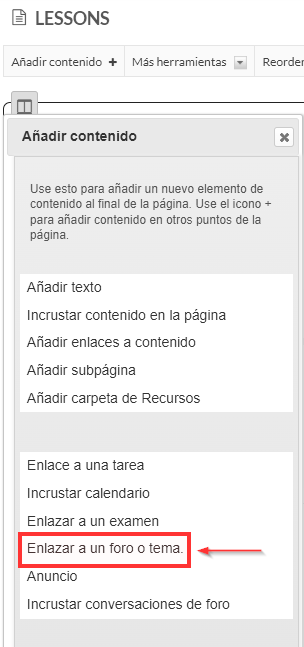 Image Removed
| UI Step |
|---|
Nos parecerá un listado con los foros existentes, estos son los diferentes temas que previamente han sido creados y publicados en dicha asignatura. Así pues, solo tendremos que seleccionar el examen que queremos insertar y pulsar sobre el botón 'Emplear el ítem seleccionado'. 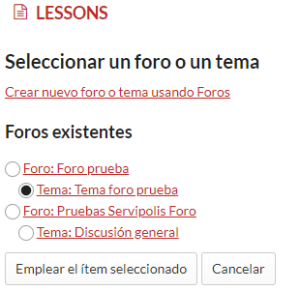 Image Removed Image Removed
Si por el contrario, el tema de foro que queremos insertar no ha sido creado y publicado anteriormente, lo que tendremos que hacer es pulsar sobre el texto 'Crear nuevo foro o tema usando Foros', lo que nos redireccionará a la herramienta 'Foros' donde podremos crear y publicar el tema en cuestión. |
| UI Step |
|---|
Una vez guardado lo visualizaríamos de la siguiente manera:
En la esquina superior derecha tenemos de posibilidad de editar, borrar o añadir un nuevo elemento encima de este.
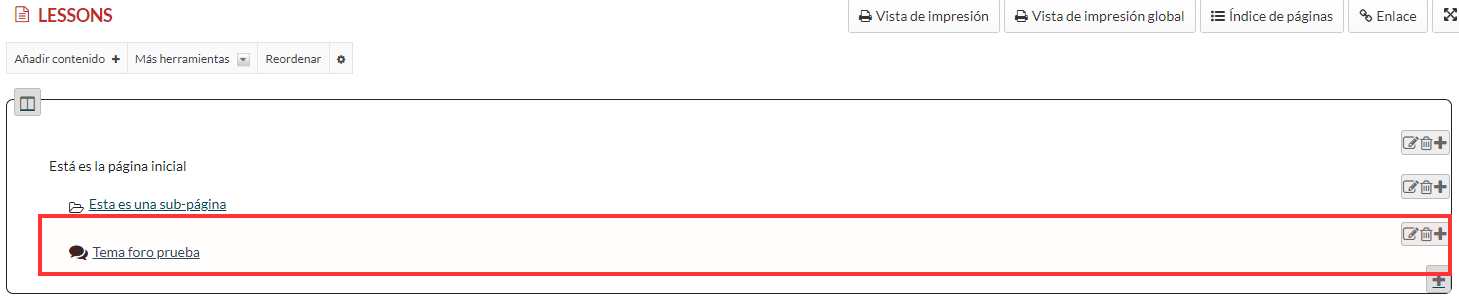 Image Removed
| UI Tab |
|---|
|
| UI Steps |
|---|
|
| UI Step |
|---|
Pulsaremos en la barra superior en 'Añadir contenido' > 'Anuncio'
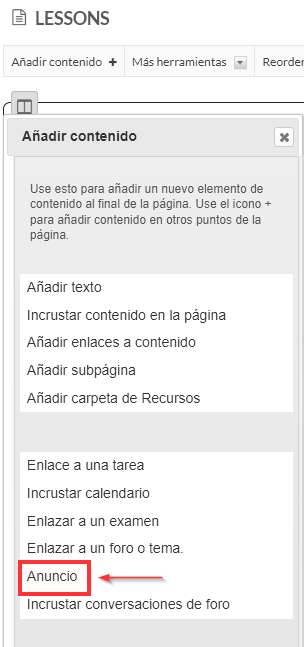 Image Removed
| UI Step |
|---|
Nos aparecerá una pestaña donde seleccionaremos la cantidad de anuncios se mostrarán. Si por ejemplo seleccionamos 5, se mostrarán los últimos 5 anuncios creados en la herramienta 'Anuncios' 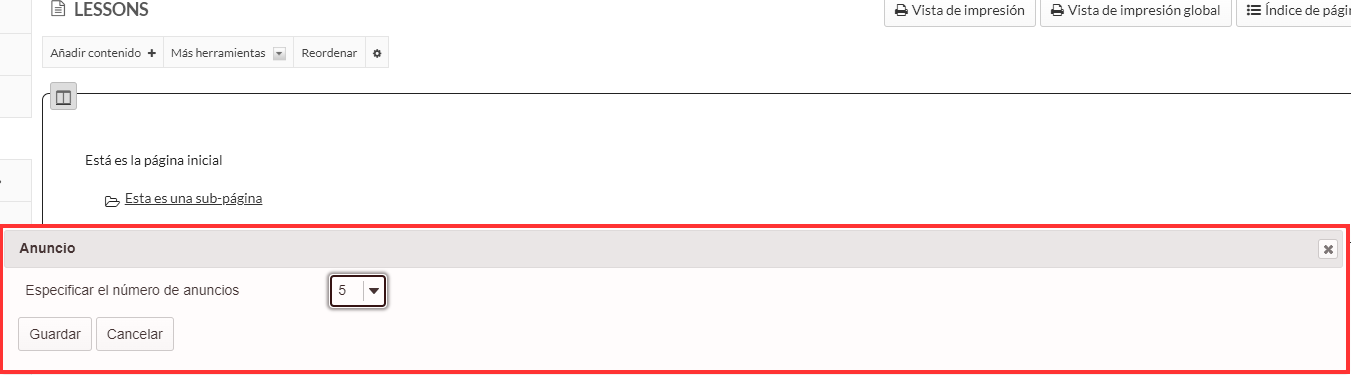 Image Removed Image Removed
|
| UI Step |
|---|
Lo visualizaríamos de la siguiente manera:
En la esquina superior derecha tenemos de posibilidad de editar, borrar o añadir un nuevo elemento encima de este.
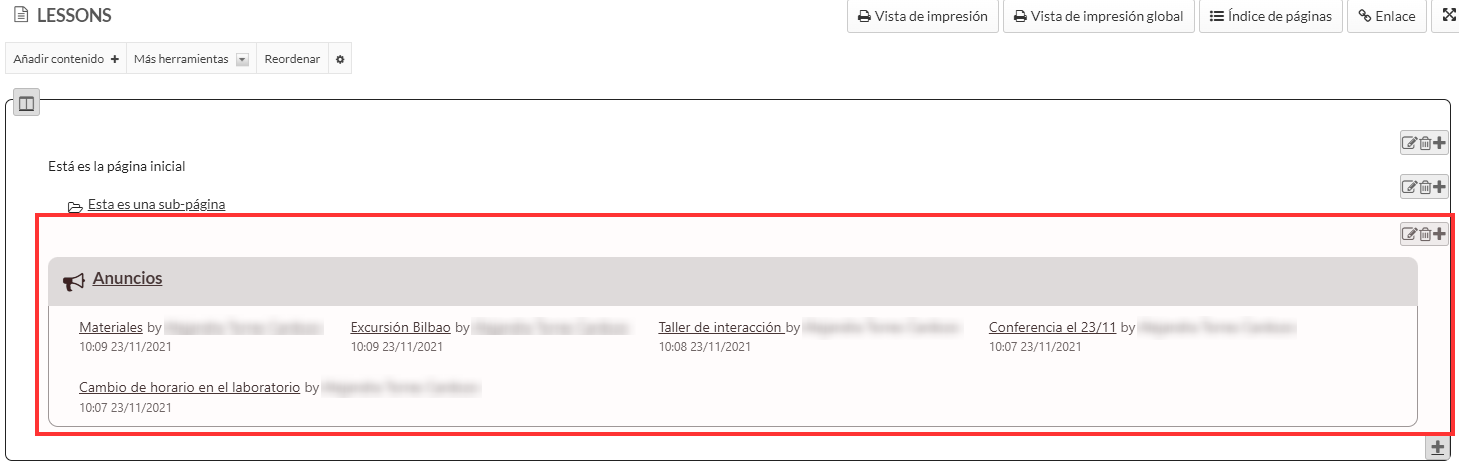 Image Removed
| UI Tab |
|---|
| title | Incrustar conversaciones de foro |
|---|
|
| UI Steps |
|---|
|
| UI Step |
|---|
Pulsaremos en la barra superior en 'Añadir contenido' > 'Incrustar conversaciones de foro'
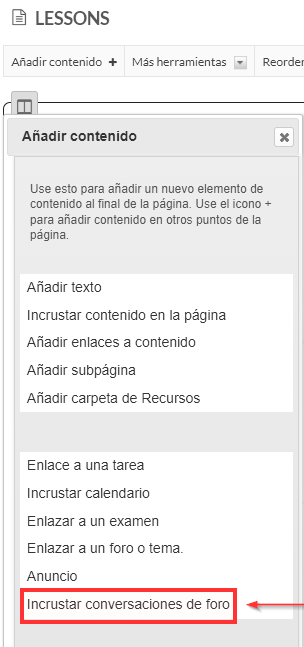 Image Removed
| UI Step |
|---|
Nos aparecerá una pestaña donde seleccionaremos la cantidad de conversaciones se mostrarán. Si por ejemplo seleccionamos 5, se mostrarán los últimos 5 conversaciones creadas en la herramienta 'Foros'
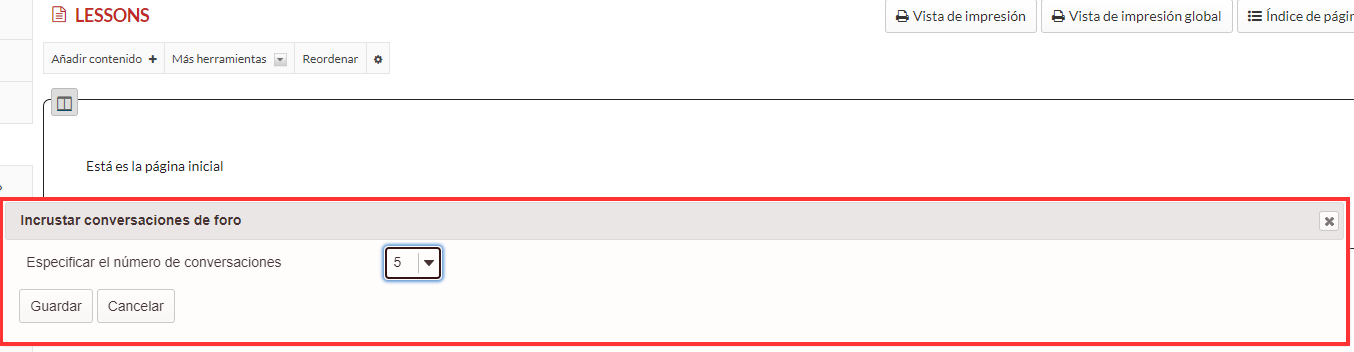 Image Removed
| UI Step |
|---|
Lo visualizaríamos de la siguiente manera:
En la esquina superior derecha tenemos de posibilidad de editar, borrar o añadir un nuevo elemento encima de este.
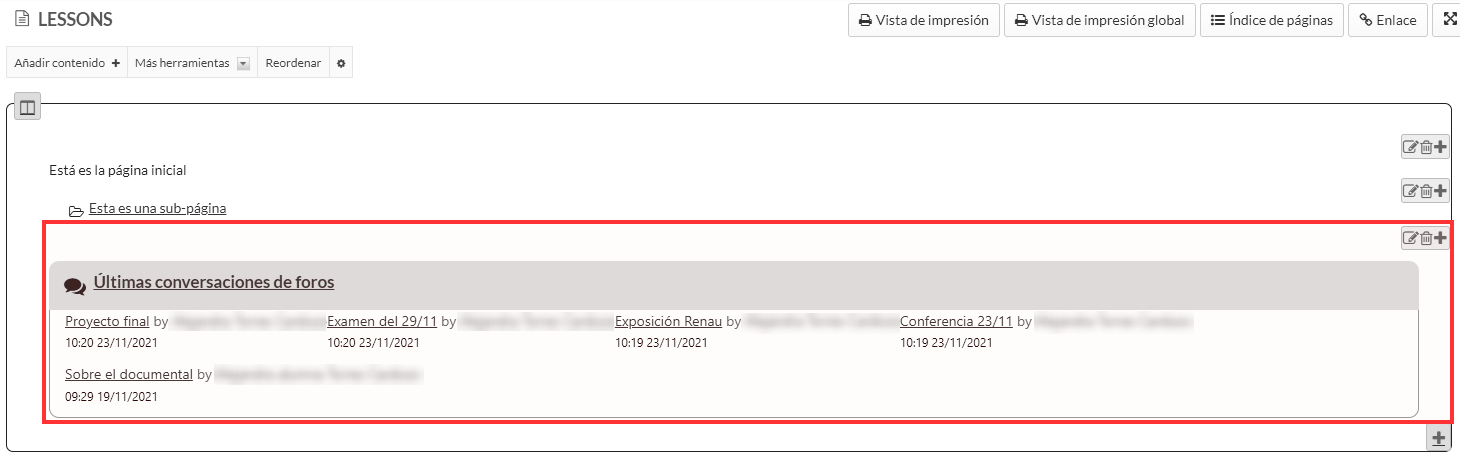 Image Removed
| UI Tab |
|---|
| title | Añadir lista de comprobación |
|---|
|
| UI Steps |
|---|
|
| UI Step |
|---|
Pulsaremos en la barra superior en 'Añadir contenido' > 'Añadir lista de comprobación'
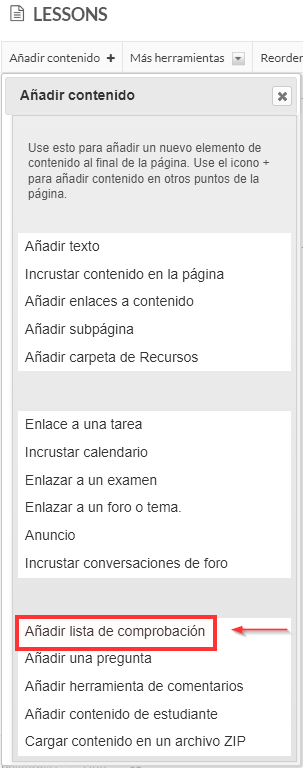 Image Removed
| UI Step |
|---|
Nos aparecerá una pestaña donde podremos crear nuestra lista de comprobación. Para ello, nombramos nuestra lista, escribimos una descripción (opcional) y pulsamos sobre 'Añadir un nuevo elemento a la lista' para crear tantos ítems como deseemos en nuestra lista. 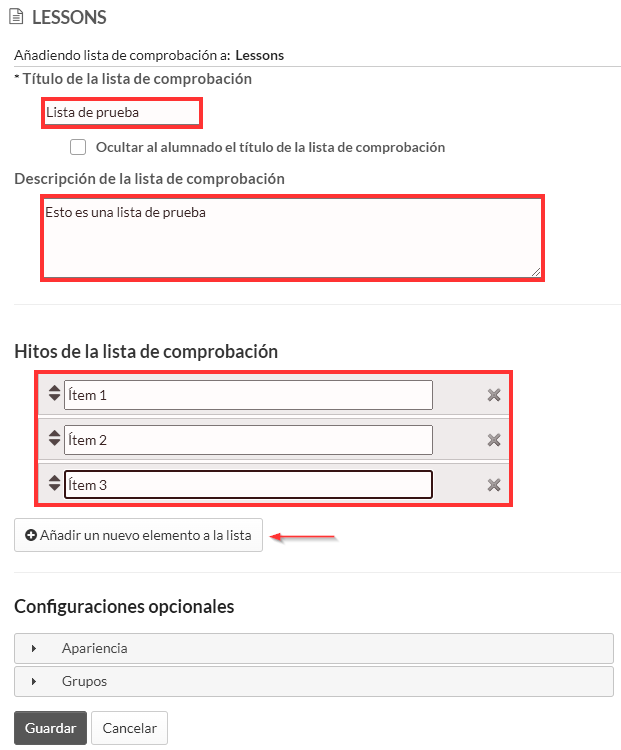 Image Removed Image Removed
En la parte inferior nos encontramos con el apartado 'Configuraciones opcionales', aquí podemos cambiar la configuración de la lista. Se nos permite modificar el aspecto de la misma utilizando CSS y/o podemos seleccionar qué grupos dentro del sitio pueden ver la lista. Una vez hayamos realizado todas las acciones necesarias pulsamos en 'Guardar' para que se genere la lista dentro de Lessons. |
| UI Step |
|---|
Lo visualizaríamos de la siguiente manera:
En la esquina superior derecha tenemos de posibilidad de editar, borrar o añadir un nuevo elemento encima de este. Adicionalmente las listas tienen una opción de menú que sirva para controlar el progreso del alumnado en la lista de comprobación.
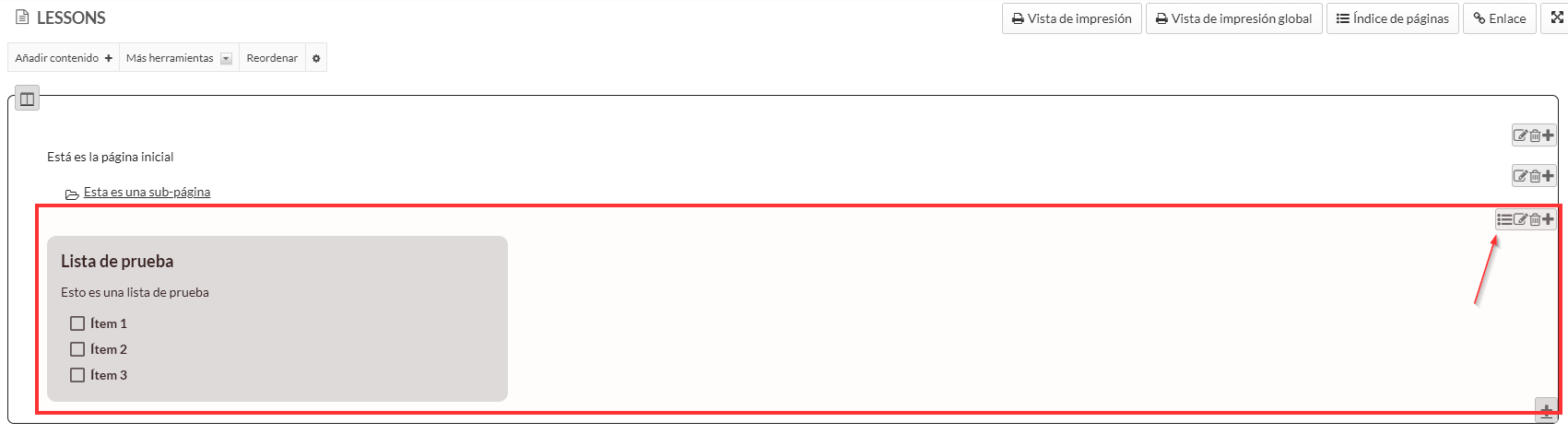 Image Removed
| UI Step |
|---|
Se nos muestra la siguiente pantalla donde podemos ver que elementos de la lista han sido marcados por el alumnado.  Image Removed Image Removed
|
| UI Tab |
|---|
|
| UI Steps |
|---|
|
| UI Step |
|---|
Pulsaremos en la barra superior en 'Añadir contenido' > 'Añadir una pregunta'
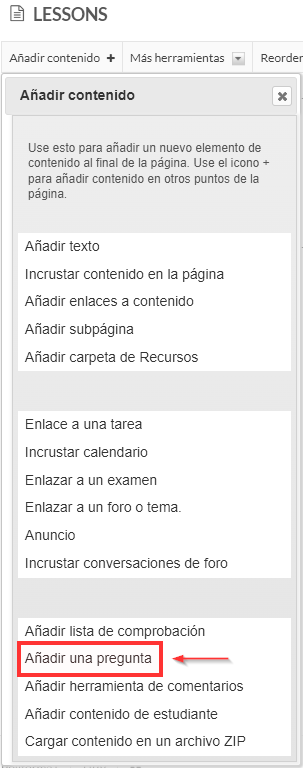 Image Removed
| UI Step |
|---|
Nos aparecerá una pestaña donde podremos crear nuestra pregunta, podemos elegir entre una pregunta de respuesta múltiple o de respuesta corta. Redactamos la pregunta y sus posibles respuestas, seleccionamos con el checkbox la opción correcta.
Pulsamos sobre 'Guardar'.
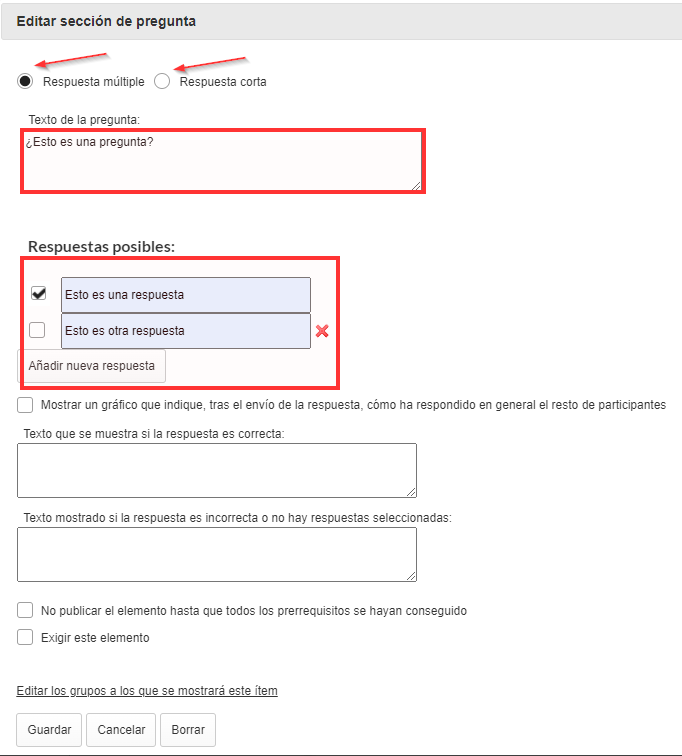 Image Removed
Adicionalmente, tenemos la opción de mostrar un gráfico para visualizar cómo ha respondido el alumnado, escribir un texto que les aparecerá en caso de ser correcta y otro texto en caso de ser errónea o no respondida.
| UI Step |
|---|
Visualizaríamos las preguntas de respuesta múltiple de la siguiente manera:
En la esquina superior derecha tenemos de posibilidad de editar, borrar o añadir un nuevo elemento encima de este.
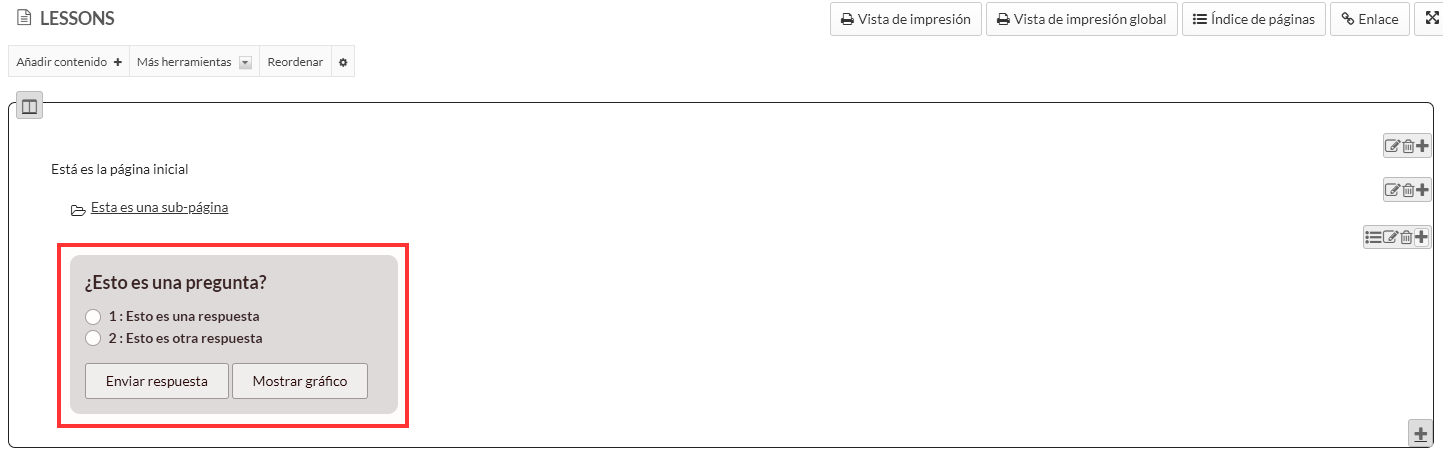 Image Removed
| UI Tab |
|---|
| title | Añadir herramienta de comentarios |
|---|
|
| UI Steps |
|---|
|
| UI Step |
|---|
Pulsaremos en la barra superior en 'Añadir contenido' > 'Añadir herramienta de comentarios'
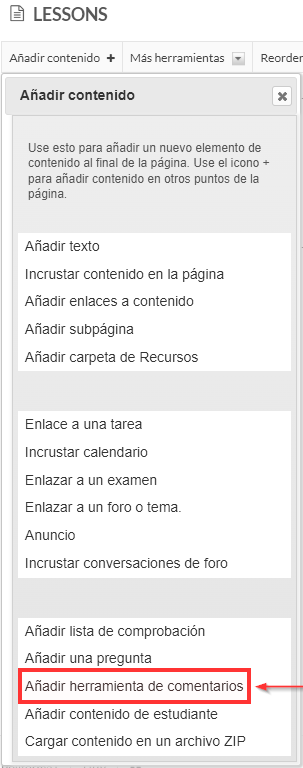 Image Removed
| UI Step |
|---|
Automáticamente se creará un botón donde podremos añadir comentarios, al pulsarlo aparecerá un cuadrado de texto. Redactamos nuestro comentario y pulsamos 'Guardar'
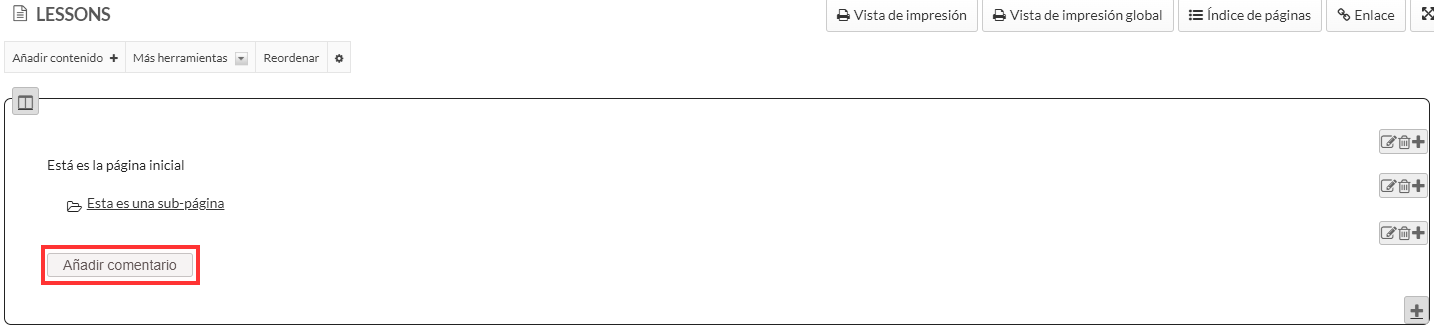 Image Removed
| UI Step |
|---|
Una vez añadido nuestro comentario lo visualizaríamos de la siguiente manera:
En la esquina superior derecha tenemos de posibilidad de editar, borrar o añadir un nuevo elemento encima de este.
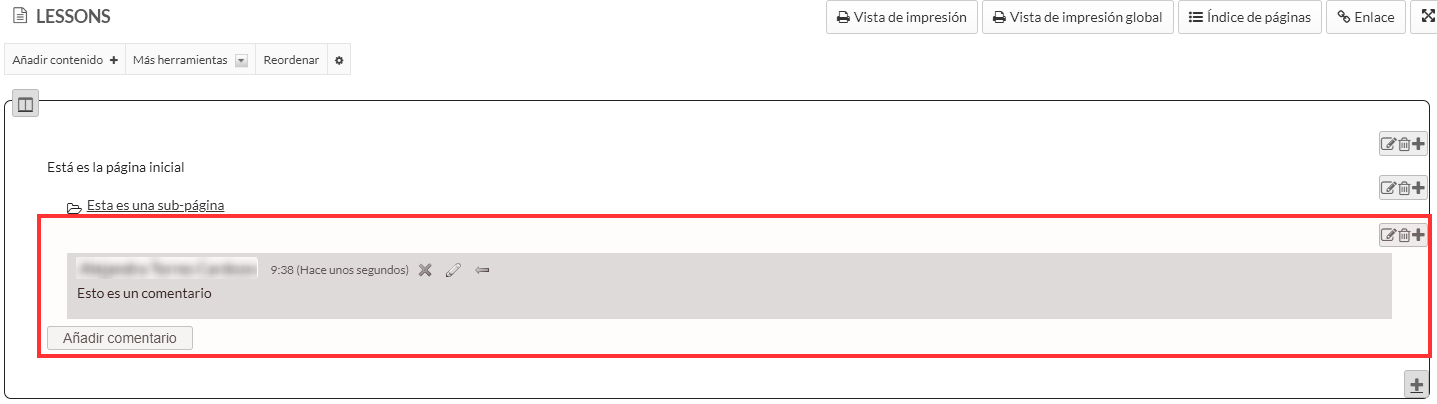 Image Removed
| UI Tab |
|---|
| title | Añadir contenido de estudiante |
|---|
|
|
| Info |
|---|
Esta herramienta permite a los estudiantes crear sus propias páginas 'Lesson' y al profesorado calificarlas. |
| UI Steps |
|---|
|
| UI Step |
|---|
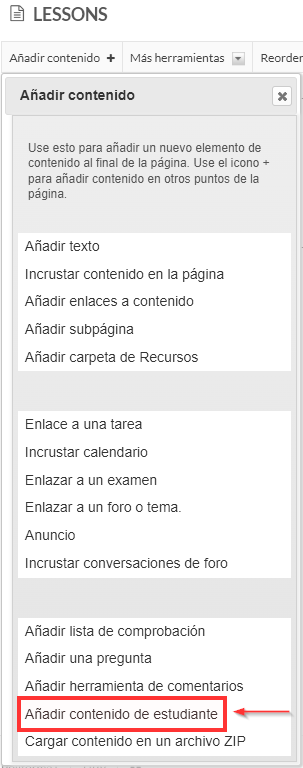
Pulsaremos en la barra superior en 'Añadir contenido' > 'Añadir contenido de estudiante'
|
| UI Step |
|---|
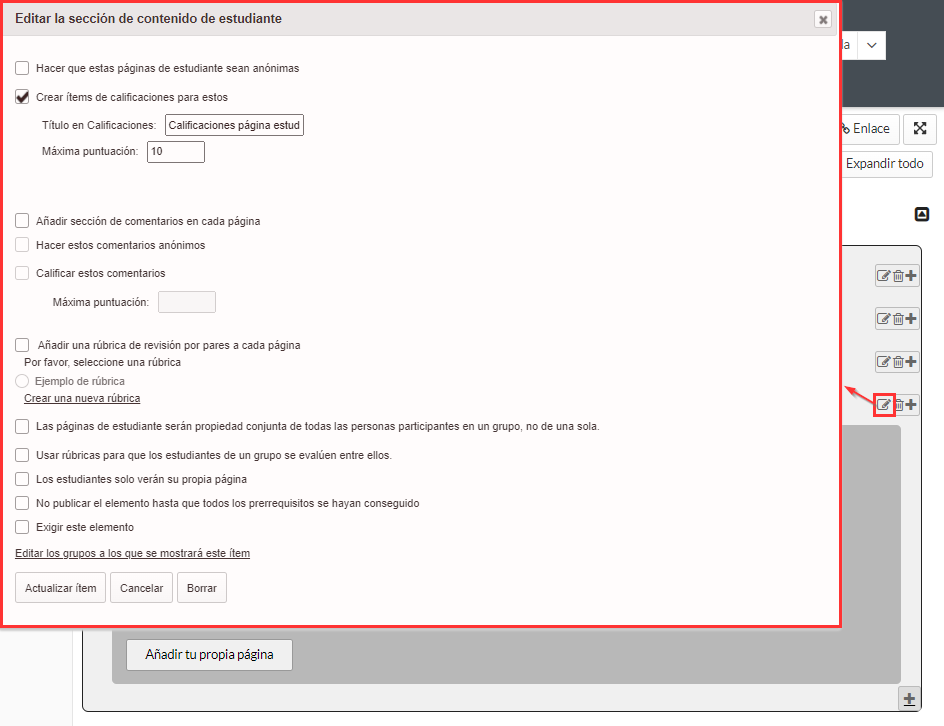
Una vez creada la sección podremos editar el contenido de estudiante para ver las distintas opciones de configuración:
| Nota |
|---|
Recomendamos nombrar el título en caso de querer enviarlo a 'Calificaciones'. Nota: Si el elemento "contenido para estudiante" se encuentra dentro de una subpágina y este está vinculado a un ítem de calificación, antes de borrar la subpágina y para que el ítem de calificaciones también se elimine, deberemos desmarcar la opción de enviar a calificaciones. |
|
| UI Step |
|---|
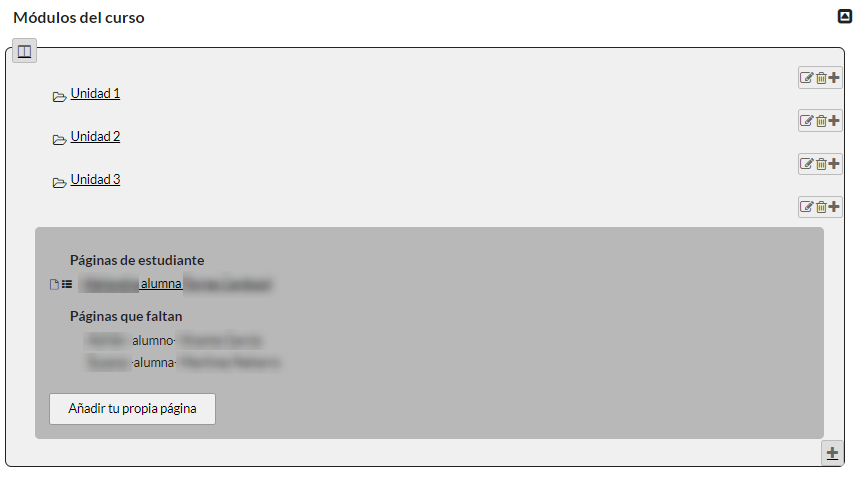
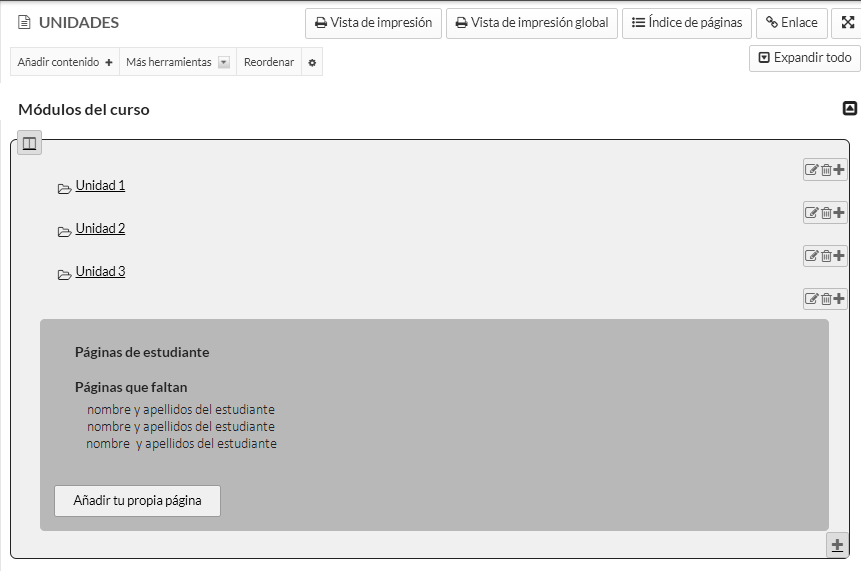
'Contenido de estudiantes' se compone de dos apartados: - 'Páginas de estudiante', páginas que ya hayan sido creadas por el alumnado
Al estudiante, una vez entra a la herramienta 'Lessons', le aparecerá un botón con la opción de crear su página llamado 'Añadir tu propia página'. Creada esta página, le aparecerá al profesorado en el apartado 'Páginas de estudiante'
- 'Páginas que faltan', donde el estudiante aún no ha creado su propia página
|
| UI Step |
|---|
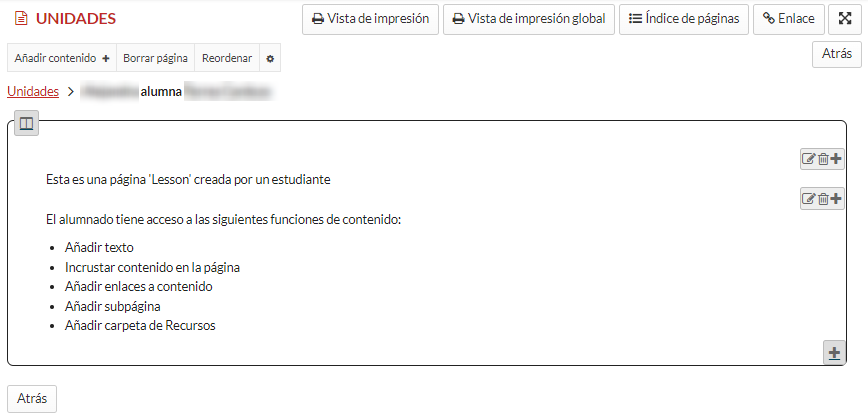
Si entramos a la página del estudiante podremos ver el contenido que ha sido añadido
|
| Panel |
|---|
| bgColor | #e9f0f7 |
|---|
| borderWidth | 0 |
|---|
| ¿Cómo calificar una página de contenido de estudiante?
| UI Steps |
|---|
|
| UI Step |
|---|
Como hemos visto en el paso anterior, accedemos a editar la sección de contenido de estudiante. Tenemos la opción de que las páginas sean anónimas, nombrar la sección de contenido, asignar una puntuación máxima, añadir comentarios y calificarlos, además de la posibilidad de utilizar rúbricas.
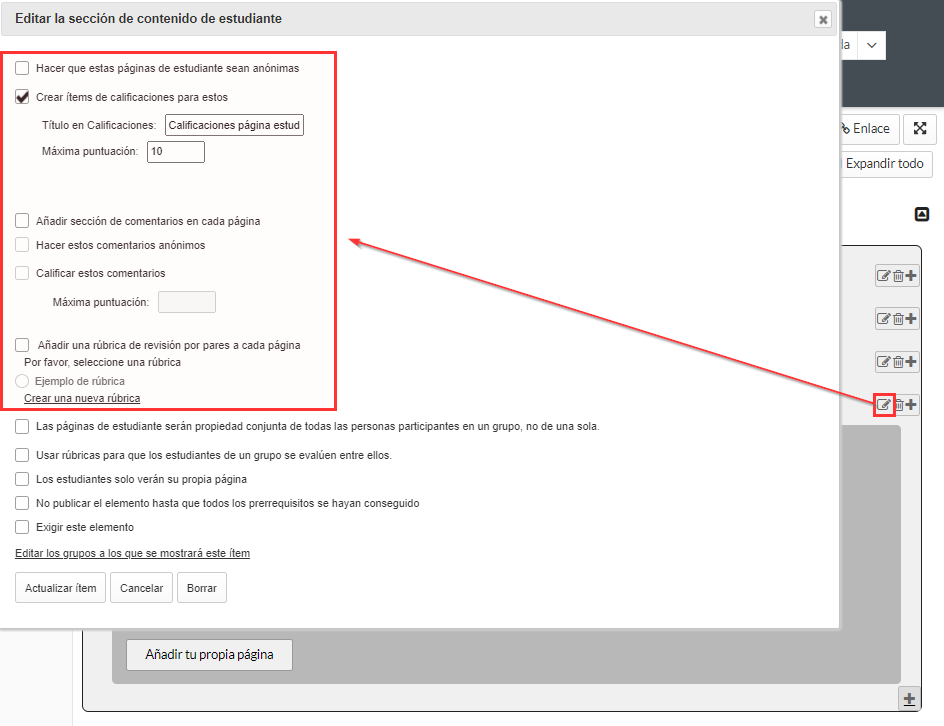
Una vez hemos terminado de configurarla pulsaremos en 'Actualizar Ítem' |
| UI Step |
|---|
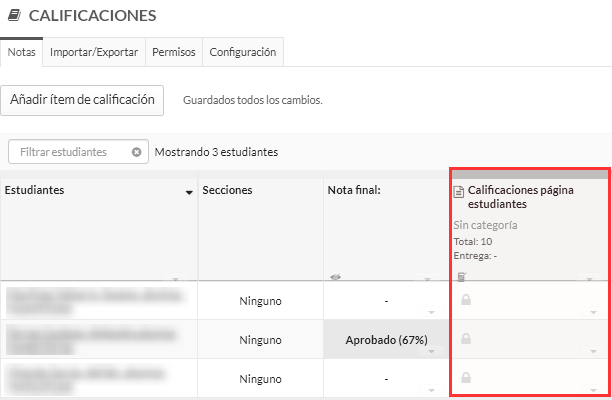
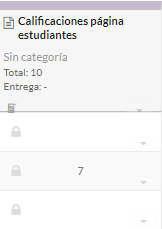
Nos dirigimos a la herramienta 'Calificaciones' en la barra lateral izquierda. Si no aparece la herramienta en la barra lateral deberás activarla desde Información del sitio, para ver cómo pulsa en el siguiente enlace: Editar herramientas. Aquí veremos que se ha creado automáticamente un ítem de calificación con el nombre que le hemos otorgado:
|
| UI Step |
|---|
Si regresamos, nuevamente, a la herramienta 'Lessons' y accedemos a la página del estudiante que deseemos calificar, nos aparecerá en la esquina superior derecha el espacio donde añadir la nota:
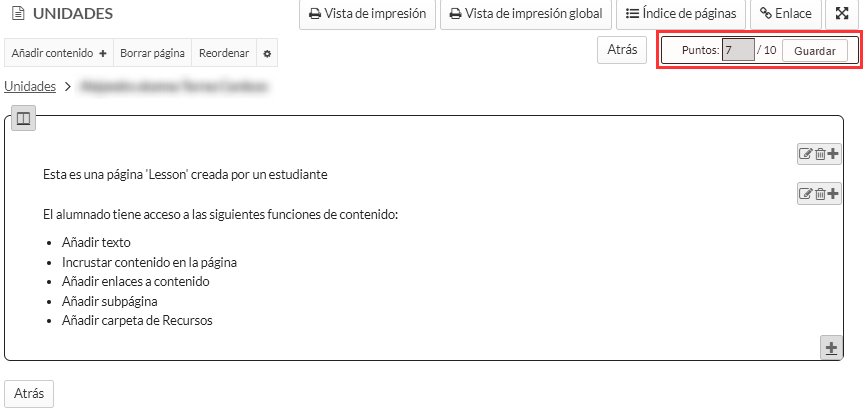
Una vez añadimos la calificación pulsaremos 'Guardar'. Así lo visualizaremos desde 'Calificaciones':
|
|
|
|
|
| UI Tab |
|---|
| title | Cargar contenido en un archivo ZIP |
|---|
|
| Info |
|---|
Esta opción nos facilita subir archivos que hayan sido pre-compuestos y previamente comprimidos en archivo ZIP, por ejemplo contenido creado con herramientas externas como Camtasia, Wimba Create, Articulate, Genially, entre otras. |
| UI Steps |
|---|
| | Nota |
|---|
Debes asegurarte que tu archivo ZIP contiene un index.html, de lo contrario la carpeta no podrá ser leída y se copiará a recursos. |
| UI Step |
|---|
Pulsaremos en la barra superior en 'Añadir contenido' > 'Cargar contenido en un archivo ZIP' 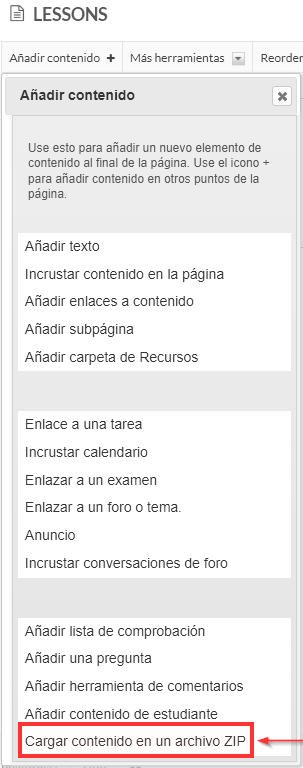 Image Removed Image Removed
| UI Step |
|---|
Nombraremos nuestro ítem, tenemos la posibilidad de subir nuevos ficheros desde nuestro equipo o seleccionar ficheros existentes desde la herramienta 'Recursos': 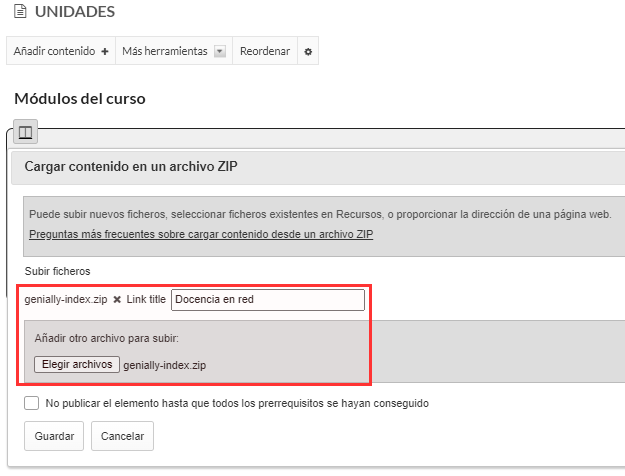 Image Removed Image Removed
subir archivo ZIP desde el equipo 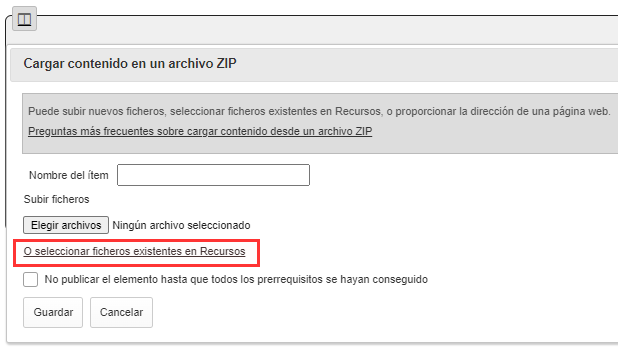 Image Removed Image Removed
seleccionar ZIP desde recursos | UI Step |
|---|
Una vez subido nuestro archivo ZIP lo visualizaríamos de la siguiente manera:
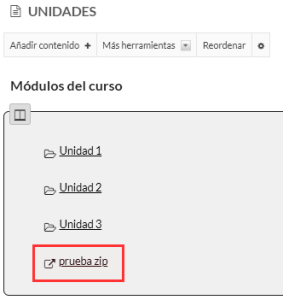 Image Removed Image Removed Al pulsar sobre el link, nos abrirá la página index de nuestro archivo ZIP, en otra ventana. | Panel |
|---|
| bgColor | #e9f0f7 |
|---|
| borderWidth | 0 |
|---|
| ¿Cómo podemos visualizar el contenido dentro de nuestra página Lesson? Podemos incrustar el contenido a la página Lesson por medio de la opción: Incrustar contenido en la página | UI Steps |
|---|
| | UI Step |
|---|
Vamos a descomprimir el archivo en Recursos. Nos creará una carpeta nueva ya descomprimida. 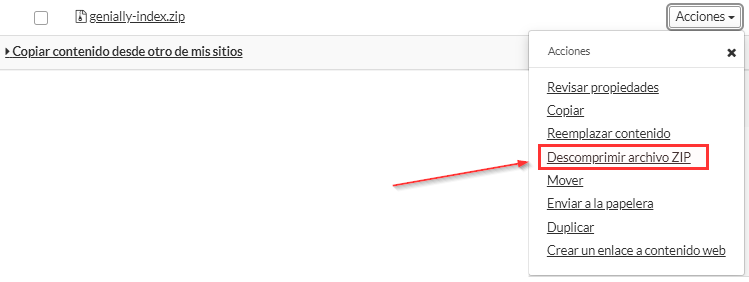 Image Removed Image Removed
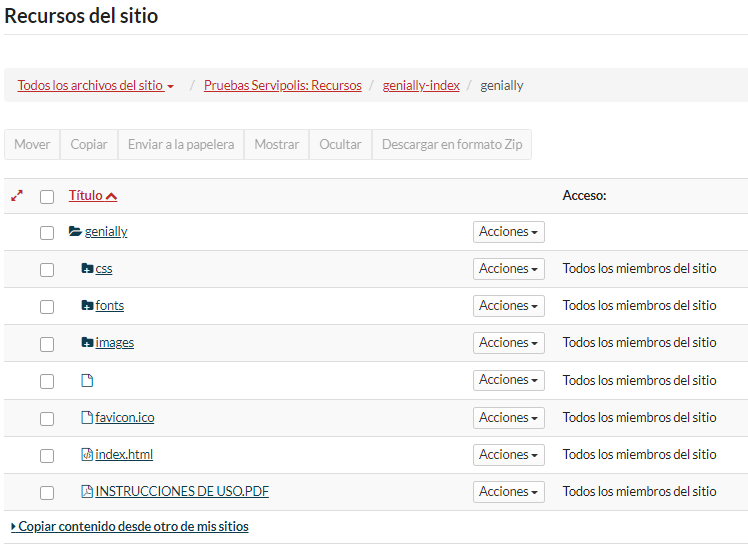 Image Removed Image Removed
| UI Step |
|---|
Ahora nos podemos dirigir a la herrmienta 'Lessons', aquí añadiremos el contenido con la opción Incrustar contenido en la página:  Image Removed Image Removed
| UI Step |
|---|
Seleccionaremos el fichero desde Recursos: 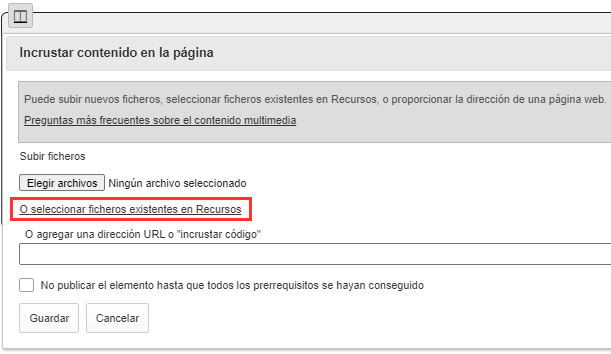 Image Removed Image Removed
| UI Step |
|---|
Nos redirige a recursos donde seleccionaremos el index y pulsaremos 'Continuar' 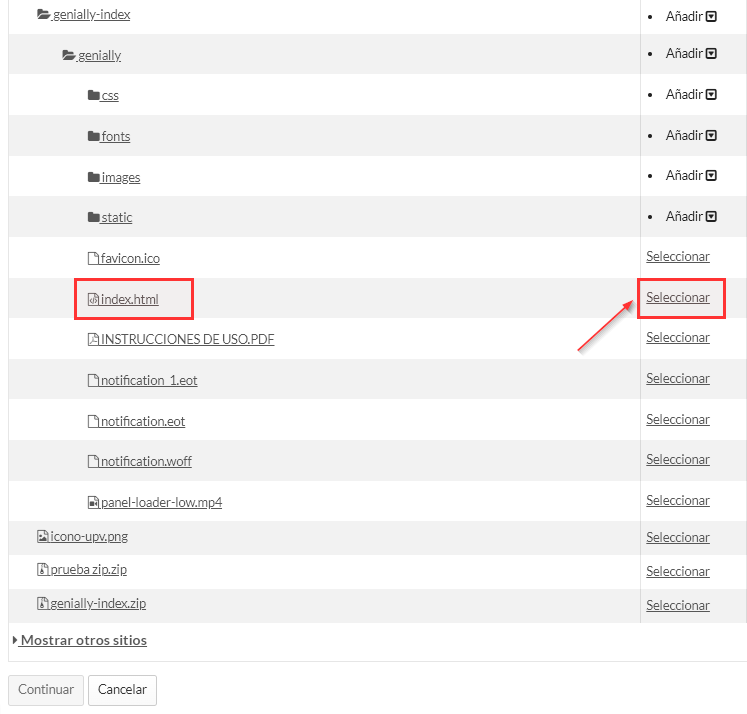 Image Removed Image Removed
| UI Step |
|---|
Una vez incrustado a la página Lesson podemos editar propiedades tales como el tamaño de visualización: 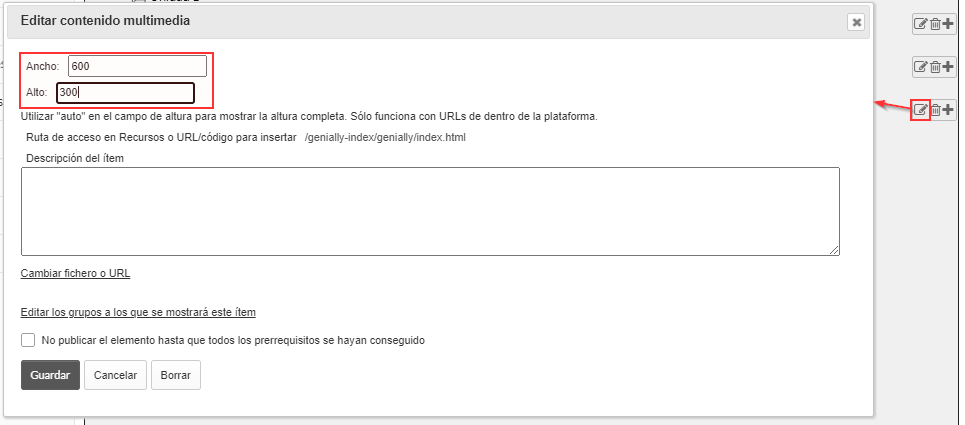 Image Removed Image Removed
| UI Step |
|---|
Así podemos incrustar nuestro contenido a la página y ya podemos visualizar el contenido interactivo 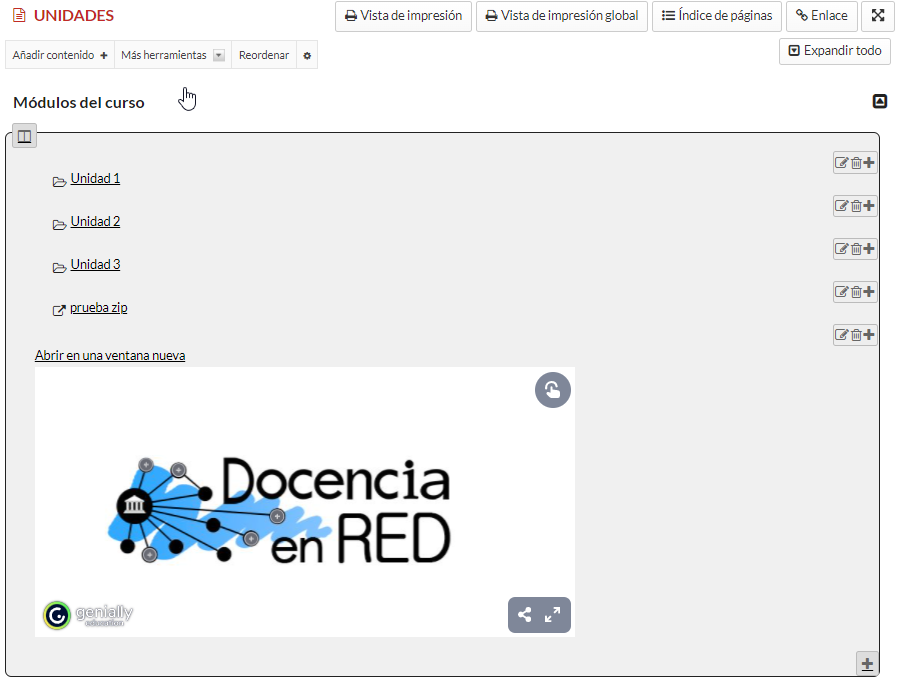 Image Removed Image Removed
|
|
|
|


