...
| UI Tabs |
|---|
| UI Tab |
|---|
|
| UI Steps |
|---|
|
| UI Step |
|---|
Crear una carpeta en Mi PoliformaT Accedemos a "Mi PoliformaT"
Crearemos una carpeta en "Recursos" con un nombre que reconozcamos fácilmente, por ejemplo, podemos llamarla "IMAGENES" y dentro de ella poner distintas carpetas por temas, conceptos o asignaturas. Dentro de estas carpetas subiremos las imágenes que vayamos a utilizar
| Nota |
|---|
| En la medida de lo posible conviene subir las imágenes con el tamaño más aproximado al que vayamos a necesitar, dado que si posteriormente cambiamos el tamaño puede ser que la imagen no se visualice correctamente por el escalado que hacen algunos navegadores |
|
| UI Step |
|---|
Hacer público el contenido
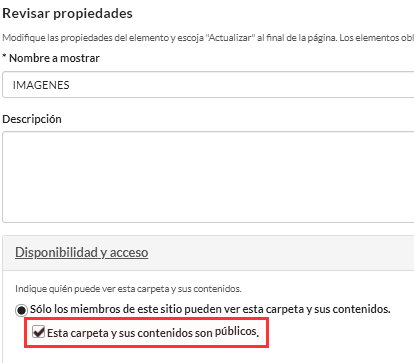
Es muy importante en las propiedades de la carpeta marcar que el contenido es público, dado que a "Mi Poliformat" solo podemos acceder nosotros como usuarios, y si no marcamos esa propiedad no serán vistas las imágenes.
|
|
|
| UI Tab |
|---|
|
| UI Steps |
|---|
|
| UI Step |
|---|
Crear una carpeta en Recursos En el site o espacio de la asignatura creamos una carpeta en "Recursos" con un nombre que reconozcamos fácilmente y alojar allí todas las imágenes que vayamos a utilizar en exámenes, de modo que podamos ocultar esta carpeta, aunque el contenido de la misma será visible desde los exámenes para los alumnosel alumnado. Para ver como crear una carpeta en "Recursos" pulsa el siguiente enlace: Añadir nueva carpeta a Recursos 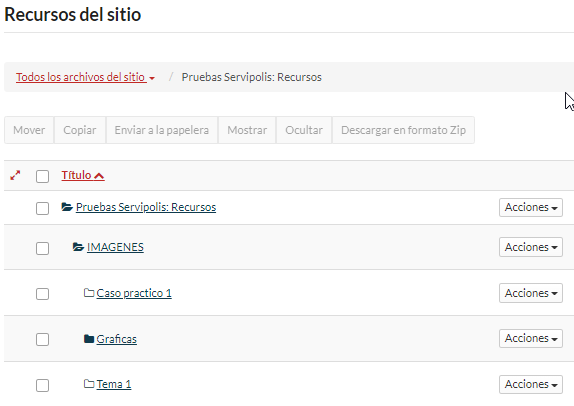
|
| UI Step |
|---|
Ocultar el contenido Podemos ocultar el contenido cuando estamos creando una carpeta o modificando una ya existente - Al crear una carpeta tenemos en el desplegable de "Añadir los detalles de este elemento". Accedemos al apartado "Disponibilidad y acceso" y tenemos la opción de ocultar la carpeta al pulsar "Ocultar esta carpeta dejando disponible el acceso a su contenido"
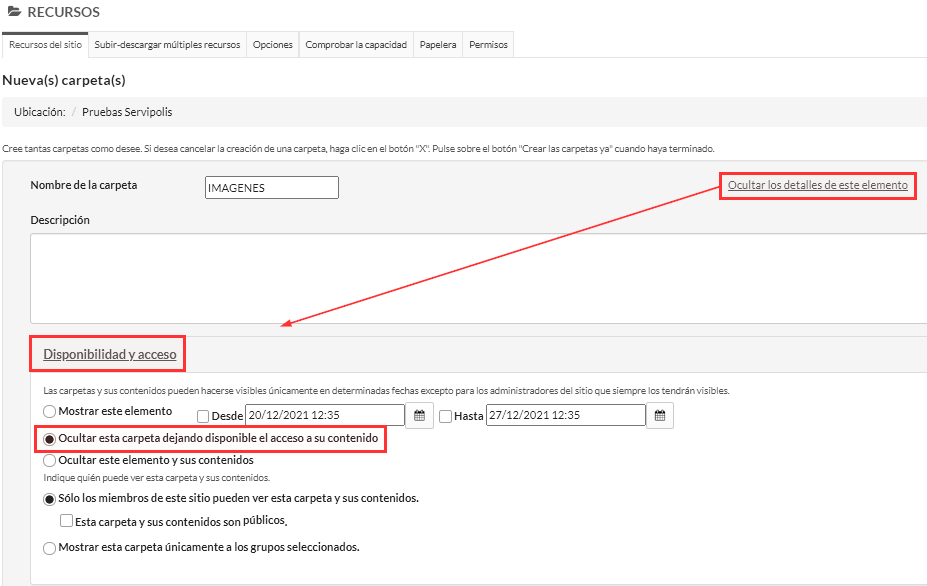
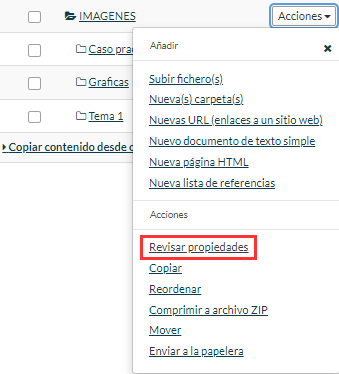
- Si elegimos modificar una carpeta ya existente accederos a la configuración pulsando en "Revisar propiedades".
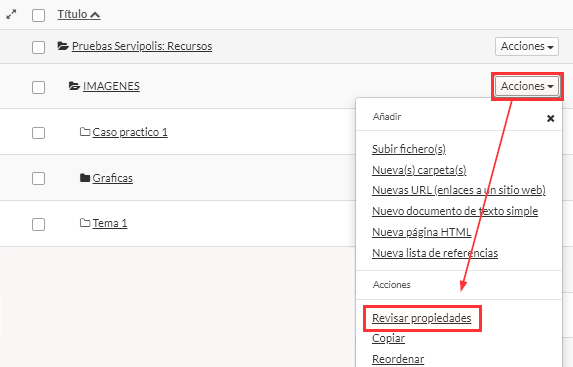
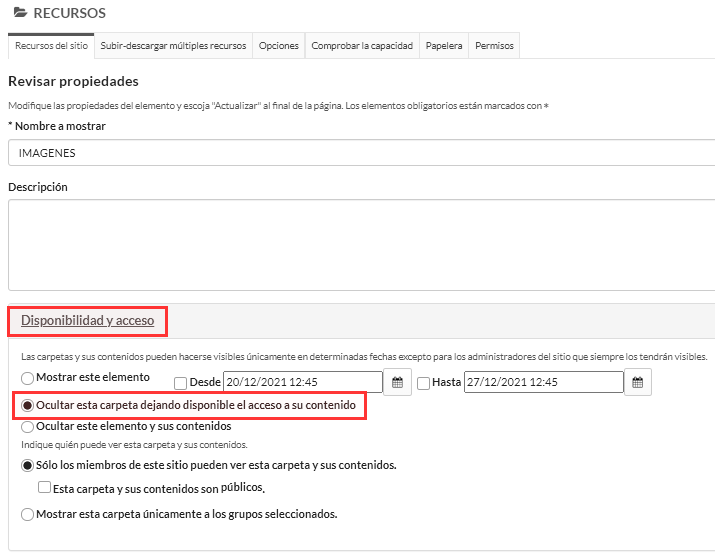
En el apartado "Disponibilidad y acceso" tenemos la opción de ocultar la carpeta al pulsar "Ocultar esta carpeta dejando disponible el acceso a su contenido"
| Panel |
|---|
| bgColor | #e9f0f7 |
|---|
| borderWidth | 0 |
|---|
| Esta funcionalidad nos permitirá crear la carpeta de forma no visible para los alumnos el alumnado u ocultar una carpeta ya existente, aunque su contenido será público. Por ejemplo, podremos incluir en esta carpeta imágenes que posteriormente utilizaremos en los exámenes que creemos/publiquemos, de tal modo que aunque en Recursos el alumno /la estudiante no verá esta carpeta y su contenido, en exámenes estas imágenes serán vistas sin problemas. |
|
|
|
|
...
