...
| UI Steps |
|---|
|
| UI Step |
|---|
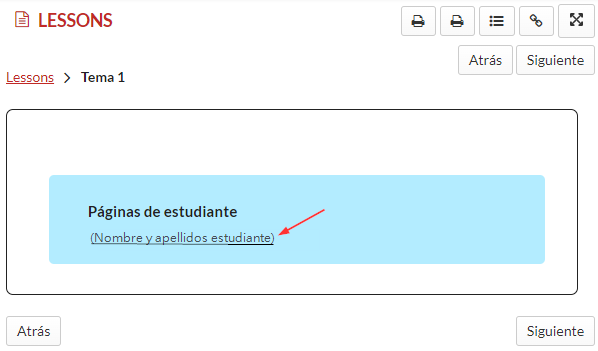
Al acceder a una página Lessons que tenga la opción de "Contenido de estudiante", simplemente deberemos pulsar donde aparezca nuestro nombre:
|
| UI Step |
|---|
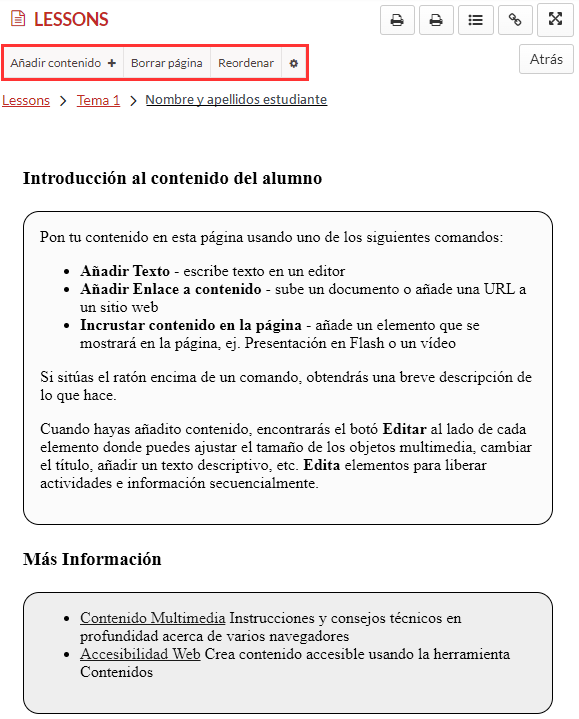
Al pulsar en nuestro nombre, seremos dirigidos a nuestra página Lessons, aquí podremos editarla y añadir contenido desde la barra superior.
|
| UI Tabs |
|---|
| UI Tab |
|---|
|
| UI Steps |
|---|
|
| UI Step |
|---|
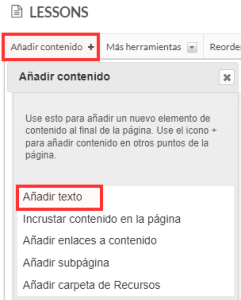
Pulsaremos en la barra superior en 'Añadir contenido' > 'Añadir texto'
|
| UI Step |
|---|
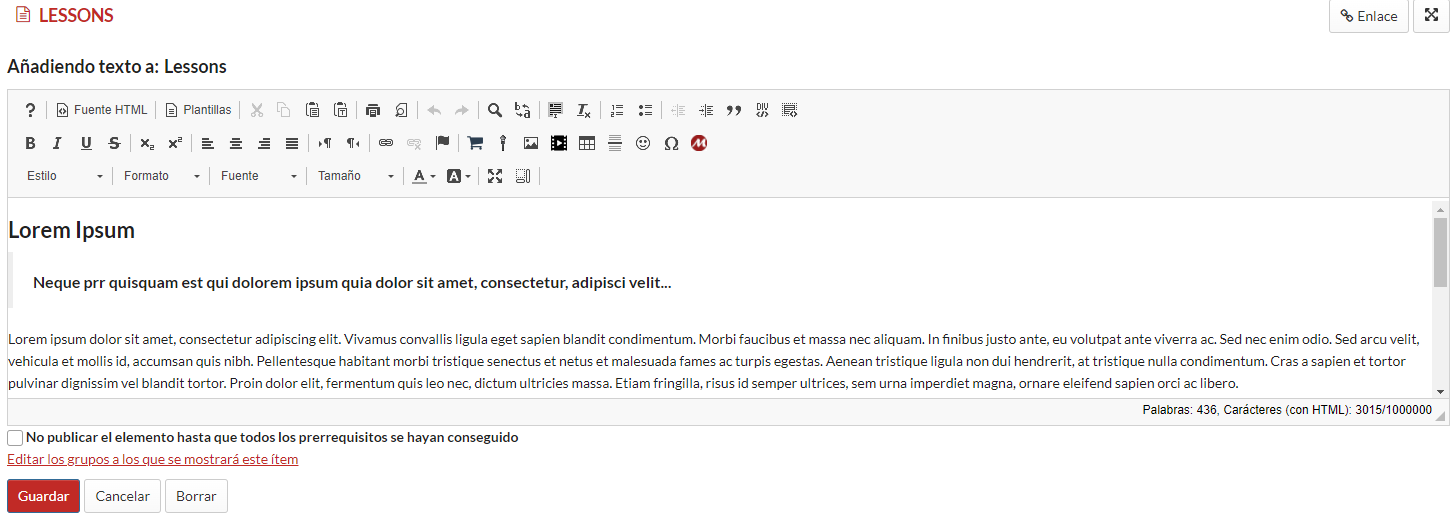
A continuación, se abrirá un cuadrado de texto donde escribiremos lo que deseemos. Una vez hemos terminado pulsaremos 'Guardar'
|
| UI Step |
|---|
Una vez guardado lo visualizaríamos de la siguiente manera: En la esquina superior derecha tenemos de posibilidad de editar, borrar o añadir un nuevo elemento encima de este. 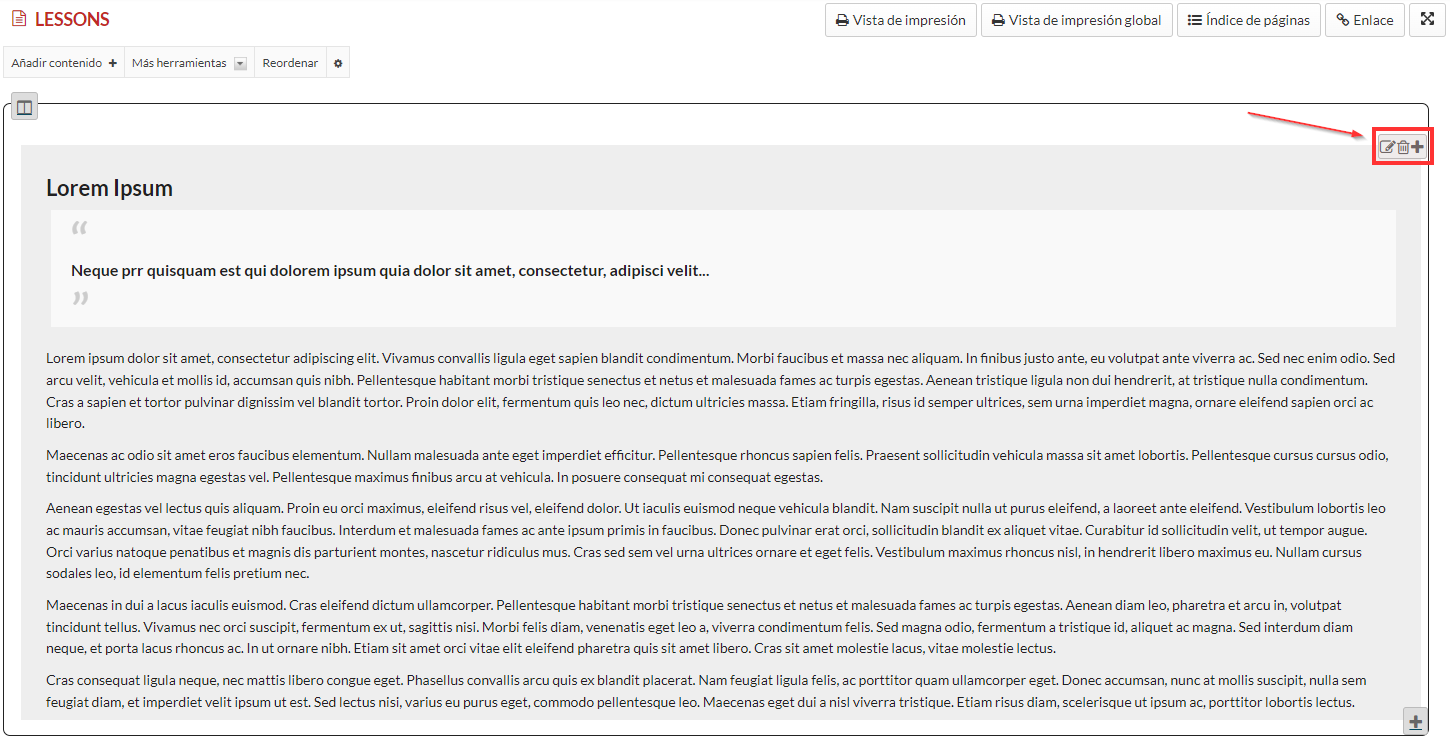
|
|
|
| UI Tab |
|---|
| title | Incrustar contenido en la página |
|---|
|
| Panel |
|---|
| bgColor | #e9f0f7 |
|---|
| borderWidth | 0 |
|---|
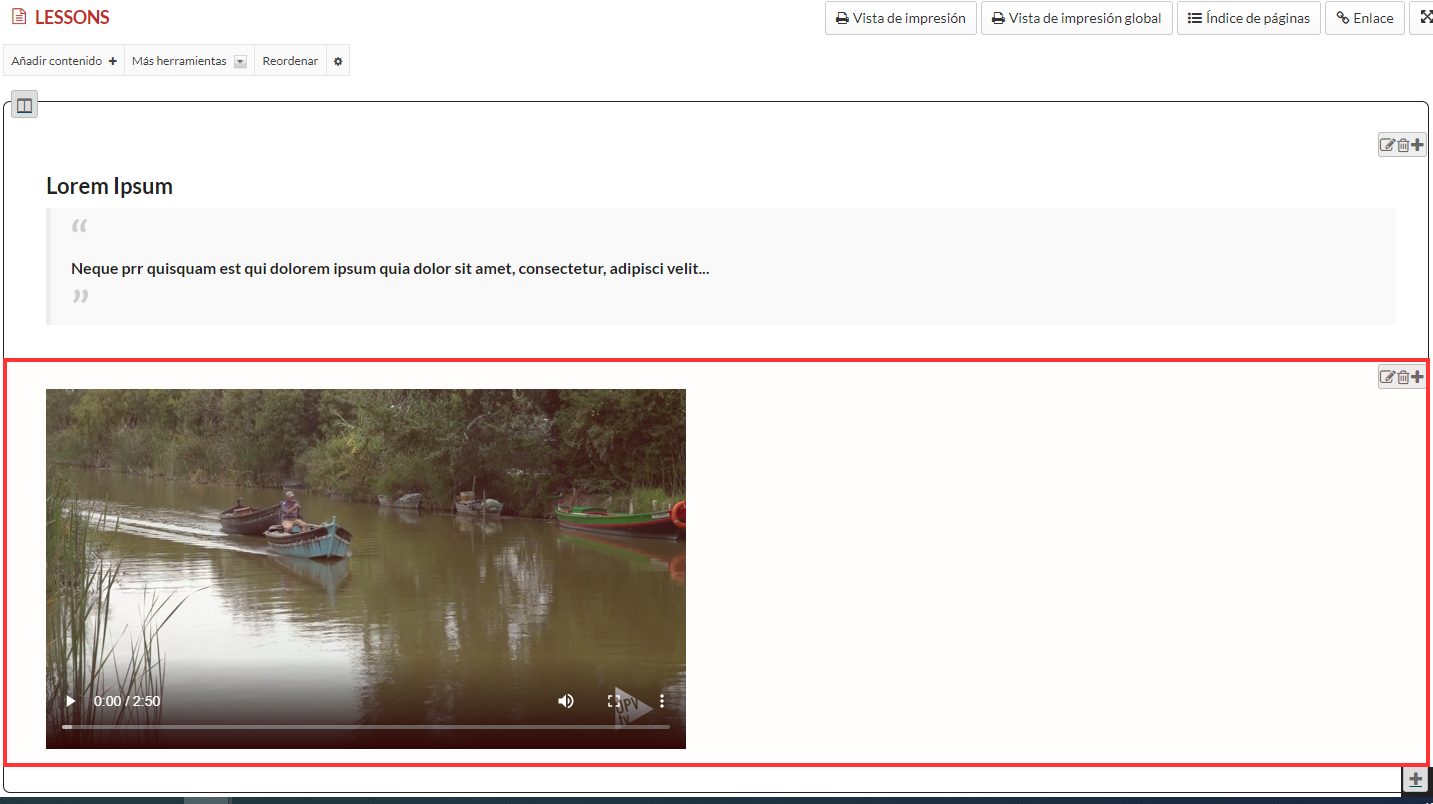
| Con esta opción podremos añadir una imagen, un documento PDF, un vídeo, etc. Utilizaremos esta opción para mostrar un ítem en pantalla directamente (por ejemplo, si se trata de un video, éste saldrá en un recuadro en pantalla y el alumnado sólo tendrá que pulsar el botón de reproducir para visualizarlo, sin necesidad de descargar el video). |
| UI Steps |
|---|
|
| UI Step |
|---|
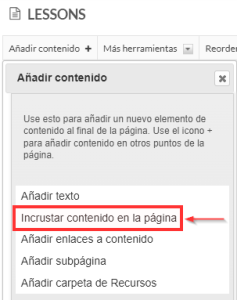
Pulsaremos en la barra superior en 'Añadir contenido' > 'Incrustar contenido en la página'
|
| UI Step |
|---|
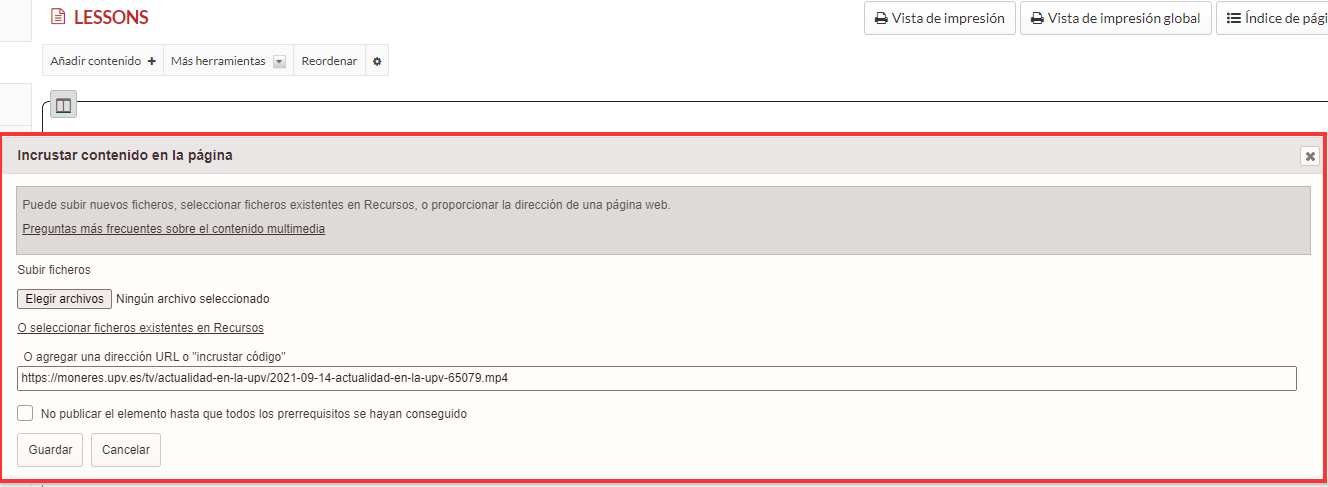
Nos aparecerá una ventana donde podremos subir nuevos ficheros, seleccionar ficheros existentes en Recursos o proporcionar una dirección URL
|
| UI Step |
|---|
Una vez guardado lo visualizaríamos de la siguiente manera: En la esquina superior derecha tenemos de posibilidad de editar, borrar o añadir un nuevo elemento encima de este.
|
|
|
| UI Tab |
|---|
| title | Añadir enlaces a contenido |
|---|
|
| Panel |
|---|
| bgColor | #e9f0f7 |
|---|
| borderWidth | 0 |
|---|
| En este apartado podremos cargar y enlazar un archivo, sólo enlazar un archivo ya existente en la herramienta de recursos o introducir una URL |
| UI Steps |
|---|
|
| UI Step |
|---|
Pulsaremos en la barra superior en 'Añadir contenido' > 'Añadir enlaces a contenido' 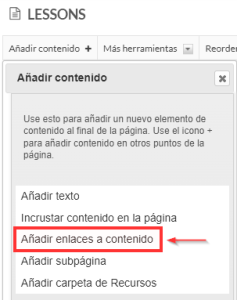 Image Modified Image Modified
|
| UI Step |
|---|
Nos aparecerá una ventana donde nombraremos nuestro ítem. Podremos cargar y enlazar un archivo, sólo enlazar un archivo ya existente en la herramienta de recursos o introducir una URL.
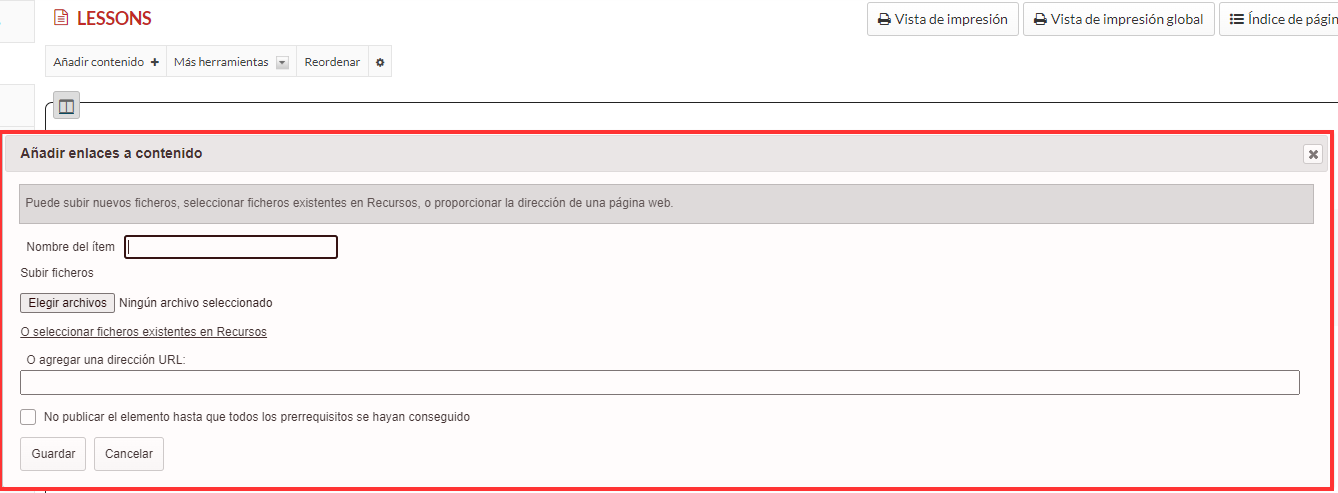 Image Modified Image Modified
|
| UI Step |
|---|
Una vez guardado lo visualizaríamos de la siguiente manera: En la esquina superior derecha tenemos de posibilidad de editar, borrar o añadir un nuevo elemento encima de este.
 Image Modified Image Modified
|
|
|
| UI Tab |
|---|
|
| Panel |
|---|
| bgColor | #e9f0f7 |
|---|
| borderWidth | 0 |
|---|
| | En este apartado podremos crear una nueva subpágina dentro de la que se podrán crear contenidos o enlazarlos a uno ya existente. |
| Nota |
|---|
Si dentro de esta subpágina tenemos añadido el elemento "contenido para estudiante" y este está vinculado a un ítem de calificación, antes de borrar la subpágina y para que el ítem de calificaciones también se elimine, deberemos desmarcar la opción de enviar a calificaciones. |
| UI Steps |
|---|
|
| UI Step |
|---|
Pulsaremos en la barra superior en 'Añadir contenido' > 'Añadir subpágina'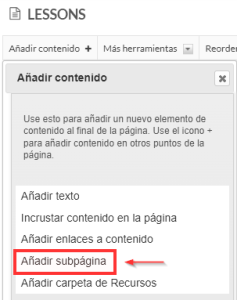 Image Modified Image Modified |
| UI Step |
|---|
Nos aparecerá una pantalla donde añadiremos el título de la página. Tenemos la posibilidad de seleccionar una página ya existente para convertirla en una subpágina. Además tenemos dos opciones adicionales,: - Página siguiente: con esta opción en lugar de crear una subpágina (nivel jerárquico inferior), creará una página del mismo nivel jerárquico, simplemente una irá primero y otra después.
- Mostrar como un botón, aparecerá un botón en vez de un enlace con texto.
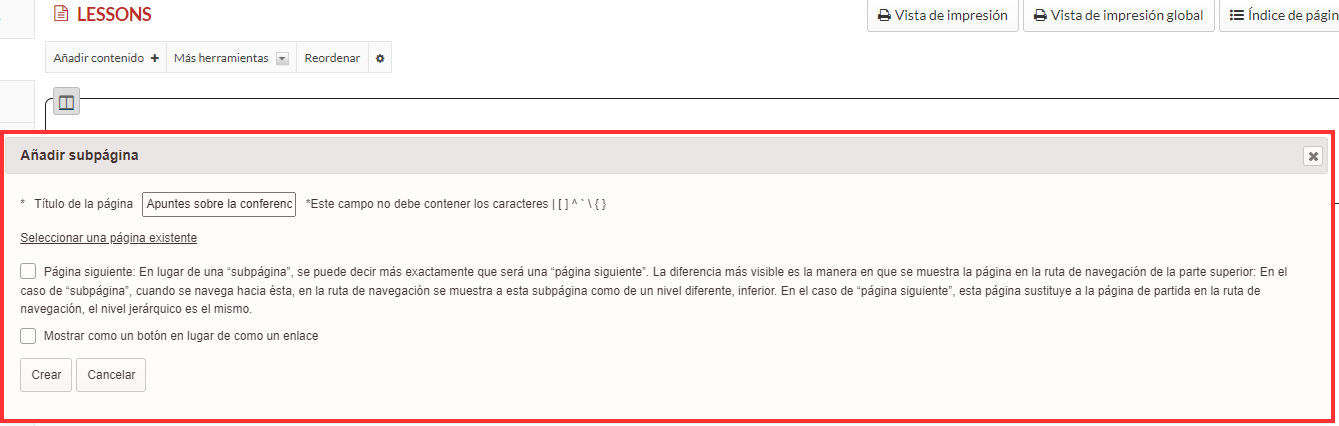 Image Modified Image Modified
Una vez configurado pulsaremos el botón crear y nos aparecerá nuestra "Nueva" subpágina. |
| UI Step |
|---|
Dentro de nuestra subpágina vamos a añadir texto para visualizarla mejor. Aquí vemos como nuestra subpágina llamada 'Esta es una sub-página' está anidada a otra página llamada 'Lessons'. Si pulsamos atrás nos dirigirá a la página inicial 'Lessons'.
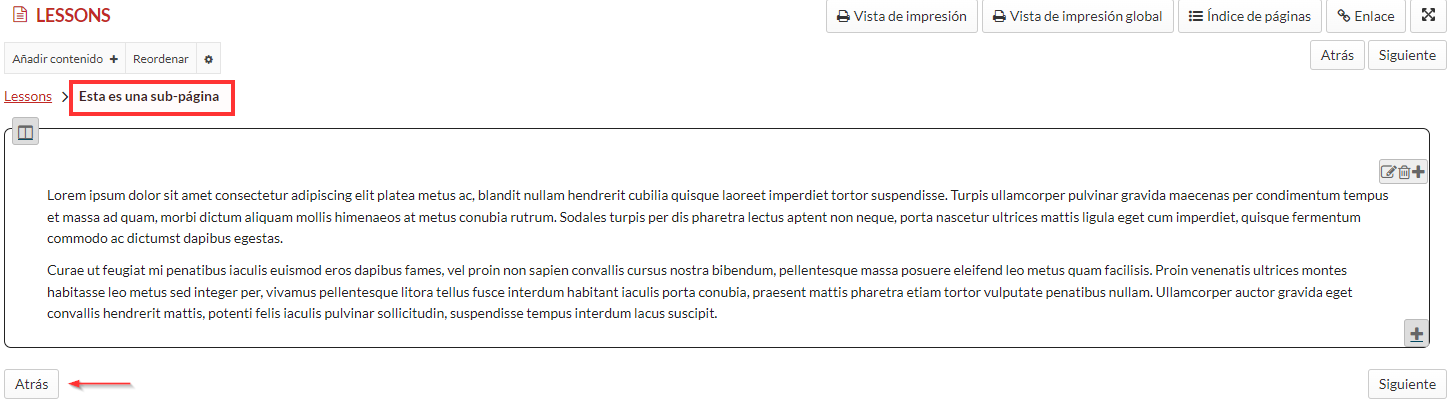 Image Modified Image Modified
|
| UI Step |
|---|
Pulsamos atrás y nos dirige a la página inicial 'Lessons':
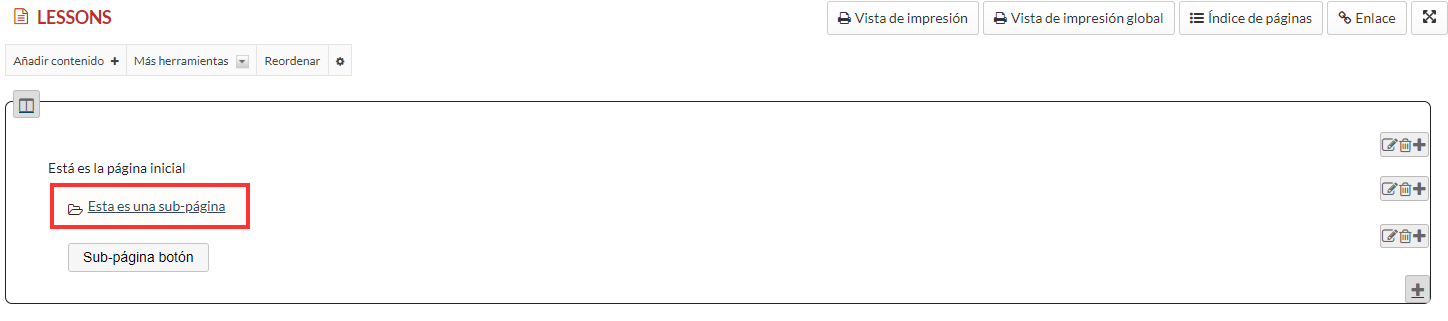 Image Modified Image Modified
|
|
|
| UI Tab |
|---|
| title | Añadir carpeta de recursos |
|---|
|
| Panel |
|---|
| bgColor | #e9f0f7 |
|---|
| borderWidth | 0 |
|---|
| | Con esta opción podemos añadir una carpeta perteneciente a la herramienta Recursos de nuestra asignatura. |
| UI Steps |
|---|
|
| UI Step |
|---|
Pulsaremos en la barra superior en 'Añadir contenido' > 'Añadir subpágina'
 Image Modified Image Modified
|
| UI Step |
|---|
Elegiremos la carpeta que queramos incrustar y pulsaremos 'Guardar'
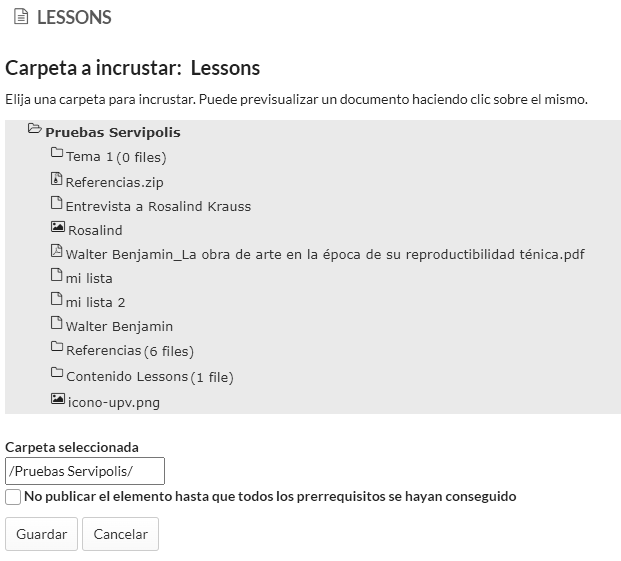 Image Modified Image Modified
|
| UI Step |
|---|
Una vez guardado lo visualizaríamos de la siguiente manera: En la esquina superior derecha tenemos de posibilidad de editar, borrar o añadir un nuevo elemento encima de este.
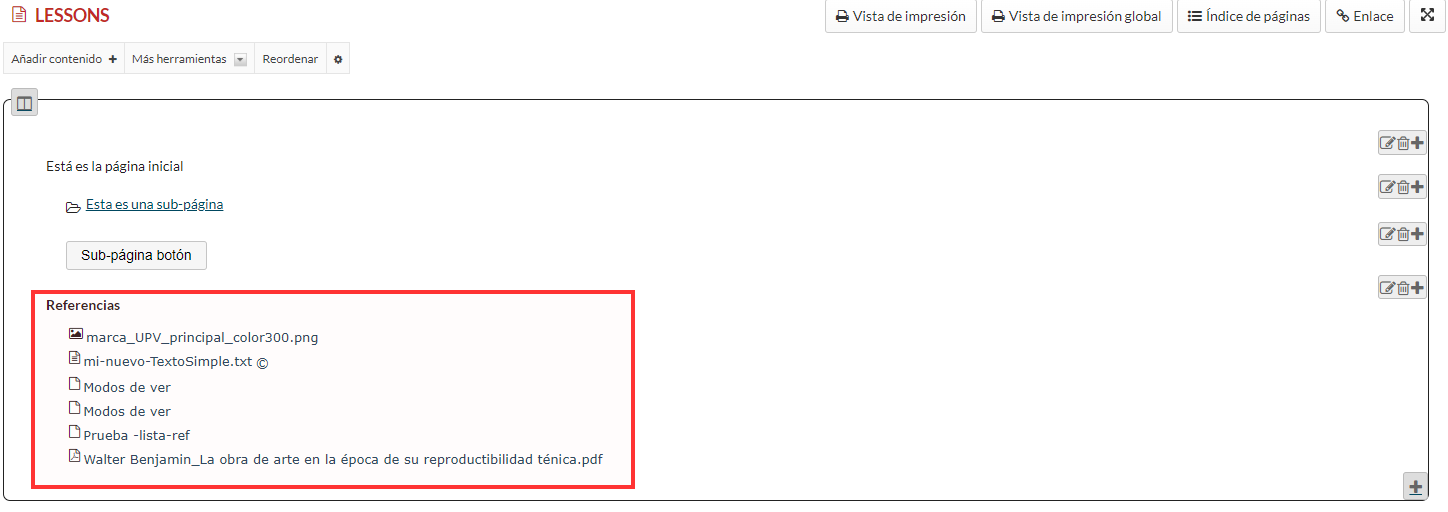 Image Modified Image Modified
|
|
|
|
|
| Sugerencia |
|---|
Centro de Atención al Usuario del Área de Sistemas de Información y Comunicaciones También puedes solicitar atención telefónica en la ext. 77750 o en nuestras instalaciones en el edificio 4H4 del Campus de Vera |
...
