...
| UI Steps |
|---|
|
| UI Step |
|---|
Accederemos haciendo click en "Espacio compartido" 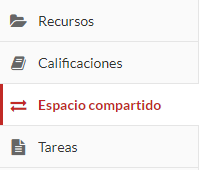
|
| UI Tabs |
|---|
| UI Tab |
|---|
| title | Lista de carpetas personales |
|---|
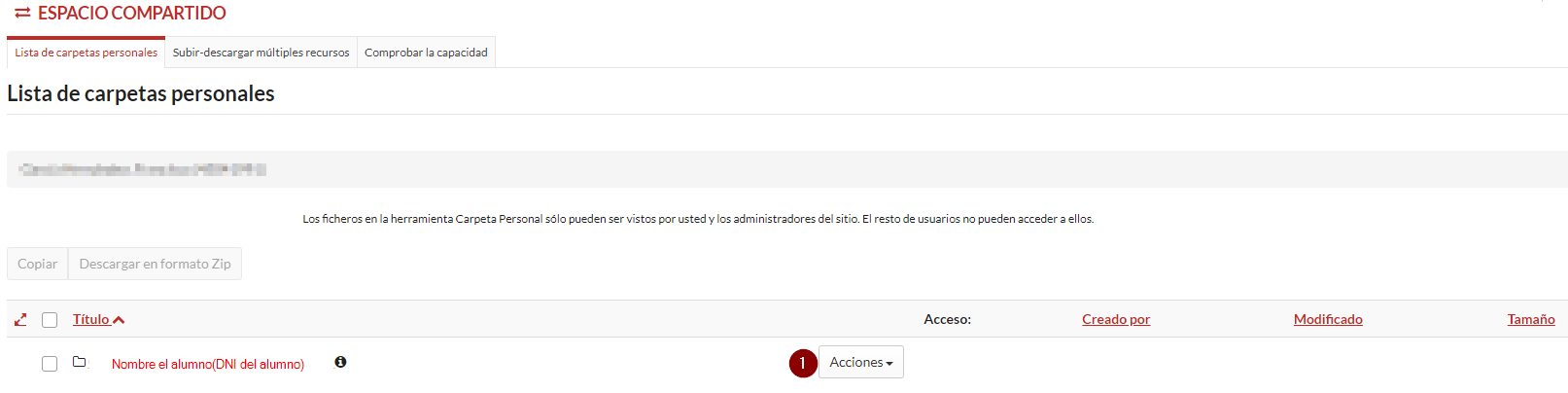
| Accedemos por defecto a este espacio en el cual podremos subir carpetas y archivos, así mismo como poder visualizarlas. Para poder añadir carpetas y ficheros accederemos al menú de "Acciones" (1) el cual es un desplegable.
| UI Steps |
|---|
| UI Step |
|---|
| Expandir |
|---|
| Al acceder a este desplegable, encontramos dos opciones: "Añadir" (1): donde podemos encontrar diversas opciones mediante las cuales poder subir nuestros ficheros o carpetas "Acciones" (2): en la cual vamos a poder realizar diversas interacciones con los ficheros subidos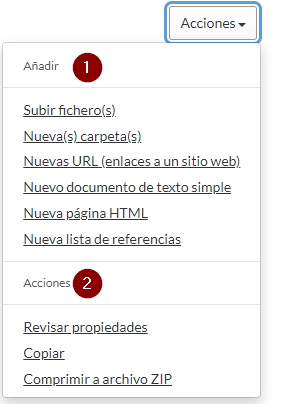
|
|
|
|
| UI Tab |
|---|
| title | Subir-descargar múltiples recursos |
|---|
| En esta pestaña podremos subir y descargar múltiples recursos por medio de un sistema "WebDav". Éste permite la movilidad de ficheros y directorios entre un servidor web y nuestro equipo. 
El proceso de configuración de este es diferente para cada sistema operativo El "Primer paso" (1) es para todos el mismo: copiar la URL en la cual al final aparecerá tu DNI. El "Segundo paso" (2) es seleccionar nuestro sistema operativo y seguir los pasos que se indican. 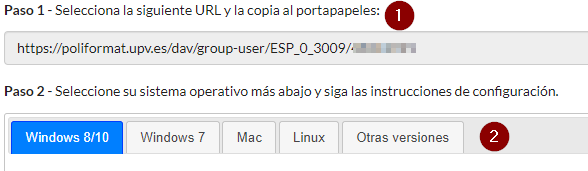
|
| UI Tab |
|---|
| title | Comprobar la capacidad |
|---|
|
|
|
|


| Sugerencia |
|---|
Centro de Atención al Usuario del Área de Sistemas de Información y Comunicaciones También puedes solicitar atención telefónica en la ext. 77750 o en nuestras instalaciones en el edificio 4H4 del Campus de Vera |
...
